店舗の看板を新しく作ろうとしたところ、看板会社から「ロゴのAIデータを送ってください」と言われることがあります。
ところが手元にあるのは、ホームページから保存したPNGやJPG、小さなロゴ画像だけ。元のIllustratorデータは見つからない。
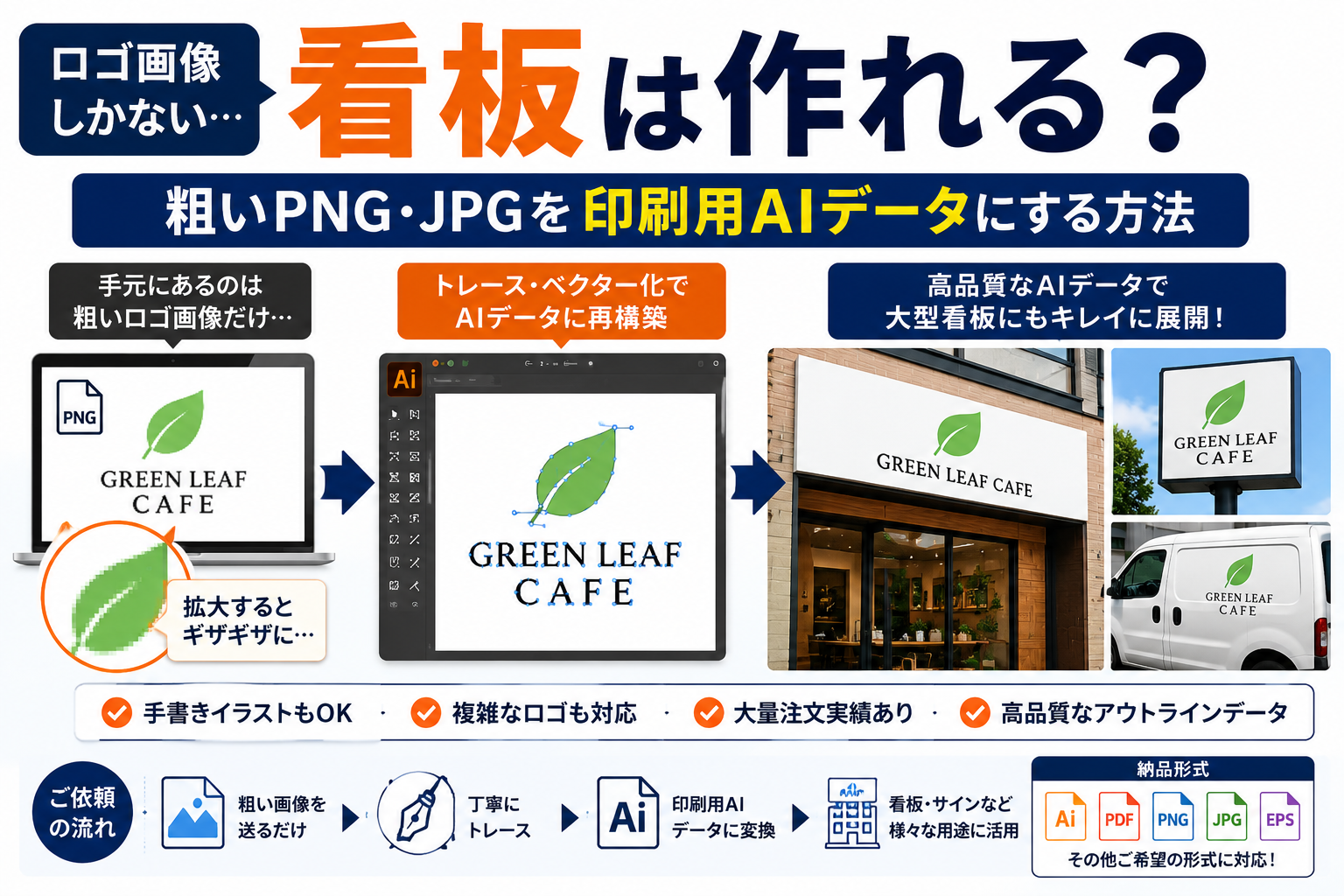
この場合、画像を無理に拡大して入稿するのではなく、残っているロゴ画像を基にトレースし、看板制作に使えるベクターデータへ作り直す方法があります。
画像しか残っていないロゴでも、形状を確認できる素材があればデータ化できるケースがあります。ロゴデータ化の専門サービスでも、低解像度画像や看板・印刷物の写真などからトレースする方法が案内されています。
PNGやJPGのロゴしかなくても看板制作は進められる
結論から言うと、PNGやJPGしか残っていなくても、看板制作を諦める必要はありません。
まず確認するべきなのは、現在持っている画像の状態です。
- ロゴ全体の形が確認できる
- 文字がある程度読める
- 色の違いが判別できる
- ロゴの一部が切れていない
- 極端な圧縮ノイズがない
状態が良いほど、元の形を判断しやすくなります。
ただし、小さな画像をそのまま大型看板のサイズまで引き伸ばす方法と、画像を基にロゴを再構築する方法は別物です。
画像形式のロゴは拡大時に粗さが目立つことがあります。一方、看板など大きなサイズへ展開するロゴでは、拡大しても形状を保ちやすいAIなどのベクターデータが利用されます。 ら「AIデータが必要」と言われる理由
AIデータは、Adobe Illustratorで扱われるファイル形式です。
一般的なPNGやJPGがピクセルの集合で画像を表現するのに対し、ベクターデータは線や曲線などの情報を基に形状を構成します。そのため、ロゴを小さな印刷物から大きな看板まで展開しやすい特徴があります。 ータを求める場面では、単に「Illustratorで開けるファイル」が欲しいのではなく、制作工程で扱いやすいロゴデータを求めている可能性があります。
たとえば次のような用途です。
- 壁面看板
- 袖看板
- 自立看板
- カッティングシート
- 店舗入口のサイン
- 営業車のマーキング
- 大型ターポリン
- イベント用バックパネル
同じロゴを今後もさまざまな媒体で使う予定なら、一度マスターデータを整えておくと再利用しやすくなります。
画像の拡大とAIデータ化は何が違うのか
「小さなロゴなら高画質化ツールで大きくすればよい」と考える人もいます。
用途によっては画像のアップスケールで対応できることもありますが、ロゴの正確な形状を再構築する作業とは異なります。画像のアップスケールは、元画像の状態によって改善結果が左右され、正確なブランド素材の再構築では描き直しが適するケースもあります。 次のとおりです。
| 方法 | 主な目的 | 看板用途との相性 |
|---|---|---|
| 画像をそのまま拡大 | 表示サイズを大きくする | 元画像によって粗さが目立つ |
| AI高画質化 | 画像の見た目を改善する | 一時利用や画像用途向き |
| 自動トレース | 自動で輪郭をパス化する | シンプルな図形では使える場合がある |
| 手作業トレース | ロゴの形を確認しながら再構築する | 長期利用するロゴに向く |
看板に使うロゴは、遠くから見る大きな表示だけではありません。
立体文字、カッティングシート、小さな案内表示などへ転用する可能性もあるため、今後の用途も含めてデータ形式を決める必要があります。
粗いロゴ画像をAIデータ化するトレースとは
トレースは、元画像を見本として、Illustrator上で線や形を描き直す作業です。
送客先サービスでは、画像を基にイラストや書体を手作業でなぞり、デジタルデータへ変換する方法が案内されています。AIデータは拡大縮小しても粗くなりにくく、グッズ制作や印刷などの用途に適するとされています。
特に粗いロゴ画像では、単純な自動処理だけでは次のような部分に調整が必要になる場合があります。
- 曲線のガタつき
- 直線の微妙な歪み
- 円形部分の変形
- 小さな文字の潰れ
- 左右対称部分のズレ
- 不要なノイズ
- 境界部分のぼやけ
どこまで元画像に忠実に再現するか、どこを整えるかは、依頼時に確認しておくと安心です。
看板用ロゴのデータ化を依頼する前に集めるもの
元のAIデータが見つからない場合は、一つの画像だけで判断せず、残っている素材を集めます。
候補になるのは次のようなものです。
- Webサイト上のロゴ画像
- SNSプロフィールに使っている画像
- 過去のチラシ
- ショップカード
- パンフレット
- ユニフォームの写真
- 旧看板の写真
- 営業車に貼られたロゴの写真
複数の資料があれば、文字や色、細かな形状を判断する材料になります。
専門のロゴトレースサービスでも、ホームページ上の低解像度画像や、看板・営業車を撮影した写真などを基にデータを作成する方法が案内されています。 第三者の著作物や商標である場合は、権利上の問題を確認する必要があります。送客先サービスでも、著作権に関わる画像のトレースは受け付けない旨が明記されています。
見積もりでは7つの情報を整理する
データ化を依頼するときは、画像だけを送って「これをきれいにしてください」と伝えるより、必要な条件をまとめておくと話が早く進みます。
送客先サービスでは、相談時の確認項目として次の内容が案内されています。
- トレースする点数
- 希望データ形式
- 元画像
- 希望データサイズ
- RGBまたはCMYK
- Web用または印刷用
- 実績掲載の可否
- 手書きロゴの場合はクオリティアップの希望
看板用途なら、これに加えて「どんな看板を、どの程度の大きさで作るのか」も伝えておくと判断材料になります。
たとえば、
「店舗正面に横3メートル程度の看板を設置予定。ホームページに掲載しているPNGロゴしか残っていない」
という形です。
用途が具体的であるほど、依頼先と看板会社の双方に状況を共有しやすくなります。
RGBとCMYKは先に確認する
ロゴ画像しか残っていない場合、Webサイト用のRGB画像を持っているケースがあります。
一方、印刷物ではCMYKが使われることがあります。RGB画像からCMYKのAIデータを作成する場合、色の表現範囲が異なるため、元画像と完全に同じ見え方にならない場合があります。 に次の点を確認します。
- 看板会社が指定するカラーモード
- 指定色や特色の有無
- 企業のブランドカラー規定
- 過去の印刷物と色を合わせる必要があるか
企業ロゴで色の管理が重要な場合は、「見た目が近ければよい」のか「指定された色番号へ合わせる必要がある」のかを明確にしておきます。
送客先サービスでは、RGB・CMYK、またはWeb用・印刷用の希望を依頼時に伝える形式になっています。
AIデータだけでなく確認用ファイルも受け取る
AIデータを受け取っても、Adobe Illustratorを持っていなければ自分で開けない場合があります。
そのため、確認用データも一緒に受け取れるか確認しておくと便利です。
送客先サービスでは、希望形式としてAI・JPG・PNG・EPSに対応し、AIを希望した場合はPDFも一緒に納品すると案内されています。
用途を分けると次のようになります。
| 形式 | 主な使い道 |
|---|---|
| AI | 看板会社・印刷会社・デザイナーへの受け渡し |
| 内容確認や共有 | |
| PNG | Webサイトや資料への配置 |
| JPG | 一般的な画像確認 |
| EPS | 対応する制作環境での受け渡し |
看板完成後もロゴを再利用する予定があるなら、納品データは複数の場所へバックアップしておきます。
トレース料金は画像の複雑さで変わる
同じ「ロゴ1点」でも、必要な作業量は同じではありません。
シンプルな文字と図形だけのロゴに比べ、細い線が多いイラスト、複雑な装飾、細かな文字を含むデザインは作業量が増えます。
送客先サービスでは、トレース1点につき最低価格1,000円からとされ、複雑なロゴやイラストでは追加料金が発生すると案内されています。また、無料修正は3回までとされています。
そのため、料金を確認するときは元画像を添付したうえで見積もりを取る方法が確実です。
看板会社へ入稿する前に確認すること
AIデータが完成しても、すぐに送付するのではなく、看板会社の指定条件を確認します。
最低限、次の項目を確認してください。
- 対応ファイル形式
- カラーモード
- 実寸または縮尺
- 文字のアウトライン化
- 画像の埋め込み条件
- 塗り足しの有無
- カットラインの指定
- 使用する看板の加工方法
特にカッティングステッカーなど輪郭を利用する加工では、画像ではなくベクターデータが基本とされ、画像しかない場合は輪郭を再作成するトレース対応が使われます。 、看板会社から受け取った入稿条件をデータ作成者へ共有する方法もあります。
ロゴ画像しかないときの進め方
手元にPNGやJPGしかなくても、次の順番で進めれば状況を整理できます。
- パソコンやクラウド内に元のAIデータがないか探す
- 過去の制作会社やデザイナーへ確認する
- 残っているロゴ画像や印刷物を集める
- 看板会社へ必要なファイル形式を確認する
- 元画像からのトレースが可能か見積もりを取る
- RGB・CMYKや使用サイズを伝える
- 完成データを確認する
- 看板会社へ入稿する
- 完成したAIデータをバックアップする
最初からIllustratorの操作を覚えたり、粗い画像を自分で無理に加工したりする必要はありません。
ロゴの形が確認できる画像を用意し、看板の用途と必要な形式を伝えたうえで、トレースによるデータ作成が可能か確認する方法があります。