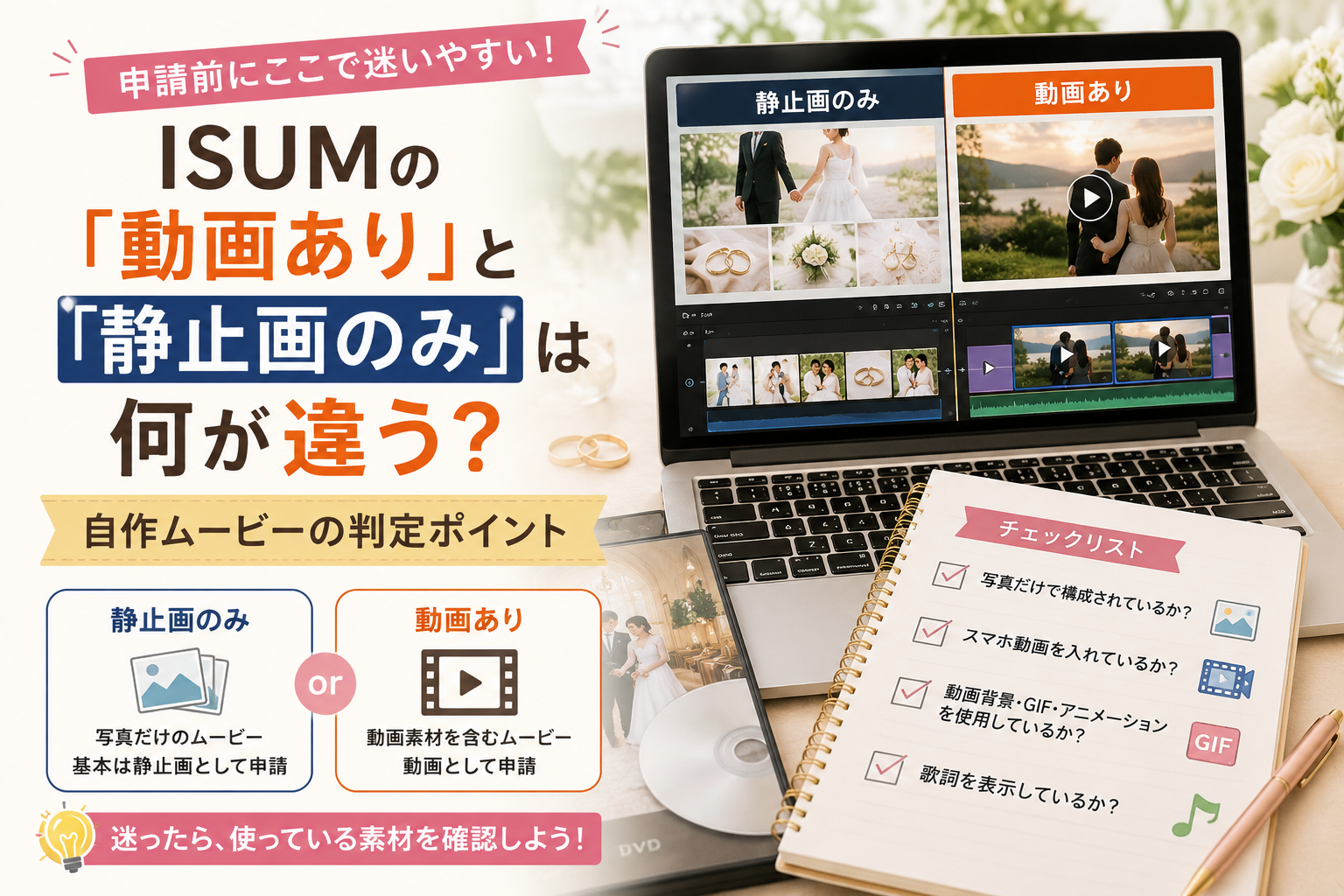
自作したプロフィールムービーのISUM申請を進めようとすると、「静止画のみ」と「動画あり」のどちらに当てはまるのか迷うことがあります。
写真を並べたスライドだけなら分かりやすいものの、スマートフォンで撮った数秒の動画を途中に入れている、写真へ動きを付けている、文字をアニメーションさせている、といったムービーでは判断しにくくなります。
まず見るべきなのは、ムービーの名前ではなく、中にどんな映像素材が入っているかです。
写真だけで作ったムービーは「静止画」が基本
新郎新婦の幼少期、学生時代、交際中の写真などを順番に表示する一般的なスライド形式なら、「静止画」と考えやすいケースです。
たとえば、
- 写真を1枚ずつ切り替える
- 写真の上に名前やコメントを載せる
- 背景に装飾を入れる
- 複数の写真を一画面に配置する
といった構成です。
ISUM公式では、結婚式で上映するプロフィールムービーなどを「映像演出コンテンツ」とし、その中でも著作権使用料について静止画と動画で異なる計算方法を設けています。
スマホで撮った映像を入れたら「動画あり」と考える
分かりやすいのは、実際に撮影した動画素材が入っているケースです。
たとえばプロフィールムービーの途中に、
- 新郎新婦が手を振っている動画
- 旅行中に撮影したスマホ動画
- プロポーズ時の動画
- 家族からのビデオメッセージ
- 友人が撮影した短い映像
などを入れている場合です。
写真が大半を占めていても、途中に動画素材が含まれていれば「写真しか使っていないムービー」とは違います。
実際にISUM申請を扱う事業者でも、1シーンでも動画を使用している場合は「動画あり」として申し込むよう案内している例があります。
数秒だけ動画を入れた場合も注意
迷いやすいのが、「5分のムービーのうち動画は10秒だけ」といったケースです。
動画部分が短いから静止画扱いになる、と自己判断しないほうがよいでしょう。
ISUM公式の料金案内では、「映像(動画)」について収録時間を1分単位で扱う計算方法が示されています。1分未満は切り上げです。
そのため、実写動画を少しでも入れているなら、申請時には動画を含むことを伝えて判定してもらうのが確実です。
写真にズームを付けた場合は?
動画編集ソフトでは、静止画へゆっくりズームをかけたり、左右へ動かしたりできます。
ここは「スマホで撮影した動画が入っているケース」ほど単純ではありません。
ISUM公式ページでは、映像演出コンテンツとして「写真、動画、アニメーション」を挙げていますが、一般利用者向けの公開説明だけでは、すべての編集効果について静止画・動画の境界まで細かく示されているわけではありません。
そのため、
- 写真をズームさせている
- 写真を横へ移動させている
- 写真を回転させている
- 複雑なアニメーションを入れている
といった場合は、申請先へ完成ムービーの作り方を伝えて確認するほうが安全です。
「動いて見えるから動画」「元が写真だから静止画」と自分だけで決めないようにします。
CanvaやCapCutのアニメーションも自己判断しない
Canva、CapCut、PowerPointなどでも、写真や文字へ簡単に動きを付けられます。
たとえば、
- 写真が画面外から入ってくる
- 文字が一文字ずつ表示される
- イラストが動く
- 背景素材が動いている
- 動画テンプレートを使っている
といった編集です。
実写動画とは違いますが、ISUM公式では「アニメーション」も映像演出コンテンツの素材として挙げています。
どこまでが静止画扱いになるか分からない場合は、使用した編集ソフト名だけではなく、「写真だけを使っている」「背景動画が入っている」など、実際の構成を説明して判定を確認します。
背景に動画素材を使っているケースも忘れやすい
新郎新婦の素材がすべて写真でも、背景だけ動画になっていることがあります。
たとえば、
- キラキラした光が動く背景
- 花びらが舞う映像
- 星空が動く背景
- 波や雲が動く映像
- 動画テンプレートの背景
です。
「自分たちの写真しか使っていない」と思っていても、編集テンプレート側に動画素材が入っている場合があります。
申請前にタイムラインを見直し、静止画以外の素材が入っていないか確認しておきます。
Live Photosを動画として使った場合
iPhoneのLive Photosは、通常の写真とは違い、撮影前後の短い映像も記録されています。
Live Photosから静止画1枚だけを取り出して使っているのであれば、通常の写真と同じように考えられます。
一方、Live Photosの動く部分を書き出してムービーへ入れているのであれば、実際には動画素材を使用しています。
「撮影したときは写真だったか」ではなく、最終的なムービーにどの形式で入っているかを見ます。
GIFや動くイラストを入れた場合
GIFアニメーションや動くイラストも、写真だけを並べたムービーとは異なります。
ISUM公式の公開情報だけでは、個別の編集素材すべてについて判定例が用意されているわけではありません。
このような素材を使っている場合も、
- GIFアニメーションを使用
- 動くイラストを使用
- テンプレート内にアニメーションあり
と申請先へ伝えておくと判断してもらいやすくなります。
歌詞表示は動画の有無とは別に伝える
もう一つ混同しやすいのが歌詞表示です。
「歌詞を動かしたから動画あり」という単純な話ではありません。
ISUM公式では、楽曲と同時に歌詞や楽譜を映像へ表示する場合について、別途料金上の扱いが定められています。静止画素材の場合には著作権使用料への加算についても記載されています。
そのため申請時には、
- 静止画のみか
- 動画素材があるか
- 歌詞を表示しているか
を別々に伝えるほうが分かりやすくなります。
迷いやすいケースを整理
| ムービーの内容 | 考え方 |
|---|---|
| 写真を順番に表示 | 静止画と考えやすい |
| 写真+コメント | 静止画と考えやすい |
| スマホ撮影動画を使用 | 動画ありと考える |
| ビデオメッセージを使用 | 動画ありと考える |
| 動画背景を使用 | 動画素材が含まれるため要申告 |
| Live Photosの動画部分を使用 | 動画素材として考える |
| 写真にズームや移動を追加 | 申請先へ確認 |
| アニメーション素材を使用 | 申請先へ確認 |
| GIFを使用 | 申請先へ確認 |
| 歌詞を表示 | 動画判定とは別に申告 |
判断に迷う場合は、無理にどちらかへ当てはめるより、何を使って作ったかをそのまま伝えたほうが早く解決できます。
完成ムービーを最初から見直す
申請前には、編集画面のタイムラインを最初から最後まで見ます。
見るポイントは4つです。
- 実写動画が入っていないか
- 動画背景が入っていないか
- アニメーション素材を使っていないか
- 歌詞を表示していないか
プロフィールムービーでは、新郎パートは写真だけ、新婦パートにだけスマートフォン動画が入っている、といったケースもあります。
一部分だけだからと見落とさないようにします。
申請時に伝える内容
静止画か動画か迷った場合は、申請先へ次のように伝えれば判断しやすくなります。
- ムービーの種類
- 全体の長さ
- 写真の使用有無
- スマートフォン動画の使用有無
- 動画を使っているおおよその時間
- 動画背景の有無
- GIFやアニメーションの有無
- 歌詞表示の有無
- 使用している曲
「プロフィールムービーです」だけでは素材までは分かりません。
どんな素材が入っているかまで伝えるのがポイントです。
ISUM申請を依頼する前に確認すること
申請を依頼する段階になったら、まずムービーを完成させるか、少なくとも使う素材を確定させておきます。
そのうえで、
- 実写動画が一つでも入っているか
- 背景動画を使っているか
- アニメーション素材を使っているか
- 歌詞を表示しているか
- 使用曲が確定しているか
を整理します。
判定に迷う素材がある場合は、その内容も含めて申請時に伝えます。
まとめ
ISUM申請で「静止画のみ」か「動画あり」か迷ったら、ムービーの名前ではなく中に入っている素材を見ます。
写真だけを並べた構成なら静止画と考えやすく、スマートフォンで撮った映像やビデオメッセージなどを入れているなら動画を含むムービーです。
迷いやすいのは、写真へ付けた動き、アニメーション、GIF、動画背景などです。
こうした素材については自己判断で申請区分を決めず、何を使って作ったムービーなのかを申請先へ伝えて確認するのが確実です。