ステッカーを作ろうとして印刷会社のサイトを開いたものの、「AIデータ」「カットライン」「塗り足し」「アウトライン化」などの言葉が並び、入稿前で止まってしまうことがあります。
デザイン自体はCanvaで完成している。ロゴのPNG画像もある。それでも、印刷会社が指定する完全データを作れるとは限りません。
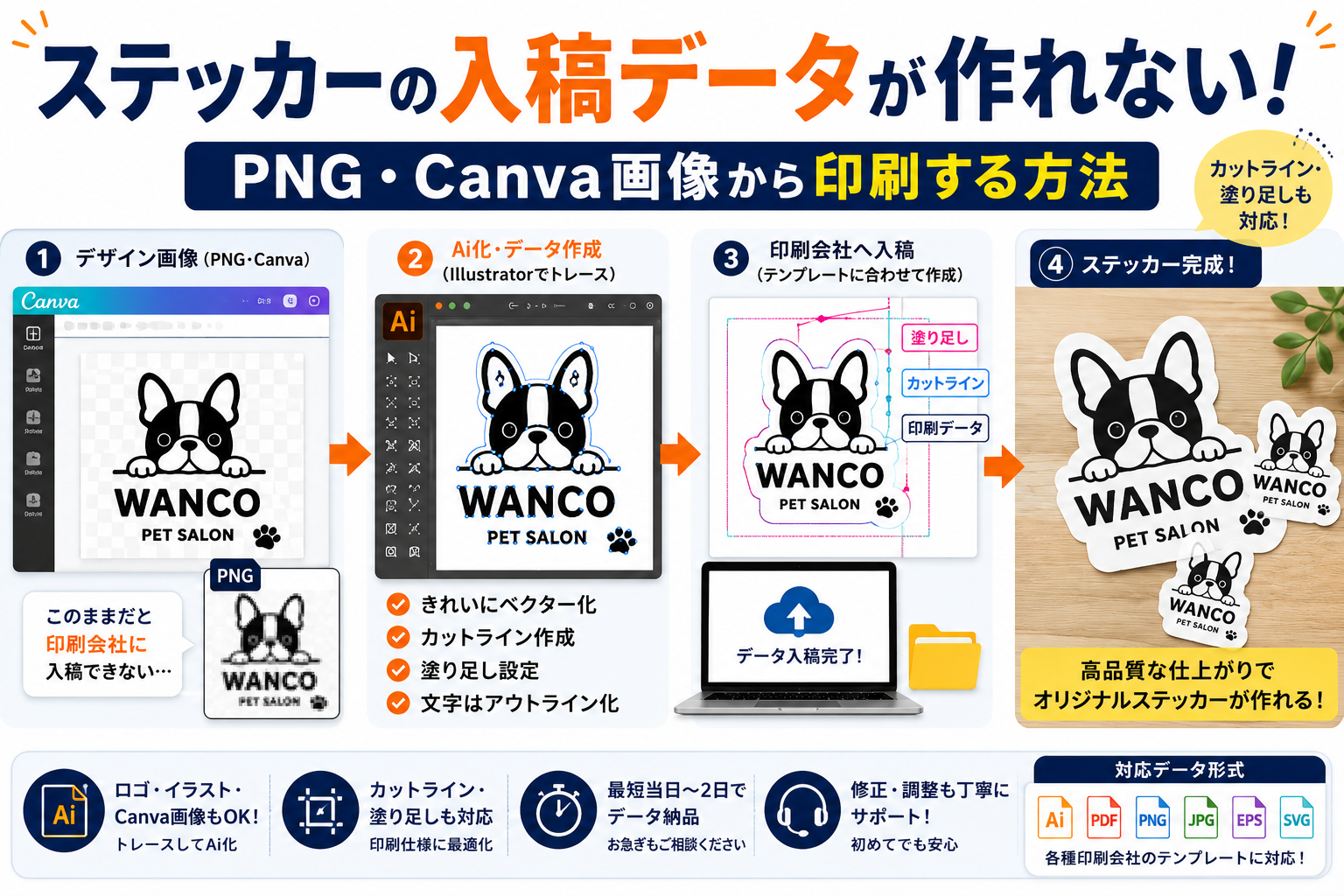
ステッカー印刷では、印刷する絵柄だけでなく、商品や印刷会社によってカットライン、塗り足し、文字のアウトライン化などが必要になります。実際にシール印刷会社の入稿ガイドでも、印刷オブジェクトとは別にカットラインを作成する方法や、仕上がり位置より外側まで塗り足しを設ける方法が指定されています。
Illustratorを持っていない場合や、印刷会社のテンプレートに合わせたデータを自分で作れない場合は、画像のAI化と入稿データ作成をまとめて依頼する方法があります。
ステッカーは画像があるだけでは入稿できないことがある
PNGやJPGの画像を持っていれば、すべての印刷会社へそのまま入稿できるわけではありません。
簡易入稿として画像形式を受け付ける印刷サービスもありますが、完全データ入稿では印刷会社ごとの仕様に合わせたデータ作成を求められる場合があります。実際に、画像形式を利用できる簡易入稿と、専門的なデータ作成を前提とする完全データ入稿を分けている印刷サービスもあります。
ステッカーの仕様によって必要になる作業には、次のようなものがあります。
- 仕上がりサイズの設定
- カットラインの作成
- 塗り足しの作成
- 文字のアウトライン化
- CMYKなど指定されたカラーモードへの対応
- 画像解像度の確認
- 印刷会社指定テンプレートへの配置
単純な四角形のステッカーと、キャラクターの輪郭に沿って切り抜くダイカットステッカーでは、データ作成の難易度も変わります。
まずは利用する印刷会社を決め、その会社の入稿ガイドを確認してください。
ステッカー入稿で必要になりやすい4つの作業
ステッカーの入稿データで特に分かりにくいのが、カットライン、塗り足し、アウトライン化、カラーモードです。
カットラインを作る
キャラクターやロゴの外周に沿って切り抜くステッカーでは、「どこを切るのか」を示すカットラインが必要になる場合があります。
シール印刷の入稿ガイドでは、印刷オブジェクトとは別にカットラインをパスとして作成し、専用レイヤーへ分ける方法などが指定されています。
元画像をPNGで持っているだけでは、このカットラインが用意されていないことがあります。
塗り足しを作る
ステッカーを切り抜く際には、わずかな位置ズレが発生する可能性があります。
そのため、背景色や絵柄が端まであるデザインでは、仕上がり位置の外側までデザインを伸ばす「塗り足し」が求められることがあります。具体的な必要幅は印刷会社によって異なるため、利用先のテンプレートやガイドに合わせます。
文字をアウトライン化する
デザインで使用したフォントが印刷会社側にない場合、文字化けや別の書体への置き換わりを防ぐため、文字のアウトライン化が指定されることがあります。
印刷会社の入稿チェックリストでも、文字のアウトライン化が確認項目として挙げられています。
印刷用の色設定を確認する
画面表示用のRGBと、印刷で使われるCMYKでは色の扱いが異なります。
印刷会社によって指定条件が違うため、「ステッカーだから必ずこの設定」と決めつけず、入稿先のガイドを確認します。たとえば、CMYKでの作成を指定するシール印刷サービスもあります。
Canvaで作ったデザインはステッカーにできる?
Canvaで作ったデザインからステッカーを作ること自体は可能です。
Canvaにもステッカー作成・印刷機能があり、印刷会社側でもCanvaデータの入稿方法を案内しているケースがあります。
ただし、どの印刷会社でも同じファイルをそのまま受け付けるわけではありません。
印刷会社によって、
- Canvaデータをそのまま受け付ける
- PDF書き出しを利用する
- PNGでも注文できる
- Illustrator形式の完全データが必要
- カットラインを別途作成する
など条件が異なります。
Canvaでデザインを完成させた後は、「デザインが完成したか」ではなく、「利用する印刷会社の入稿条件を満たしているか」を確認してください。
送客先サービスでは、Canvaで作成したロゴ・イラスト・文字などの画像をIllustratorでトレースし、AIデータへ変換する作業に対応しています。
PNG画像からステッカーを作る3つの方法
PNGやJPGしか持っていない場合、主に3つの進め方があります。
| 方法 | 向いているケース | 注意点 |
|---|---|---|
| 画像入稿対応の印刷会社を使う | 簡単に作りたい | 仕様や加工方法を確認 |
| 自分で入稿データを作る | Illustratorを使える | テンプレート対応が必要 |
| データ作成を外注する | ソフトを使えない、時間がない | 元画像を見せて見積もりを取る |
画像入稿が使えるなら、それが最も簡単なケースもあります。
一方で、ロゴを今後も別の印刷物や看板などで使う予定がある場合は、今回のステッカーだけのために画像を調整するのではなく、元画像をベクターデータ化して保管する方法もあります。
入稿データ作成を依頼するときに用意するもの
外注する場合は、「ステッカーを作りたいです」だけでは情報が足りません。
最低限、次のものを用意します。
- ステッカーにしたい画像
- 利用予定の印刷会社
- 印刷会社のテンプレート
- 完成サイズ
- 枚数
- 希望納期
- 希望するカット形状
- 色や文字の変更希望
送客先サービスでは、購入前に元画像を送り、トレース可能か無料で確認する流れが案内されています。依頼時には、画像、変更内容、分かる場合はフォント名、希望納期などを伝える形式です。
元画像を見せずに「いくらですか」と質問するより、実際の画像と印刷目的を送ったほうが具体的な作業内容を確認しやすくなります。
ロゴの文字をきれいに再現したいならフォント名を確認する
ロゴやステッカーデザインに文字が含まれている場合、元のフォント名が分かると再現しやすくなります。
画像から文字の形を確認できても、元の書体が不明な場合は、似たフォントで代替する必要が出るケースがあります。
送客先サービスでも、使用フォント名を伝えることで、よりきれいにトレースできると案内されています。フォントがない場合は、似た書体での代替になる場合があります。
過去に作ったロゴなら、次の場所も確認します。
- Canvaの元データ
- 過去のデザイン指示書
- ロゴ制作時のメール
- ブランドガイドライン
- 制作会社から受け取った納品資料
分からない場合は、その状態を依頼時に伝えます。
データ作成だけ依頼するか、印刷手配まで任せるか
ステッカー制作では、依頼範囲を3段階に分けて考えると整理しやすくなります。
AIデータ化だけ依頼する
ロゴやイラストをトレースし、ベクターデータを受け取ります。
印刷会社への注文や入稿は自分で行う方法です。
向いているのは、
- 今後も同じロゴを使う
- 複数の印刷会社を比較したい
- 自分で入稿作業ができる
というケースです。
印刷会社用の入稿データまで作ってもらう
利用する印刷会社が決まっている場合に、その会社のテンプレートや仕様に合わせてデータを作成してもらいます。
送客先サービスでは、各印刷会社のテンプレートに合わせた入稿データ作成が有料オプションとして用意されています。
注文・入稿・発送手配まで任せる
印刷会社の選択や注文作業まで負担に感じる場合は、手配まで含めて依頼する方法があります。
送客先サービスでは、印刷会社への注文、データ入稿、発送手配をまとめて代行する有料オプションも案内されています。印刷代金そのものは別途必要です。
自分で作る場合と外注する場合を比較
Illustratorを持っているからといって、必ず自分で作るほうが安いとは限りません。
作業時間も含めて判断します。
| 比較項目 | 自分で作成 | 外注 |
|---|---|---|
| ソフト | 必要 | 不要 |
| 操作知識 | 必要 | 専門知識なしでも相談可能 |
| カットライン | 自分で作成 | 依頼内容に含めて相談 |
| テンプレート対応 | 自分で確認 | 対応可能な制作者へ依頼 |
| 修正 | 自由 | 対応範囲を事前確認 |
| 印刷手配 | 自分で行う | 代行対応サービスもある |
一度だけステッカーを作るためにIllustratorの操作を覚えるなら、データ作成費と自分の作業時間を比較する必要があります。
反対に、仕事で継続的に多数の商品を作るなら、自社で入稿データを作れる体制を整える価値があります。
ステッカー入稿で起こりやすい失敗
入稿前には、次の項目を確認します。
- 元画像が小さすぎる
- カットラインがない
- カットラインと印刷データが同じレイヤー
- 塗り足しがない
- 文字をアウトライン化していない
- 印刷会社のテンプレートを使っていない
- 完成サイズを間違えている
- 細すぎる線を使用している
線幅についても、印刷会社によって最低値が指定されている場合があります。細すぎる線は印刷時に再現されない可能性があるため、利用先のガイドに従います。
入稿後にデータ不備を指摘されると、修正と再入稿の往復が発生します。イベントや開店日など使用日が決まっている場合は、データ作成期間だけでなく、印刷・加工・配送の日数も含めて逆算してください。
急ぎでステッカーを作るときの進め方
納期が迫っている場合は、最初の相談時に情報をまとめて送ります。
- 元画像を用意する
- 印刷会社を決める
- テンプレートを取得する
- 完成サイズと枚数を決める
- 使用日を伝える
- データ作成と印刷に必要な日数を確認する
送客先サービスでは、通常のAIデータ化に加え、24時間以内のお急ぎデータ納品オプションが用意されています。ただし、実際に希望納期へ対応できるかは混雑状況などによるため、購入前の確認が必要です。
急ぎの場合ほど、画像だけを送って説明を後回しにせず、サイズ・変更希望・印刷会社・納期をまとめて伝えます。
AIデータと一緒にPNGやPDFも必要か確認する
AIデータを受け取っても、Illustratorを持っていなければ自分で内容を確認しにくい場合があります。
そのため、利用目的に応じて追加形式を検討します。
- AI:印刷会社やデザイナーへの受け渡し
- PNG:背景透過画像としてWebや資料で利用
- JPG:一般的な画像として確認・共有
- PDF:内容確認や共有
送客先サービスでは基本のAIデータに加えて、JPG・背景透過PNG・PDFの追加納品オプションが案内されています。
今後ロゴをWebサイトやSNSでも使うなら、ステッカー印刷だけで終わらせず、必要な形式をまとめて管理しておくと再利用しやすくなります。
ステッカーの入稿データが作れないなら、デザインを作り直す必要はない
CanvaやPNGでデザインが完成しているのに、Illustratorを使えないという理由だけで、最初からデザインを作り直す必要はありません。
まずは利用する印刷会社の入稿条件を確認します。
そのうえで、
- 画像のまま入稿できるか確認する
- AIデータが必要ならベクター化を検討する
- カットラインや塗り足しが必要か確認する
- 自分で難しければ入稿データ作成を依頼する
- 必要なら注文・入稿手配も依頼する
という順番で進めると無駄がありません。
ステッカー制作の目的はIllustratorを操作することではなく、希望するデザインを正しく印刷することです。
手元の画像からAIデータを作れるか分からない場合は、まず元画像を見せてトレース可能か確認できます。利用予定の印刷会社が決まっている場合は、その会社のテンプレートや入稿条件も一緒に伝えると進めやすくなります。