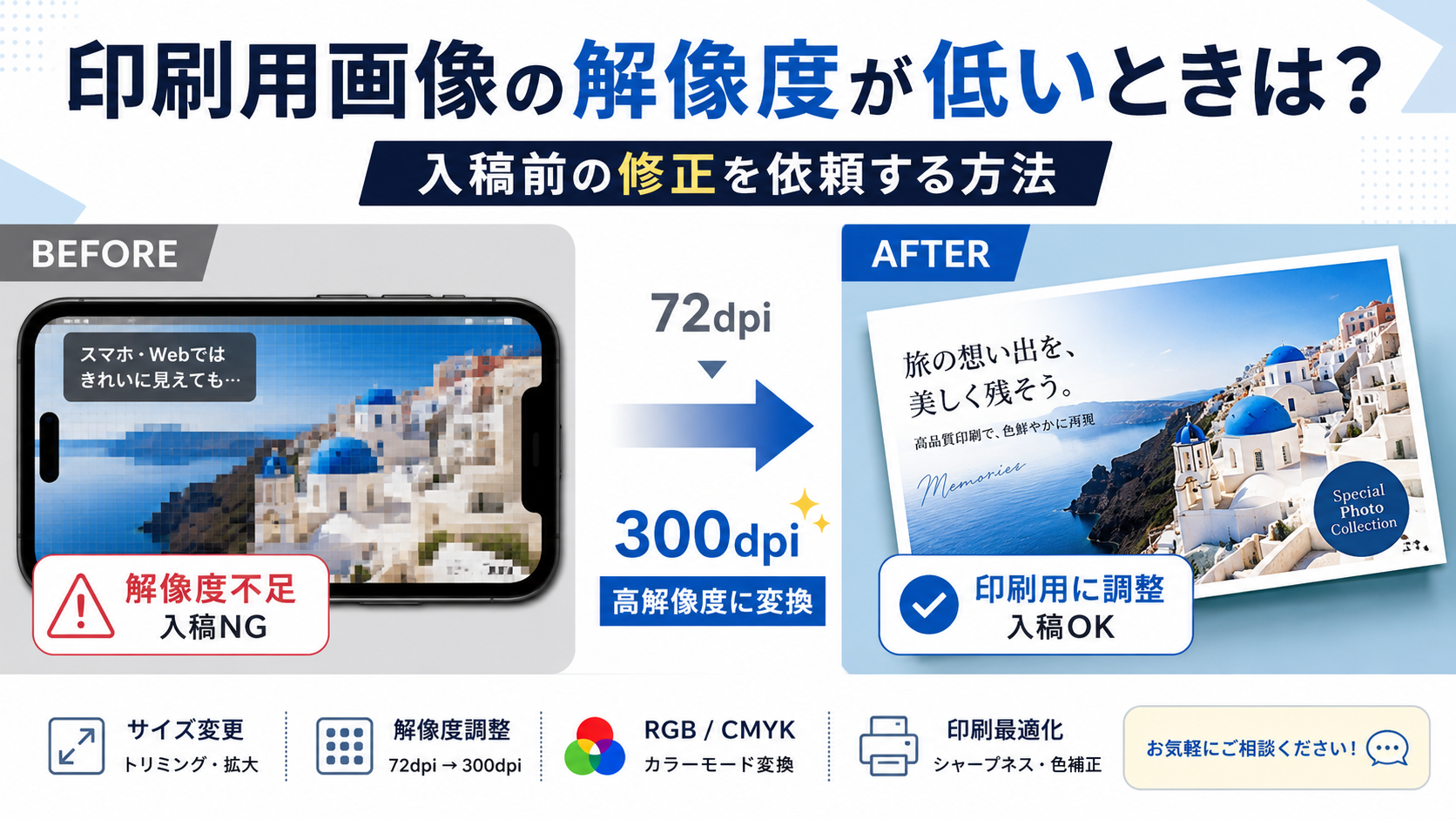
スマホやパソコンの画面ではきれいに見える画像でも、チラシやポスター、パッケージなどに印刷すると粗く見えることがあります。
原因として多いのが、印刷サイズに対して画像のピクセル数が足りていない状態です。
さらに、印刷会社から「画像の解像度が不足しています」「このままでは粗く印刷される可能性があります」と連絡を受け、入稿直前に対応が必要になるケースもあります。
画像サイズや解像度の調整方法が分からない場合は、元データと印刷サイズを伝えて、入稿用に整えてもらう方法があります。
- 印刷会社から「解像度が低い」と言われたら何を確認する?
- dpiの数字だけを変更しても画質が良くなるとは限らない
- 画像の解像度不足で起きやすい問題
- 自分で修正する方法と外注する方法を比較
- 「画像が小さい」と「ファイル容量が小さい」は別の問題
- 印刷物ごとに画像の使われ方は違う
- 画像が10枚以上あるときは一括で整理する
- 入稿直前に困らないために印刷会社の仕様書を送る
- RGBとCMYKは何が違う?
- スマホ写真を印刷に使うときの注意点
- 「小さい画像を大きくしたい」ときに先に確認すること
- 明るさ調整と解像度調整は別の作業
- 依頼時に送る内容のテンプレート
- 無理に大きくするより写真を差し替えたほうがよい場合もある
- 納品されたら実際の配置サイズで確認する
- まとめ|印刷用画像の解像度不足は元データと使用サイズをセットで相談する
印刷会社から「解像度が低い」と言われたら何を確認する?
最初に確認するのは、画像のdpi表記だけではありません。
印刷物で重要なのは、元画像のピクセル数と実際に印刷するサイズの組み合わせです。
確認したい情報は次のとおりです。
- 元画像の縦横ピクセル数
- 印刷する実寸サイズ
- 印刷会社が指定する推奨解像度
- カラー印刷かモノクロ印刷か
- トリミングの有無
- 画像を全面に使うのか、小さく配置するのか
たとえば、同じ画像でも名刺に小さく掲載する場合と、A3ポスター全面に使う場合では必要な画像サイズが異なります。
「300dpiに変更すれば必ずきれいになる」と考えるのではなく、最終的な使用サイズまで確認する必要があります。
dpiの数字だけを変更しても画質が良くなるとは限らない
画像編集ソフトでは、解像度の数値だけを72dpiから300dpiへ変更できます。
しかし、元画像の情報量が増えなければ、数字を変更しただけで細部まで鮮明になるわけではありません。
たとえば、小さな画像を大きなポスターに使用する場合、必要になるのは単なる数値変更だけではなく、
- 印刷サイズに合わせた画像調整
- 必要に応じた拡大処理
- シャープネスの調整
- ノイズや圧縮劣化の確認
- トリミング範囲の見直し
などです。
元画像によっては希望サイズまで拡大しても十分な品質を確保できないことがあります。
そのため、購入前や作業前に元画像を確認してもらうことが重要です。
画像の解像度不足で起きやすい問題
低解像度の画像をそのまま印刷すると、次のような問題が起こる可能性があります。
- 輪郭がぼやける
- 細かな文字や模様が読みにくくなる
- 顔写真の細部が粗くなる
- 商品写真の質感が失われる
- 拡大した部分にギザギザが出る
- 圧縮ノイズが目立つ
- 印刷会社から再入稿を求められる
特に注意が必要なのは、画面上での見え方だけで判断することです。
スマートフォンでは画像が小さく表示されるため、粗さが分かりにくいことがあります。
一方、印刷では実寸で出力されるため、大きく引き伸ばした部分の粗さが目立ちやすくなります。
自分で修正する方法と外注する方法を比較
画像の枚数や締切によって、適した方法は変わります。
| 方法 | 向いているケース | メリット | 注意点 |
|---|---|---|---|
| 自分でサイズ変更 | 仕様を理解している | 費用がかからない | 設定ミスの可能性がある |
| 無料ツール | 一時的な簡易利用 | 手軽 | 印刷仕様まで判断しにくい |
| AI拡大 | 元画像が小さい | 短時間で試せる | 内容によって不自然になる場合がある |
| 印刷会社へ相談 | 入稿仕様の確認 | 仕様を直接確認できる | 画像編集は別対応の場合がある |
| 画像調整を外注 | 入稿期限がある、複数枚ある | サイズや用途を伝えて依頼できる | 元画像の確認が必要 |
1~2枚だけで、印刷会社の指定内容を自分で理解できるなら、自分で調整する方法もあります。
一方、
- 画像が10枚以上ある
- どの設定が正しいか分からない
- 入稿期限が近い
- 元画像が小さい
- 印刷会社から再入稿を求められた
といった場合は、作業をまとめて依頼するほうが早いケースがあります。
「画像が小さい」と「ファイル容量が小さい」は別の問題
画像の相談で混同しやすいのが、ピクセル数とファイル容量です。
たとえば、5MBある画像でも、必ずしも大きな印刷に向いているとは限りません。
反対に、ファイル容量が比較的小さくても、印刷サイズが小さければ問題なく使えることがあります。
確認したいのは、
- 横幅のピクセル数
- 高さのピクセル数
- 印刷する幅と高さ
- 圧縮状態
- 保存形式
です。
「何MBあります」と伝えるだけでは、印刷可能なサイズを正確に判断できません。
相談時には、元画像そのものを送るのが確実です。
印刷物ごとに画像の使われ方は違う
画像修正を依頼するときは、「印刷用です」だけでなく、何に使うかまで伝えます。
ハガキやポストカード
比較的小さな印刷物ですが、全面写真では画像が大きく使われます。
人物写真や作品写真を全面に配置する場合は、仕上がりサイズを伝えて確認してください。
チラシ
1枚の画像を大きく使う場合と、小さな商品写真を複数配置する場合があります。
同じA4チラシでも、必要な画像サイズは配置によって異なります。
商品パッケージ
写真だけでなく、ロゴ、模様、イラストなど複数の素材が使われます。
画像のサイズ変更に加えて、必要に応じてカラーモードや入稿形式の確認も必要です。
ポスター
小さな画像を大きく使用する場合、元データの品質が特に重要です。
希望サイズまで拡大可能か、事前確認を依頼したほうが安全です。
展示パネルや大型印刷
見る距離によって必要な画像品質の考え方が変わります。
印刷会社の推奨仕様を確認し、その条件を画像調整の依頼先にも伝えてください。
画像が10枚以上あるときは一括で整理する
商品カタログ、イベント写真、店舗メニュー、スタッフ紹介、作品集などでは、複数の画像をまとめて印刷に使うことがあります。
この場合、画像ごとに別々の設定をすると管理しにくくなります。
依頼前に次のような一覧を作るとスムーズです。
| ファイル名 | 使用場所 | 印刷サイズ | 希望処理 |
|---|---|---|---|
| photo01.jpg | 表紙 | 横150mm | サイズ・解像度調整 |
| photo02.jpg | 2ページ目 | 横60mm | サイズ調整 |
| photo03.jpg | 商品紹介 | 横40mm | サイズ調整 |
| photo04.jpg | 裏表紙 | 横100mm | サイズ・明るさ調整 |
すべて同じ処理なら、「10枚すべて同じサイズに変更」とまとめて伝えられます。
一部だけ明るさ調整やトリミングが必要なら、それも分けて指定してください。
対象サービスでは、サイズ変更や解像度変更だけなら10枚までの料金設定が案内されており、追加10枚、明るさ調整、トリミングについてもオプションが示されています。
入稿直前に困らないために印刷会社の仕様書を送る
画像の調整を依頼する場合、印刷会社の入稿仕様が分かる資料も共有すると認識違いを減らせます。
確認したい項目には次のものがあります。
- 推奨解像度
- カラーモード
- 対応ファイル形式
- 画像の埋め込み方法
- 最大ファイル容量
- 仕上がりサイズ
- 塗り足しの有無
ただし、画像サイズや解像度の修正サービスが、レイアウトデータ全体の入稿チェックまで含んでいるとは限りません。
「画像そのものの修正」と「印刷データ全体の入稿調整」は別作業になることがあります。
どこまで依頼したいのか、最初に分けて伝えてください。
RGBとCMYKは何が違う?
画像を印刷する際には、RGBとCMYKという言葉が出てくることがあります。
簡単に整理すると、
- RGB:主に画面表示で使われる色の表現
- CMYK:主に印刷で使われる色の表現
です。
ただし、すべての画像を自分でCMYKに変換してから送ればよいとは限りません。
印刷会社や入稿方法によって指定が異なるため、まず利用する印刷会社の仕様を確認してください。
分からない場合は、画像調整の依頼時に、
「この印刷会社へ入稿します」
「仕様書ではこの条件が指定されています」
と伝えると相談しやすくなります。
スマホ写真を印刷に使うときの注意点
最近のスマートフォンで撮影した写真は、十分なピクセル数を持つことも多いですが、すべての画像がそのまま印刷に適しているとは限りません。
注意したいのは次のケースです。
- SNSから保存し直した画像
- メッセージアプリ経由で圧縮された画像
- スクリーンショット
- Webサイトから保存した小さな画像
- 何度もJPG保存を繰り返した画像
- 大幅にトリミングした画像
元の撮影データが残っているなら、加工済みの小さな画像ではなく、元データを使うほうが有利です。
LINEやSNSに送った後の画像しか手元にない場合でも、元端末やクラウドストレージにオリジナルが残っていないか確認してください。
「小さい画像を大きくしたい」ときに先に確認すること
画像を大きく印刷したい場合、まず次の3点を整理します。
- 現在の画像サイズ
- 希望する印刷サイズ
- どの距離から見る印刷物か
たとえば、手に持って近くから見る写真集と、離れた場所から見る大型パネルでは、評価基準が同じではありません。
また、写真なのかイラストなのか、文字を含む画像なのかによっても調整方法が変わります。
特に文字や細線を含む画像は、写真とは異なるデータ作成方法が適している場合があります。
元画像を確認してもらい、希望サイズへの変更が現実的か先に相談してください。
明るさ調整と解像度調整は別の作業
印刷した画像が暗く見える問題と、解像度が不足している問題は別です。
解像度の問題
- 輪郭が粗い
- 細部がぼやける
- 拡大するとギザギザする
明るさや色の問題
- 全体が暗い
- 肌色が沈んで見える
- 商品の色がイメージと違う
- 写真ごとの明るさがそろわない
「印刷用にきれいにしてください」という依頼では、どちらを修正したいのか分かりません。
サイズ・解像度変更だけを希望するのか、明度調整やトリミングも必要なのかを分けて伝えてください。
依頼時に送る内容のテンプレート
見積もりを早く進めるには、最初の連絡で必要な情報をそろえます。
1枚の画像を大きくしたい場合
「添付画像をA4サイズで印刷したいです。印刷会社から解像度不足を指摘されました。可能な範囲で印刷用に調整を希望します。印刷会社の仕様書も添付します。対応可否と料金を教えてください。」
複数枚をまとめて調整したい場合
「チラシに使用する画像10枚について、指定サイズに合わせてサイズと解像度を調整したいです。使用サイズの一覧を添付します。納期は○月○日を希望します。」
入稿前に急いでいる場合
「印刷会社への再入稿期限が○月○日○時です。画像5枚について解像度不足を指摘されています。元データと印刷会社からの指摘内容を添付します。期限までの対応可否をご確認ください。」
元画像、用途、サイズ、期限の4点を入れると、判断してもらいやすくなります。
無理に大きくするより写真を差し替えたほうがよい場合もある
すべての低解像度画像が、希望サイズまできれいに拡大できるわけではありません。
元画像の状態によっては、
- 別の高解像度写真を探す
- 写真の配置サイズを小さくする
- レイアウトを変更する
- 別カットを使用する
- 画像の使用箇所を変更する
ほうが適切な場合もあります。
そのため、依頼時には「必ずこの大きさにしてください」だけでなく、「印刷に使える品質になるか確認したい」と相談する方法もあります。
元データを見てもらってから判断するほうが、不要な加工費や再入稿を避けやすくなります。
納品されたら実際の配置サイズで確認する
調整後の画像を受け取ったら、ファイルを開いて見た目だけを確認するのではなく、実際のレイアウトデータに配置してください。
確認するポイントは次のとおりです。
- 指定サイズで配置できるか
- 縦横比が変わっていないか
- 必要な範囲が切れていないか
- ファイル形式が合っているか
- 印刷会社の警告が解消されたか
- 画像リンク切れがないか
また、修正期限が設定されているサービスでは、納品後すぐに確認してください。
入稿締切の直前まで確認を後回しにすると、追加修正が必要になった場合に間に合わない可能性があります。
まとめ|印刷用画像の解像度不足は元データと使用サイズをセットで相談する
印刷会社から解像度不足を指摘された場合、dpiの数値だけを変更すれば解決するとは限りません。
重要なのは、
- 元画像のピクセル数
- 実際の印刷サイズ
- 印刷会社の推奨仕様
- 元画像の品質
- 必要な加工内容
をまとめて確認することです。
特に、スマホではきれいに見えるのに印刷すると粗い、小さい画像を大きく使いたい、複数の画像をまとめて入稿用に整えたい場合は、元画像を添えて事前に相談する方法があります。
サイズ変更と解像度調整だけでよいのか、明るさ調整やトリミングも必要なのかまで整理しておくと、見積もりと作業が進みやすくなります。
印刷期限が近い場合は、元データ、印刷会社の仕様、希望サイズ、納期をまとめて送り、対応可能か早めに確認してください。