店舗や個人事業を始めると、領収書、請求書、封筒などへ住所や会社情報を記載する機会が発生します。
毎回手書きする方法もありますが、社名、住所、電話番号、Webサイトなどを繰り返し記入するなら、住所印を一つ用意したほうが作業を統一できます。
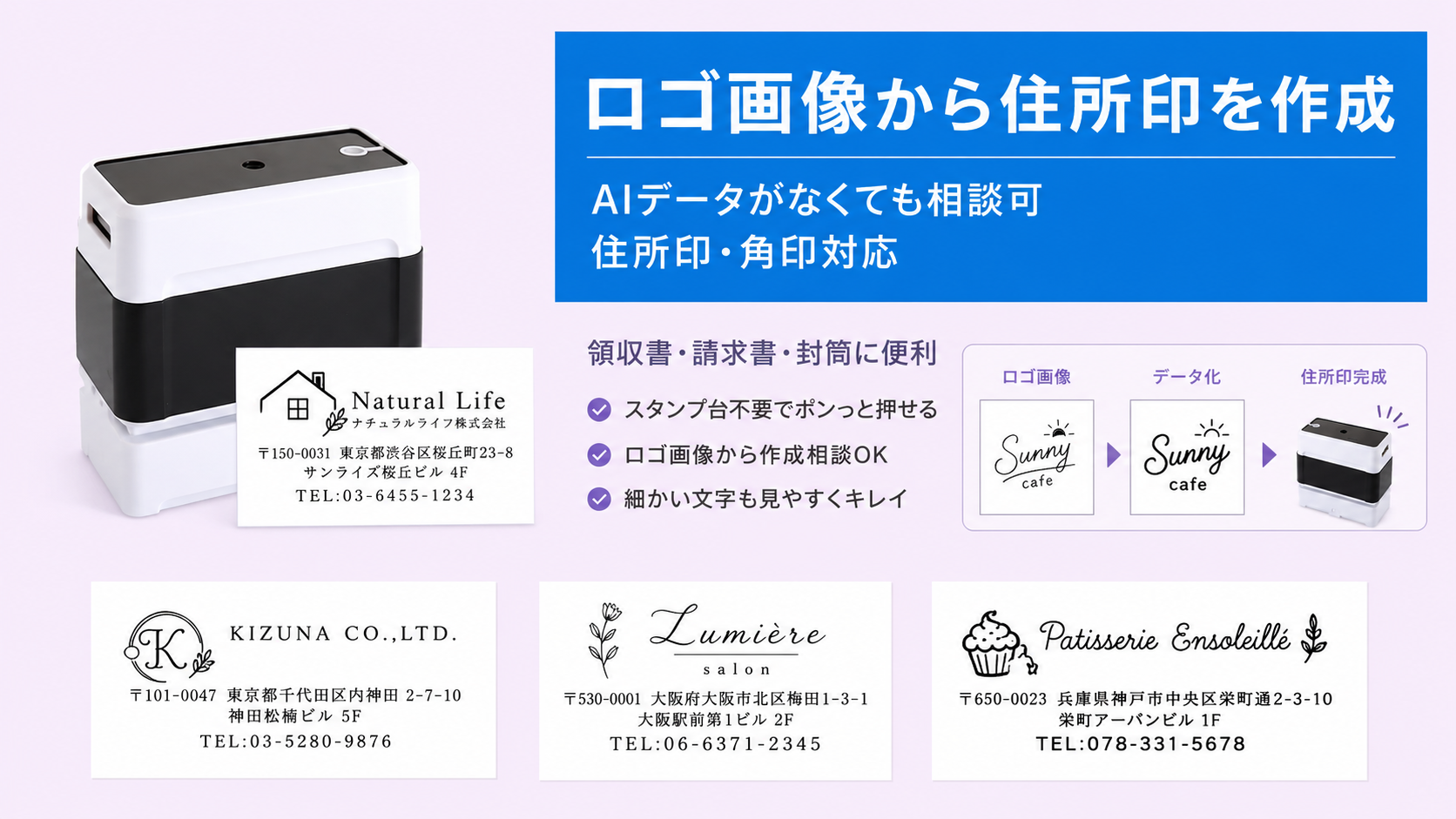
店舗ロゴも一緒に入れたいものの、手元にあるのがPNGやJPG画像だけという場合でも、画像をトレースして印面用データへ整えられるサービスを選べば注文できます。
- ロゴのAIデータがなくても住所印は作れる
- 画像のトレースとは何をする作業?
- ロゴ画像はどのような状態で送ればよい?
- 写真やフルカラーのロゴはそのままスタンプにできない
- 細い線や小さな文字は印影で潰れやすい
- 住所印に入れる情報を先に決める
- 住所印と角印は用途が異なる
- ロゴ入り住所印と文字だけの住所印を比較
- brother製の浸透印を選ぶ利点
- ロゴは住所の左・上・中央のどこへ置く?
- 店名ロゴと正式名称が違う場合は両方必要?
- 開業前に住所印を作るタイミング
- 店舗移転では電話番号と住所を再確認する
- 依頼前に用意するもの
- 見積もりメッセージの書き方
- 基本料金と追加料金
- 注文から納品までの流れ
- デザイン見本で必ず確認する内容
- 修正無制限でも確定後は変更できない
- 角印の文字は正式表記を確認する
- ロゴを入れすぎると住所が読みにくくなる
- QRコードを住所印へ入れるときの注意点
- 完成品が届いたら印影を確認する
- 住所印を長く使うために情報を絞る
- このサービスが向いている人
- ロゴ画像しかなくても最初に相談できる
ロゴのAIデータがなくても住所印は作れる
結論として、ロゴの元画像を基に輪郭をトレースできれば、Illustrator形式のデータを持っていなくてもロゴ入り住所印を作れる場合があります。
ここでいう「AIデータ」とは、生成AIで作った画像ではなく、Adobe Illustratorで使用されるファイル形式です。
ロゴ入りスタンプの通販では、AIやEPSなどのデータ入稿を求める商品があります。Illustratorを使えない場合や、制作時の元データを受け取っていない場合は、そのまま注文できないことがあります。
対象サービスでは、Illustrator形式のロゴデータを用意できない場合、手持ちの画像からトレースする追加オプションを利用できます。
ただし、すべての画像をそのまま印面へ再現できるわけではありません。
- 画像が小さすぎる
- 輪郭がぼやけている
- 細い線が多い
- 写真やグラデーションを含む
- 小さな文字が密集している
- 複数の色が複雑に重なっている
このようなロゴは、線を太くする、省略する、単色化するなどの調整が必要です。
画像のトレースとは何をする作業?
画像のトレースとは、PNGやJPGなどの画像を見ながら、ロゴの輪郭を編集可能な線として描き直す作業です。
画像を単純に白黒へ変換するだけではありません。
主に次の部分を整えます。
- ロゴの外周
- 文字の輪郭
- 図形の角度
- 線の太さ
- 曲線の滑らかさ
- 不要な背景
- 小さなごみやぼやけ
- 印面で潰れやすい部分
元画像はピクセルの集まりでできています。小さな画像を拡大すると輪郭が粗くなりますが、トレースしたデータは図形として扱えるため、印面サイズへ合わせて調整しやすくなります。
ただし、元画像に写っていない細部まで自動的に復元できるわけではありません。
不鮮明な部分がある場合は、次の資料も用意してください。
- ロゴを印刷した名刺
- 店舗看板の写真
- Webサイト上のロゴ
- 過去のチラシ
- ロゴ作成時の確認画像
- 背景色が異なる別バージョン
複数の資料があれば、形状を判断しやすくなります。
ロゴ画像はどのような状態で送ればよい?
最も使いやすいのは、背景がなく、輪郭がはっきりした大きな画像です。
推奨しやすい順番は次のとおりです。
- AI・EPS・SVG形式のロゴデータ
- ベクター情報を含むPDF
- 背景透過の大きなPNG
- 高解像度のJPG
- 印刷物を正面から撮影した写真
- WebサイトやSNSのスクリーンショット
スクリーンショットしかない場合も相談できますが、画面表示用の小さなロゴは輪郭が不足していることがあります。
画像を送る際は、次の点を確認してください。
- ロゴ全体が切れていない
- 斜めから撮影していない
- 光の反射がない
- 影が重なっていない
- 背景とロゴの色が区別できる
- 可能な限り元の大きさで送る
- メッセージアプリで圧縮された画像を避ける
印刷物を撮影する場合は、ロゴの真上から撮影します。斜めから撮ると円が楕円に見えたり、文字の幅が変形したりします。
写真やフルカラーのロゴはそのままスタンプにできない
一般的な住所印は、インク一色で印影を作ります。
そのため、写真の濃淡、透明感、細かなグラデーション、複数色の違いをそのまま表現する用途には向きません。
たとえば、次のようなロゴは単色化が必要です。
- 水彩で描かれた花
- 写真を含む店舗ロゴ
- 金色から銀色へ変わるグラデーション
- 複数色で塗り分けたキャラクター
- 影や立体感を使った文字
- 半透明の装飾
単色化する場合は、色の違いを次の方法へ置き換えます。
- 輪郭線だけ残す
- 黒い面と白い面へ分ける
- 細かな陰影を省略する
- 主要な形だけ残す
- 文字とシンボルを分離する
商品写真のような再現ではなく、「押したときにロゴだと認識できる形」を基準に調整します。
細い線や小さな文字は印影で潰れやすい
パソコン画面上ではきれいに見える線でも、スタンプとして小さくすると、かすれたり隣の線とつながったりする場合があります。
特に注意したいのは次のデザインです。
- 極端に細い筆記体
- 小さな英文
- 髪の毛のような細線
- 狭い間隔で並んだ線
- 小さな点
- 複雑な紋章
- 細かな葉や花びら
- 小型のQRコード
細部をすべて残すより、ロゴとして重要な部分を選んで単純化したほうが、実際の印影は読みやすくなります。
ロゴの見た目を変えたくない場合は、次の方法も検討します。
- ロゴを大きく配置する
- 住所情報を少なくする
- ロゴと住所印を別々に作る
- 住所印にはシンボルだけ入れる
- 細かなキャッチコピーを省く
住所印に入れる情報を先に決める
住所印へ入れられる情報には限りがあります。
すべてを入れると文字が小さくなるため、実際に書類へ必要な項目を優先してください。
一般的な候補は次のとおりです。
- 店舗名
- 法人名
- 屋号
- 郵便番号
- 住所
- 建物名
- 電話番号
- FAX番号
- Webサイト
- メールアドレス
- 登録番号
- 店舗ロゴ
領収書や請求書へ使用するなら、まず次の項目を確認します。
- 正式な事業者名
- 郵便番号と住所
- 電話番号
- 必要に応じて登録番号
SNSアカウント、メールアドレス、URLまで一つの印面へ入れると、文字が細かくなりやすいため注意が必要です。
用途ごとに必要な情報を分ける方法もあります。
| 使用目的 | 入れる情報の例 |
|---|---|
| 領収書 | 屋号、住所、電話番号、ロゴ |
| 請求書 | 法人名、住所、電話番号、登録番号 |
| 封筒 | 屋号、郵便番号、住所、ロゴ |
| 発送用書類 | 店舗名、住所、連絡先 |
| メッセージカード | ロゴ、店名、Webサイト |
| 店舗控え | 社名、担当部署、電話番号 |
住所印と角印は用途が異なる
対象サービスでは、住所印と朱色の角印を選べます。
二つは印面の形だけでなく、主な役割が異なります。
住所印
住所印は、店舗や会社の情報をまとめて押す横長のスタンプです。
主に次の書類で使えます。
- 領収書
- 請求書
- 納品書
- 見積書
- 封筒
- 発送伝票
- 案内状
- 各種申込書
同じ会社情報を毎回記入する作業を省けます。
角印
角印は、会社名や屋号などを四角い印影に配置するスタンプです。
書類上で会社や店舗の印として見せる用途に使用されます。
ただし、契約や公的手続きで使用する実印・銀行印とは用途が異なります。書類の提出先から指定された印鑑がある場合は、その条件を優先してください。
2点セット
領収書や請求書に住所印と角印の両方を使う予定なら、セットでそろえる方法があります。
対象サービスでは、住所印と角印の2点セットを追加オプションで注文できます。
ロゴ入り住所印と文字だけの住所印を比較
| 項目 | 文字だけ | ロゴ入り |
|---|---|---|
| 視認性 | 情報を大きく配置しやすい | ロゴの分だけ文字領域が狭くなる |
| 店舗らしさ | 一般的な事務印 | ブランドを見せやすい |
| 必要な素材 | 文字情報 | 文字情報とロゴデータ |
| データ調整 | 比較的少ない | トレースや単色化が必要な場合がある |
| 向いている用途 | 事務処理中心 | 店舗、サロン、作家、ショップ |
| デザイン確認 | 誤字と配置 | 誤字、配置、ロゴの再現性 |
会社情報を効率よく押すことだけが目的なら、文字だけでも十分です。
封筒、領収書、商品同梱物などで店舗の印象も残したい場合は、ロゴを組み込む意味があります。
brother製の浸透印を選ぶ利点
対象商品は、brother製のインク浸透タイプです。スタンプ台を別に用意せず、連続して押しやすい構造になっています。
次のような業務と相性があります。
- 営業中に領収書を何枚も発行する
- 通販商品の発送作業をまとめて行う
- 請求書や納品書を定期的に作成する
- 封筒へ同じ住所を繰り返し押す
- イベント出店で持ち運ぶ
- 店舗の受付でその場で使用する
木台ゴム印は、使用するたびにスタンプ台へインクを付けます。
浸透印なら本体へインクが入っているため、机上の道具を減らしやすくなります。
一方、特殊な紙、コーティングされた表面、プラスチックなどへ押す場合は、インクが定着しない可能性があります。普段使用する紙や書類を見積もり時に伝えてください。
ロゴは住所の左・上・中央のどこへ置く?
ロゴの配置は、形状と住所印の使用目的で決めます。
左側へ配置
横長の住所印で使いやすい配置です。
- 左:ロゴ
- 右:店名、住所、電話番号
ロゴと文字情報を明確に分けられます。
ただし、横幅の広いロゴを置くと、住所の文字が小さくなります。
上部へ配置
横長の店名ロゴを目立たせたい場合に使います。
- 上:店名またはロゴ
- 下:住所、電話番号
ロゴと住所を上下へ分けられますが、全体の高さが必要です。
中央へ配置
角印や、ロゴを主役にしたスタンプに向いています。
住所情報まで入れる場合は、周囲の文字が細かくなりやすいため、サイズとの確認が必要です。
ロゴを小さなワンポイントにする
住所情報の読みやすさを保ちたい場合は、ロゴを小さく添えます。
シンボルマークと店名ロゴが別になっているなら、シンボルだけを使う方法があります。
店名ロゴと正式名称が違う場合は両方必要?
ロゴ内の店名と、領収書へ記載する正式名称が異なる場合があります。
たとえば、ロゴには英字のブランド名だけがあり、正式な事業者名は日本語というケースです。
この場合は、次のように分けて配置します。
- 上部:ブランドロゴ
- 中央:正式な事業者名
- 下部:住所と電話番号
ロゴに書かれている店名だけで必要な事業者情報を満たせるとは限りません。
税務・会計上の書類として使用する場合は、記載が必要な名称を税理士や関係機関へ確認してください。
デザイナーには、ロゴ表記と正式名称の両方を伝えます。
開業前に住所印を作るタイミング
住所印は、掲載情報が確定してから注文するのが安全です。
特に、次の項目が未確定のまま製作を進めないでください。
- 店舗住所
- 建物名や部屋番号
- 電話番号
- 正式な屋号
- 法人名
- WebサイトのURL
- 登録番号
- 開業日
店舗物件が決まっていても、建物名の表記、電話番号の引き継ぎ、法人登記の完了などに時間がかかる場合があります。
住所印は受注生産品です。
デザイン確定後に電話番号や住所を変更すると、印面を作り直す必要があります。
未確定の項目がある場合は、先にロゴのトレースと仮レイアウトだけ進められるか、見積もり段階で相談してください。
店舗移転では電話番号と住所を再確認する
移転に伴う住所印の作り直しでは、古い情報が混在しやすくなります。
次の資料をそれぞれ確認してください。
- 新しい賃貸借契約書
- 登記情報
- 郵便番号検索結果
- 電話会社からの案内
- 新しい名刺
- Webサイト
- Googleビジネスプロフィール
- 請求書テンプレート
- 封筒データ
古い住所印を見ながら入力すると、一部だけ旧情報が残る場合があります。
デザイナーへ送る内容は、過去の住所印の写真ではなく、確定した新情報をテキストでまとめてください。
依頼前に用意するもの
見積もり相談では、次の情報をまとめます。
- 住所印または角印の希望
- スタンプへ入れる正式な文字
- ロゴデータ
- ロゴ画像しかない場合は元画像
- 使用目的
- 希望する配置
- 希望納期
- 住所印と角印をセットにするか
- 受注実績としての公開可否
- 配送先
ロゴデータについては、次のどれを持っているか伝えます。
- AI
- EPS
- SVG
- PNG
- JPG
- 印刷物の写真
- スクリーンショット
形式が分からない場合は、手元にあるファイルを添付して確認してもらいます。
見積もりメッセージの書き方
ロゴ画像しかない場合は、次のように相談できます。
「開業するネイルサロンで使用する、ロゴ入り住所印を作成したいです。ロゴのAIデータはなく、背景透過PNGのみ持っています。領収書と封筒へ使用します。入れたい内容は、店舗名、郵便番号、住所、電話番号、Webサイトです。ロゴ画像からのトレースが必要か確認をお願いします。○月○日までの受け取りを希望します」
住所印と角印をそろえたい場合は、次の内容を追加します。
「住所印は黒、角印は朱色を希望しています。住所印と角印の2点セットで見積もりをお願いします。角印には店舗名を入れたいです」
レイアウトを任せたい場合も、希望する印象は伝えてください。
- シンプル
- 高級感
- 柔らかい
- 女性向け
- 医療・士業向け
- 手作り感
- かわいい
- 信頼感を重視
基本料金と追加料金
サービスページの表示価格は、スタンプ1点8,000円です。住所印または角印のどちらか一つを選ぶ形式です。
主な追加オプションは次のとおりです。
| 内容 | 追加料金 |
|---|---|
| 住所印・角印の2点セット | 4,000円 |
| ロゴ画像のトレース | 3,000円 |
ロゴのIllustratorデータを持っている場合は、トレース費用が必要ない可能性があります。
一方、画像しかない場合でも、元画像の状態によって作業量が変わる可能性があるため、購入前に見積もり相談が必要です。
送料はサービス料金に含まれると案内されています。
注文から納品までの流れ
対象サービスでは、次の流れで製作が進みます。
- 見積もり相談を送る
- 作成内容とロゴデータを提出する
- 印面デザインを作成してもらう
- デザイン見本を確認する
- 修正点を伝える
- デザインを確定する
- スタンプが製作される
- 完成品が発送される
- 到着後に印影を確認する
デザイン作成の案内は1~2日程度、デザイン確定後の納品は3~4日程度が予定されています。修正の往復や配送を含む実績上のお届け日数は約9日です。
開業日や移転日が決まっている場合は、使用日の直前ではなく、情報確定後に余裕を持って相談します。
デザイン見本で必ず確認する内容
住所印は、デザイン確定後に文字を変更できません。
対象サービスでは、確定後の内容変更には、注文金額と同額の追加料金が必要になると案内されています。
見本画像では、次の項目を一文字ずつ確認してください。
- 店舗名
- 法人名
- 郵便番号
- 都道府県
- 市区町村
- 丁目・番地
- 建物名
- 部屋番号
- 電話番号
- FAX番号
- メールアドレス
- URL
- 登録番号
- ロゴの形
- ロゴの向き
- 英字の大文字・小文字
- ハイフンや記号
数字は特に見落としやすいため、公式資料と照合します。
たとえば電話番号は、問い合わせ画面ではなく、実際に開通した番号を確認します。
修正無制限でも確定後は変更できない
サービスページ上では、無料修正回数は無制限と表示されています。
ただし、これはデザインを確定する前の修正です。
次のような調整は、確定前に行います。
- ロゴを少し大きくする
- 文字間隔を広げる
- 住所の改行位置を変える
- 店名を目立たせる
- 電話番号を小さくする
- ロゴと文字の位置を入れ替える
- 不鮮明な線を太くする
確定後に住所や電話番号を変更する場合は、単なる修正ではなく、新しいスタンプの製作に近い作業になります。
「見た目が気に入った」という理由だけで確定せず、記載内容の正確さを優先してください。
角印の文字は正式表記を確認する
角印へ入れる名称は、普段呼んでいる略称ではなく、書類で使用する正式名称を基準にします。
確認したい例は次のとおりです。
- 株式会社を前に置くか後ろに置くか
- 合同会社まで入れるか
- 屋号だけにするか
- 支店名や店舗名を入れるか
- 英字表記にするか
- 法人名とブランド名のどちらを使うか
「株式会社○○」と「○○株式会社」は異なる表記です。
店舗名と運営会社名が異なる場合は、使用する書類ごとにどちらが必要か確認します。
ロゴを入れすぎると住所が読みにくくなる
ロゴ入り住所印では、ロゴの再現度よりも、押した後の文字の読みやすさが重要です。
印面へ情報を詰め込みすぎると、次の問題が起こります。
- 郵便番号が読めない
- 電話番号の数字がつながる
- ロゴと店名が重複して見える
- 細い線がかすれる
- 建物名が小さくなる
- インクが広がったときに文字が潰れる
改善方法は次のとおりです。
- ロゴを小さくする
- ロゴ内の文字を省く
- URLやメールを外す
- 住所を短い表記へ整理する
- ロゴマークだけを使用する
- 角印と住所印へ情報を分ける
ロゴを完全に再現することより、日常業務で読める印影を優先します。
QRコードを住所印へ入れるときの注意点
QRコードをスタンプへ入れたい場合は、押した後に読み取れる大きさと鮮明さが必要です。
小さすぎるQRコードは、次の理由で読み取りにくくなります。
- インクがにじむ
- 紙の凹凸で一部が欠ける
- 押す力で形が変わる
- 周囲の余白が足りない
- ロゴや文字と近すぎる
Webサイトを案内したいだけなら、短いURLを文字で入れる方法もあります。
QRコードを希望する場合は、実際の印影で読み取り可能かを事前に相談してください。
完成品が届いたら印影を確認する
スタンプが届いたら、重要な書類へ押す前に普通紙で試します。
確認する項目は次のとおりです。
- ロゴが認識できる
- 店名を読める
- 住所が欠けていない
- 電話番号を読める
- 印影が逆になっていない
- インクが極端に濃くない
- 端だけかすれていない
- 書類の記入欄に収まる
- 角印の向きが分かる
最初は、机の硬さや押す力によって印影が変わることがあります。
平らな場所で、本体を傾けずに押してください。
領収書や封筒など、実際に使用する用紙でも試し、乾き方やにじみを確認します。
住所印を長く使うために情報を絞る
住所印へ情報を入れすぎると、変更が発生するたびに作り直す必要があります。
変更されやすい項目には次のものがあります。
- 携帯電話番号
- メールアドレス
- SNSアカウント
- 営業時間
- キャンペーン用URL
- 担当者名
- 部署名
長期間使いたい住所印には、変更されにくい情報を中心に入れます。
- 正式な店舗名
- 郵便番号
- 住所
- 固定電話番号
- ロゴ
営業時間やSNSは、別の小型スタンプやシールに分ける方法があります。
このサービスが向いている人
対象サービスは、次のような人に向いています。
- 開業に合わせて住所印を用意したい
- 店舗移転で住所印を作り直したい
- 領収書への手書きを減らしたい
- 店舗ロゴを印面へ入れたい
- ロゴ画像しか持っていない
- Illustratorを使用できない
- 画像からのトレースも依頼したい
- 住所印と角印をまとめて作りたい
- スタンプ台を使わない浸透印が欲しい
- デザイン見本を確認してから製作したい
- 送料込みで完成品を受け取りたい
一方、写真をそのまま再現したい場合、複数色を同時に押したい場合、極端に細かなロゴを完全再現したい場合は、別の印刷方法やスタンプ仕様も検討してください。
ロゴ画像しかなくても最初に相談できる
ロゴ入り住所印を注文するために、自分でIllustratorを購入してデータを作る必要はありません。
まず手元にあるロゴ画像と、住所印へ入れたい文字をまとめて送り、トレースが必要か確認してもらいます。
依頼前に整理する項目は次のとおりです。
- 住所印と角印のどちらが必要か
- 入れたい正式名称
- 住所と電話番号
- ロゴ画像の形式
- ロゴの細部を省略できるか
- 主な使用書類
- 必要個数
- 希望納期
- 2点セットにするか
- 実績公開の可否
重要なのは、デザインを確定する前に文字情報を一文字ずつ確認することです。
住所、電話番号、法人名の間違いは、完成後に簡単には直せません。
情報が確定していない場合は、購入を急がず、どの段階から相談できるかを先に確認してください。