ディプロマを受講者ごとに発行するなら、毎回デザイナーへ名前や日付の入力を依頼する必要はありません。
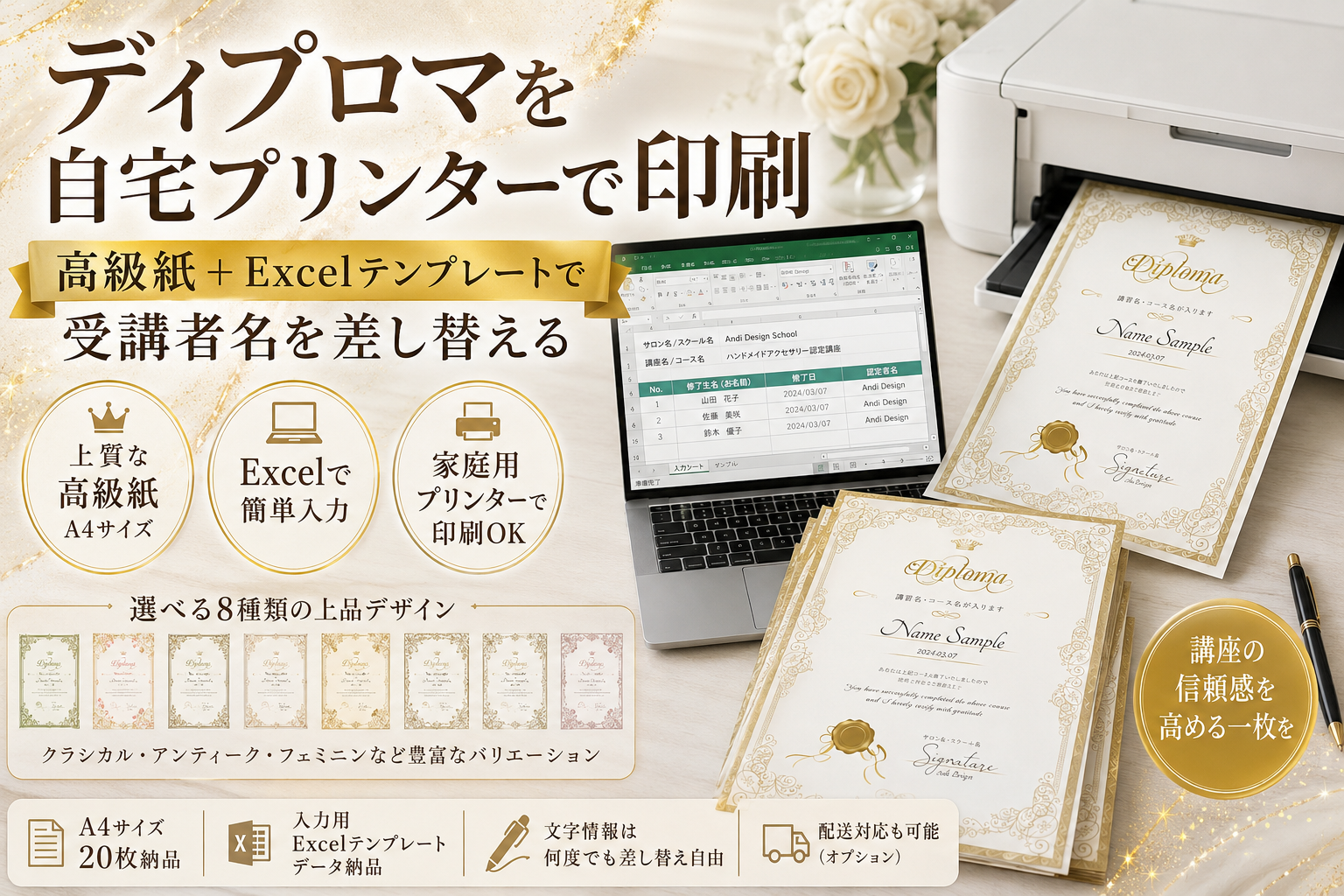
デザイン済みのディプロマ用紙とExcelテンプレートを用意すれば、受講者名、講座名、修了日などを自分で差し替え、自宅のインクジェットプリンターで必要な枚数だけ印刷できます。
ただし、普通のコピー用紙にテンプレートを印刷するだけでは、賞状としての厚みや高級感が不足しやすくなります。失敗を減らすには、印刷対応の用紙、文字を入力する位置、プリンター設定までまとめて考えることが重要です。
ディプロマを自宅印刷するには何が必要?
自宅でディプロマを印刷するには、次の3点が必要です。
- デザインが印刷されたディプロマ用紙
- 受講者名や日付を入力するテンプレート
- A4用紙に対応したインクジェットプリンター
デザインデータだけを購入した場合は、背景や装飾を含めて自宅で全面印刷する必要があります。
一方、デザイン部分が印刷済みの用紙を使えば、自宅で印刷するのは名前、講座名、日付、認定者名などの文字情報だけです。家庭用プリンターでもインクの使用量を抑えやすく、背景色のムラや用紙端の余白も目立ちにくくなります。
デザイン済み用紙とデータ納品は何が違う?
ディプロマの用意方法は、主に3種類あります。
| 用意する方法 | 自宅で行う作業 | メリット | 注意点 |
|---|---|---|---|
| 無料テンプレートを普通紙へ印刷 | デザインと文字をすべて印刷 | 費用を抑えやすい | 紙質や印刷品質が簡素になりやすい |
| デザインデータを購入 | デザインと文字をすべて印刷 | 用紙を自由に選べる | フチなし印刷や色調整が必要 |
| デザイン済み用紙+Excelテンプレート | 名前や日付だけ印刷 | 見栄えと更新のしやすさを両立 | 対応プリンターと給紙設定の確認が必要 |
| 名前入りで印刷まで依頼 | 内容を伝えて受け取る | 印刷作業が不要 | 受講者が増えるたびに追加注文が必要 |
定期的に講座を開き、受講者が修了するたびに1枚ずつ発行する場合は、デザイン済み用紙と入力テンプレートの組み合わせが使いやすくなります。
必要なときに自分で名前を入力できるため、修了者が確定するまで印刷を待てます。名前の変更や日付の修正にも対応しやすい方法です。
なぜExcelテンプレートが使いやすいのか
Excelテンプレートの利点は、決められた位置の文字だけを差し替えられることです。
一般的なディプロマでは、次の項目を受講者ごとに変更します。
- サロン名、スクール名
- 講座名、コース名
- 修了生名
- 修了日、認定日
- 認定者名、認定者サイン
一度レイアウトが設定されていれば、デザインソフトを操作する必要はありません。セルやテキスト部分を書き換え、印刷画面から出力できます。
Wordでも同様の作業はできますが、文字位置がずれたり、改行によって全体の配置が変わったりすることがあります。Excelは入力欄と印刷範囲を固定しやすいため、受講者名だけを連続して差し替える用途に向いています。
高級感を出すなら紙の厚さを確認する
ディプロマの印象は、デザインだけでなく紙の厚さでも変わります。
一般的なコピー用紙は約64~70g/㎡程度で、手に持つと薄く感じます。修了証や認定証として渡す場合は、ある程度の厚みがある用紙のほうが折れにくく、保管もしやすくなります。
今回のサービスでは、A4サイズの最高級上質紙180kgが使われています。コピー用紙より厚く、家庭用インクジェットプリンターで文字情報を追加できる仕様です。
ただし、厚紙の給紙に対応していないプリンターもあります。購入前に、使用中のプリンターが厚手用紙に対応しているか確認してください。
自宅プリンターで印刷する前の確認項目
ディプロマ用紙をセットする前に、次の項目を確認します。
用紙サイズをA4に設定する
ディプロマ用紙のサイズがA4であれば、印刷設定もA4に統一します。
「レター」「はがき」「ユーザー定義」など別のサイズが選ばれていると、文字位置が上下左右にずれます。
拡大・縮小を解除する
印刷画面で「用紙に合わせる」「ページを縮小する」が有効になっていると、テンプレート上の文字位置が変わります。
基本は倍率100%、実際のサイズで印刷します。
用紙の向きを確認する
プリンターによって、印刷面を上向きに置く機種と下向きに置く機種があります。
上下を逆にセットすると、文字が反対側に印刷されたり、ディプロマの装飾と文字がずれたりします。最初は不要なA4用紙へ試し刷りし、給紙方向を確認すると安全です。
用紙種類を厚紙に変更する
プリンター設定に「厚紙」「高品質紙」「マット紙」などがある場合は、用紙に近い設定を選びます。
普通紙設定のまま厚紙を通すと、インクの乾燥や給紙が安定しないことがあります。
いきなり本番用紙へ印刷しない
最初の1枚からディプロマ用紙へ印刷するのは避けたほうが安全です。
文字位置のずれ、上下の向き、余白設定を確認するため、まず普通のA4用紙で試し刷りします。
試し刷りした紙をディプロマ用紙の上に重ね、窓や照明へ透かして見ると、名前や日付が適切な位置に入っているか確認できます。
確認する箇所は次のとおりです。
- 修了生名が中央に配置されているか
- 長い名前が枠からはみ出していないか
- 講座名と本文が重なっていないか
- 日付の位置が下がりすぎていないか
- 認定者名やサイン欄に余白があるか
問題がなければ、本番用紙へ1枚だけ印刷します。複数枚をまとめて印刷するのは、最初の1枚を確認してからにします。
20枚セットが向いている講座
20枚のディプロマ用紙は、次のような運営方法に向いています。
- 少人数制のサロン講座
- 月に数名が修了する資格講座
- ハンドメイドやフラワー教室
- 美容、ネイル、まつげ関連の講座
- セラピー、占い、カウンセリング講座
- オンライン講座の修了証発行
一度に20名へ渡す必要はありません。受講者が修了するたびに、名前と日付を入力して1枚ずつ印刷できます。
受講者数が多い場合は、追加印刷のオプションや40~100枚の注文条件を確認すると、同じデザインで継続して発行できます。
8種類のデザインはどう選ぶ?
掲載されているサービスでは、次の8種類から1種類を選択できます。
- ゴールドクラシカル
- アイボリーボタニカル
- オリーブグリーンアンティーク
- フレンチアンティーク
- ウイングアンティーク
- ブルーフェミニン
- シンプルエレガントピンク
- プリンセスバタフライ
選ぶときは、個人の好みだけでなく、講座の内容と受講者層を基準にします。
| 講座の雰囲気 | 合わせやすいデザイン |
|---|---|
| 格式や信頼感を重視 | ゴールドクラシカル |
| 花、植物、自然素材を扱う | アイボリーボタニカル |
| 落ち着いた大人向け講座 | オリーブグリーンアンティーク |
| フレンチ、アンティーク系サロン | フレンチアンティーク |
| 美容、女性向けスクール | ブルーフェミニン、エレガントピンク |
| かわいらしさを重視 | プリンセスバタフライ |
サロンのロゴ、Webサイト、名刺と色合いを揃えると、講座全体の統一感を出しやすくなります。
標準内容と有料オプションを区別する
標準プランでは、デザイン済みの用紙20枚と、文字を入力するExcelテンプレートが納品されます。
文字内容やレイアウト自体を大きく変えたい場合は、別途オプションが必要です。
掲載されている主なオプションには、次の内容があります。
- 印刷部数を10枚追加
- 文面の修正、変更
- 色合いの変更
- 横型などへのレイアウト変更
- 40~100枚までの印刷
- 名前や日付を入力した状態での印刷納品
自分でExcelを編集できる場合は、標準プランで受講者名や日付を差し替えられます。
一方、本文そのものを変更したい場合や、縦型を横型へ変えたい場合は、単純な文字入力ではなくデザイン修正に該当します。購入前に希望内容を整理し、必要なオプションを確認してください。
購入前に準備しておく情報
注文後のやり取りを早く進めるため、次の情報を準備します。
- 希望するデザイン番号または名称
- 配送先情報
- 使用するプリンターの機種
- 講座名、コース名
- サロン名、スクール名
- 認定者名
- 希望納期
- 文面変更の有無
- 必要な用紙枚数
急ぎの場合は、購入後すぐに配送先を伝える必要があります。印刷工程は外注されるため、配送や入稿の状況によって納期が延びる場合もあります。
標準の納品予定は7日とされているため、修了式や講座最終日から逆算して余裕を持って注文するのが安全です。
ディプロマを継続発行するなら用紙とテンプレートを揃える
受講者名が決まるたびにディプロマを外注すると、発行までの待ち時間と追加費用が発生します。
デザイン済み用紙とExcelテンプレートを保管しておけば、必要なときに名前と日付を入力し、自宅で1枚ずつ印刷できます。
特に、少人数の講座を継続開催しているサロンやスクールでは、20枚を在庫として持っておく方法が実用的です。
購入前に、プリンターの厚紙対応、希望するデザイン、必要枚数、文面変更の有無を確認してください。試し刷りを行い、倍率100%と給紙方向を確認すれば、自宅プリンターでも受講者ごとに整ったディプロマを発行できます。