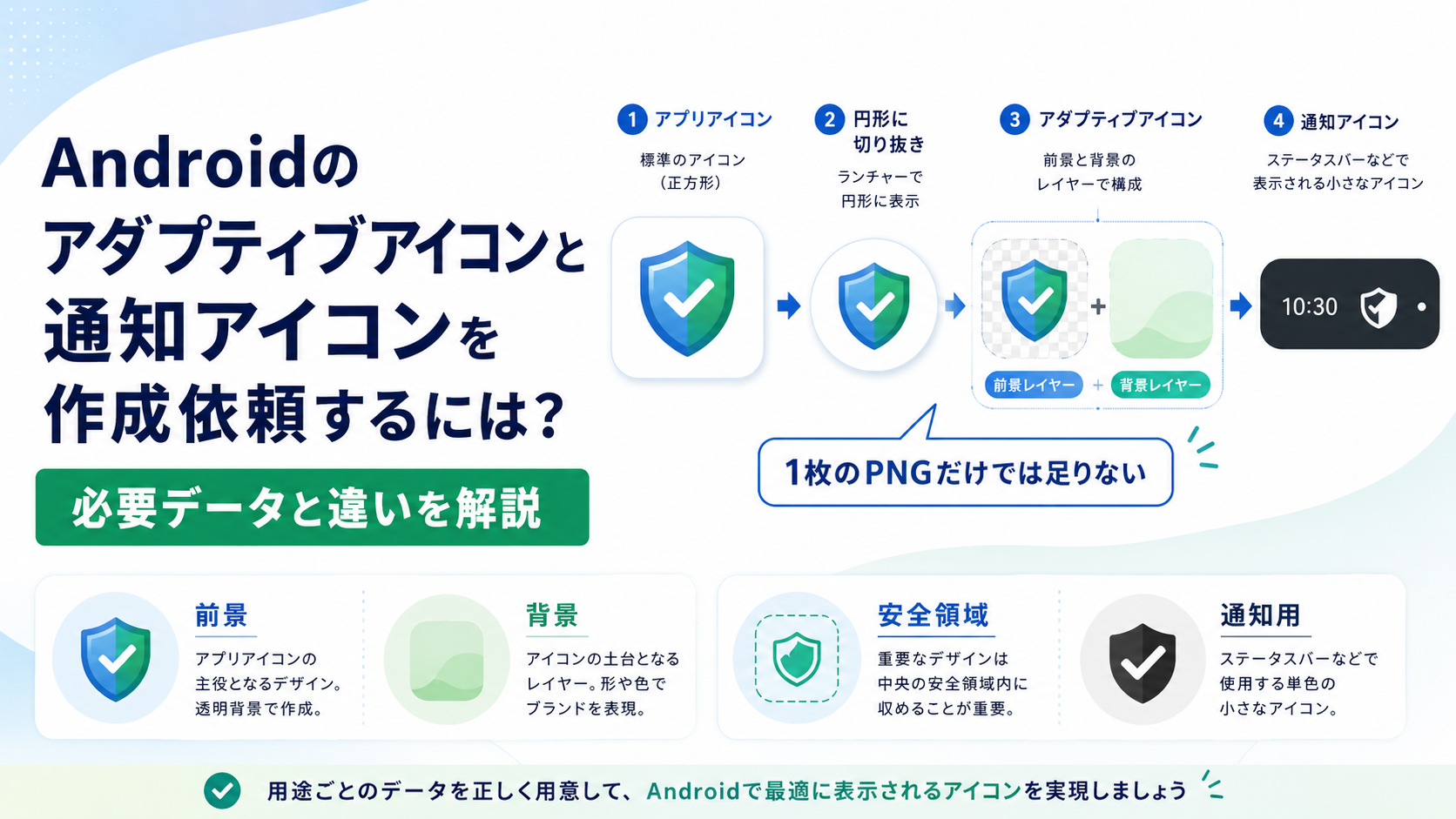
Androidアプリを公開する際、正方形のアイコン画像を1枚用意すれば完了するとは限りません。
ホーム画面に表示するランチャーアイコン、端末ごとの形状へ対応するアダプティブアイコン、通知欄に表示する通知アイコンでは、用途と表示方法が異なります。
通常のカラーアイコンをそのまま通知用に使うと、細部が消えたり、意図しない見え方になったりすることがあります。
デザイナーへ依頼するときは、「Android用のアイコン」と一括りにせず、必要な種類と納品データを分けて伝えることが重要です。
Androidで使うアイコンは主に3種類ある
Androidアプリでは、同じブランドマークを使いながら、表示場所に合わせた複数のデータが必要になります。
| 種類 | 主な表示場所 | 特徴 |
|---|---|---|
| Google Play掲載用アイコン | ストアの検索結果・詳細ページ | アプリを探す利用者へ見せるカラー画像 |
| アダプティブアイコン | ホーム画面・設定画面など | 端末側の形状に合わせて表示される |
| 通知アイコン | ステータスバー・通知欄 | 小さく単色で表示される |
| 通常のランチャーアイコン | 一部の端末や旧環境 | アプリ起動用として表示される |
| モノクロームレイヤー | 対応テーマや端末 | システムテーマに合わせて着色される |
これらは、すべて別のデザインにする必要はありません。
中心となるモチーフを共通化し、用途に合わせて色、線、余白、レイヤーを調整します。
アダプティブアイコンとは
アダプティブアイコンは、Android端末側が指定する形状へ合わせて表示できるアイコンです。
同じデータでも、端末やホームアプリによって次のような形で表示されます。
- 円形
- 角丸四角形
- 正方形に近い形
- しずく型
- 独自のマスク形状
Androidのアダプティブアイコンは、基本的に前景と背景のレイヤーで構成されます。端末側が設定したマスクでレイヤーを切り抜いて表示する仕組みです。
前景レイヤー
前景には、アプリを識別する中心的なマークを置きます。
- 文字の頭文字
- シンボルマーク
- キャラクターの顔
- 商品や機能を表す図形
- ブランド独自のモチーフ
端末によって外側が切り取られるため、重要な部分を中央へ配置します。
細い線や小さな文字を端へ置くと、表示形状によって欠ける可能性があります。
背景レイヤー
背景レイヤーには、単色や簡単な模様を使います。
前景と背景を分けることで、端末側の視覚効果や形状変更へ対応できます。
背景へ文字や重要なマークを入れると、一部が切り取られた際に意味が伝わらなくなるため、背景は補助的に使います。
モノクロームレイヤー
Androidのテーマ機能へ対応する場合、カラー版とは別にモノクロームレイヤーが必要になることがあります。
カラーを取り除いても形を判別できるように、輪郭が明確なデザインにします。
次のアイコンはモノクローム化に向きません。
- 色の違いだけで意味を表している
- グラデーションが中心
- 写真を使用している
- 細かい模様が多い
- 複数の図形が重なっている
アイコンの企画段階から単色表示も想定すると、後から別デザインを作り直す手間を減らせます。
通知アイコンはカラーのアプリアイコンとは別物
通知アイコンは、通知が届いたときにステータスバーや通知パネルへ表示される小さなマークです。
Androidの通知画面では、アプリのアイコンがステータスバー上でモノクロ表示されます。通知の種類が多いアプリでは、内容を区別する別のシンボルを設定する方法もあります。
通知アイコンでは、カラーや写真よりもシルエットの分かりやすさを優先します。
適しているデザインは次のとおりです。
- 単純な輪郭
- 太めの線
- 小さくしても判別できる形
- 背景を取り除いても意味が伝わる
- ほかの通知と区別しやすい
反対に、通常のアプリアイコンをそのまま縮小すると、次の問題が起きます。
- グラデーションが表現されない
- 細い線が消える
- 文字がつぶれる
- 背景とマークが一体化する
- 白い四角や不明瞭な形に見える
- アプリの特徴を判別できない
Android StudioのImage Asset Studioには、ランチャーアイコンと通知アイコンを生成する機能があります。ただし、元になる図形自体が複雑な場合は、生成前に通知用のシルエットを設計する必要があります。
1つのアイコンをそのまま使い回せない理由
アプリアイコンと通知アイコンでは、表示される大きさと役割が違います。
アプリアイコンは、ストアやホーム画面でアプリの印象を伝える役割があります。
通知アイコンは、非常に小さな領域で「どのアプリから届いた通知か」を識別させる役割があります。
| デザイン要素 | アプリアイコン | 通知アイコン |
|---|---|---|
| 色 | 複数色を使用可能 | 単色表示を前提にする |
| グラデーション | 使用できる | 基本形の判別には使えない |
| 背景 | デザインの一部 | 透明部分を含む簡素な形が必要 |
| 文字 | 短い文字なら使用可能 | 小さくつぶれやすい |
| 細かな装飾 | 条件次第で使用可能 | 省略した方が判別しやすい |
| 主な役割 | 印象・ブランド・ダウンロード促進 | 通知元の識別 |
| レイヤー | 完成画像として作る場合もある | シルエットを中心に作る |
同じモチーフを残しながら、通知用には要素を削るのが基本です。
たとえば、盾とチェックマークを組み合わせたカラーアイコンなら、通知用には盾を削り、チェックマークだけを太く表示する方法があります。
作成依頼前に決める5項目
1.どのアイコンが必要か
最初に必要な制作物を一覧にします。
- Google Play掲載用
- Androidランチャー用
- アダプティブアイコンの前景
- アダプティブアイコンの背景
- モノクロームレイヤー
- 通知用スモールアイコン
- 通知内容別のアイコン
- WebサイトやSNSでも使う通常画像
通知機能がないアプリなら、通知アイコンは不要です。
反対に、チャット、予約、配送、健康管理など、通知が重要なアプリでは、通知用データまでまとめて用意します。
2.残したいモチーフ
デザイナーへ完全に任せる場合でも、アプリと結びつく要素を伝えます。
- アプリ名の頭文字
- サービスの機能
- ブランドカラー
- 既存ロゴ
- キャラクター
- 商品の形
- 利用者へ与えたい印象
アプリ名をそのまま長い文字で入れると、小さく表示した際に読めません。
頭文字やシンボルへ置き換えられるかも検討します。
3.避けたい見え方
好みだけでなく、避けたいデザインを伝えると方向性が明確になります。
- 子ども向けには見せたくない
- 医療機関のような硬い印象を避けたい
- ゲームアプリと誤解されたくない
- 競合と同じ青色を避けたい
- 文字中心のアイコンにしたくない
- 細かいイラストを入れたくない
- 立体的なデザインを避けたい
「シンプルにしてください」だけでは、どこまで要素を減らすか判断できません。
参考画像と避けたい画像を両方渡す方法が有効です。
4.必要な納品形式
完成後に誰が実装するかによって、必要な形式が変わります。
| 形式 | 主な用途 |
|---|---|
| PNG | 完成画像、ストア掲載、確認 |
| SVG | 拡大縮小、Android実装用の変換 |
| AI | Illustratorでの編集、派生データ制作 |
| 確認、共有 | |
| 前景・背景の個別データ | アダプティブアイコンの実装 |
| 透過画像 | 通知用や前景用 |
| モノクロデータ | 通知・テーマ対応 |
PNGの完成画像だけでよいのか、後からエンジニアが加工できる元データも必要なのかを確認してください。
5.デザインと実装のどこまで依頼するか
「アダプティブアイコンを作成する」という言葉には、複数の作業が含まれます。
- アイコンのデザイン
- 前景と背景への分割
- モノクロ版の作成
- サイズ別データの書き出し
- Android Studioへの登録
- 実機での表示確認
- Google Playへの登録
デザイナーが担当するのは、画像データの制作までである場合があります。
Androidプロジェクトへの組み込みが必要なら、実装担当者との分担を確認します。
アプリのモチーフは単色でも伝わる形にする
Android向けのアイコンを一式作る場合、最初から単色で成立するモチーフを選ぶと展開しやすくなります。
適している例は次のとおりです。
- チェックマーク
- 鍵
- 時計
- カレンダー
- 吹き出し
- 家
- 葉
- 本
- カメラ
- 独自の頭文字
ただし、一般的なモチーフだけでは競合と似る可能性があります。
形の組み合わせや空白部分を使って独自性を出します。
たとえば予約アプリでカレンダーを使う場合、単純なカレンダーだけではなく、サービスの特徴を示す小さなモチーフを中央へ組み合わせます。
複雑にしすぎると通知アイコンでつぶれるため、2つ程度の図形で意味が伝わる構成が目安です。
ラフ案の違いを指定する
複数案を依頼する場合、色だけを変えた案では比較しにくくなります。
提案の方向を分けて依頼します。
- A案:アプリ名の頭文字を使う
- B案:アプリの機能を図形で表す
または、次の分け方も可能です。
- A案:信頼感を重視する
- B案:親しみやすさを重視する
Android向け一式を頼む場合は、最初にカラーアイコンの方向性を決め、その案からアダプティブ用と通知用へ展開します。
すべての種類について別々のラフを作るより、中心となるデザインを先に確定した方が効率的です。
修正依頼は表示場所を指定して伝える
「もっと目立たせたい」だけでは、修正方法を判断しにくくなります。
次のように、表示場所と問題をセットで伝えます。
- ホーム画面で小さくすると中央の文字が読めない
- 円形に切り抜くと左右のマークが欠ける
- 通知欄では線が細くて判別できない
- 暗い壁紙で背景との境界が分かりにくい
- 競合アプリと同じ配色に見える
- モノクロ化すると2つの図形が一体化する
端末上のスクリーンショットを添えると、問題を共有しやすくなります。
修正点は1項目ずつ小分けにせず、確認した内容をまとめて送ります。
今回のサービスで相談できる内容
今回紹介しているサービスでは、スマートフォンアプリ向けのオリジナルアイコンを依頼できます。
掲載内容では、主に次の条件が案内されています。
- オリジナルアイコン制作は10,000円
- 商用利用可能
- テイストの異なる複数案を提案
- 無料修正2回
- カラー変更は無料対応
- 指定がなければ1024×1024ピクセルで制作
- AIデータ納品は有料オプション
- 大幅な作り直しは有料
- スピード納品のオプションあり
- 通常のお届け予定は3日
- 実績上の平均納品は約2日
依頼時には、希望イメージ、文字、アプリ名、色、サイズ、避けたい印象を伝えます。
Androidのアダプティブアイコンや通知アイコンまで必要な場合は、基本料金に含まれるデータ範囲を購入前に確認してください。
見積もり相談で送る文章の例
次の形で情報を送ると、必要な制作物を判断してもらいやすくなります。
- アプリ名:○○
- アプリの内容:店舗スタッフ向けの点検記録アプリ
- 主な利用者:施設管理や店舗運営の担当者
- 希望する印象:信頼感、分かりやすさ、業務向け
- 希望モチーフ:チェックマークとクリップボード
- 希望カラー:青または青緑
- 避けたい印象:子ども向け、ゲーム風、細かすぎるイラスト
- 必要データ:Google Play用アイコン
- 必要データ:Adaptive Icon用の前景・背景
- 必要データ:Android通知用アイコン
- 希望サイズ:相談
- 希望形式:PNG、可能ならAI
- 希望納期:○月○日
- 実装担当者:別にいる
- 実装担当者からの指定:前景と背景を別データで希望
実装担当者がいる場合は、先に必要な形式を確認して、その内容をデザイナーへ転送します。
作成依頼で起こりやすい失敗
「Android用を一式」とだけ伝える
必要な種類が分からないため、完成後に追加制作が必要になります。
掲載用、ホーム画面用、通知用を分けて伝えてください。
通常アイコンの完成後に通知用を考える
複雑なアイコンを完成させた後では、通知用に単純化した際に別のマークに見えることがあります。
カラー版と単色版を同時に検討します。
前景の重要部分を端へ置く
アダプティブアイコンは、端末側のマスクによって外側が切り取られます。
文字や顔などの重要部分は中央へ置きます。
元データの必要性を確認しない
公開後に色を変更したり、通知アイコンを追加したりする場合、完成PNGだけでは編集しにくくなります。
継続的にアプリを更新するなら、編集可能データも検討します。
デザイン制作と実装を混同する
アイコン画像を受け取っても、自動的にAndroidアプリへ設定されるわけではありません。
Android Studioへの登録や実機確認を誰が担当するか決めてください。
納品後に確認するチェックリスト
完成データを受け取ったら、画像単体だけでなく表示状態を確認します。
- 小さくしてもモチーフを判別できる
- 円形や角丸で切り抜いても重要部分が残る
- 前景と背景が別データになっている
- 背景色を変えても形が分かる
- 通知欄で単色表示しても判別できる
- アプリ内の配色と統一されている
- 競合アプリと見分けられる
- 指定したサイズと形式になっている
- 文字やマークに誤りがない
- 元データの利用条件を確認した
- 実装担当者がデータを開ける
可能であれば、複数の端末形状を想定したプレビューも確認します。
Android StudioのImage Asset Studioでは、ランチャーアイコンと通知アイコンを生成し、画面上でプレビューできます。
まとめ
Androidアプリのアイコンを作成依頼するときは、正方形の完成画像だけでなく、表示場所ごとに必要なデータを整理します。
主な確認項目は次のとおりです。
- Google Play掲載用が必要か
- アダプティブアイコンへ対応するか
- 前景と背景を分けて納品してもらうか
- モノクロームレイヤーが必要か
- 通知アイコンが必要か
- 通知の種類ごとにマークを分けるか
- PNGだけでよいか、AIやSVGも必要か
- Androidへの実装を誰が担当するか
ホーム画面用と通知用では、求められる見え方が異なります。
中心となるモチーフを共通化しながら、アダプティブ用には安全領域とレイヤーを、通知用には単色での視認性を考慮してください。
アプリの概要、希望モチーフ、必要なアイコンの種類、実装担当者から指定された形式をまとめ、購入前に制作範囲を相談してください。