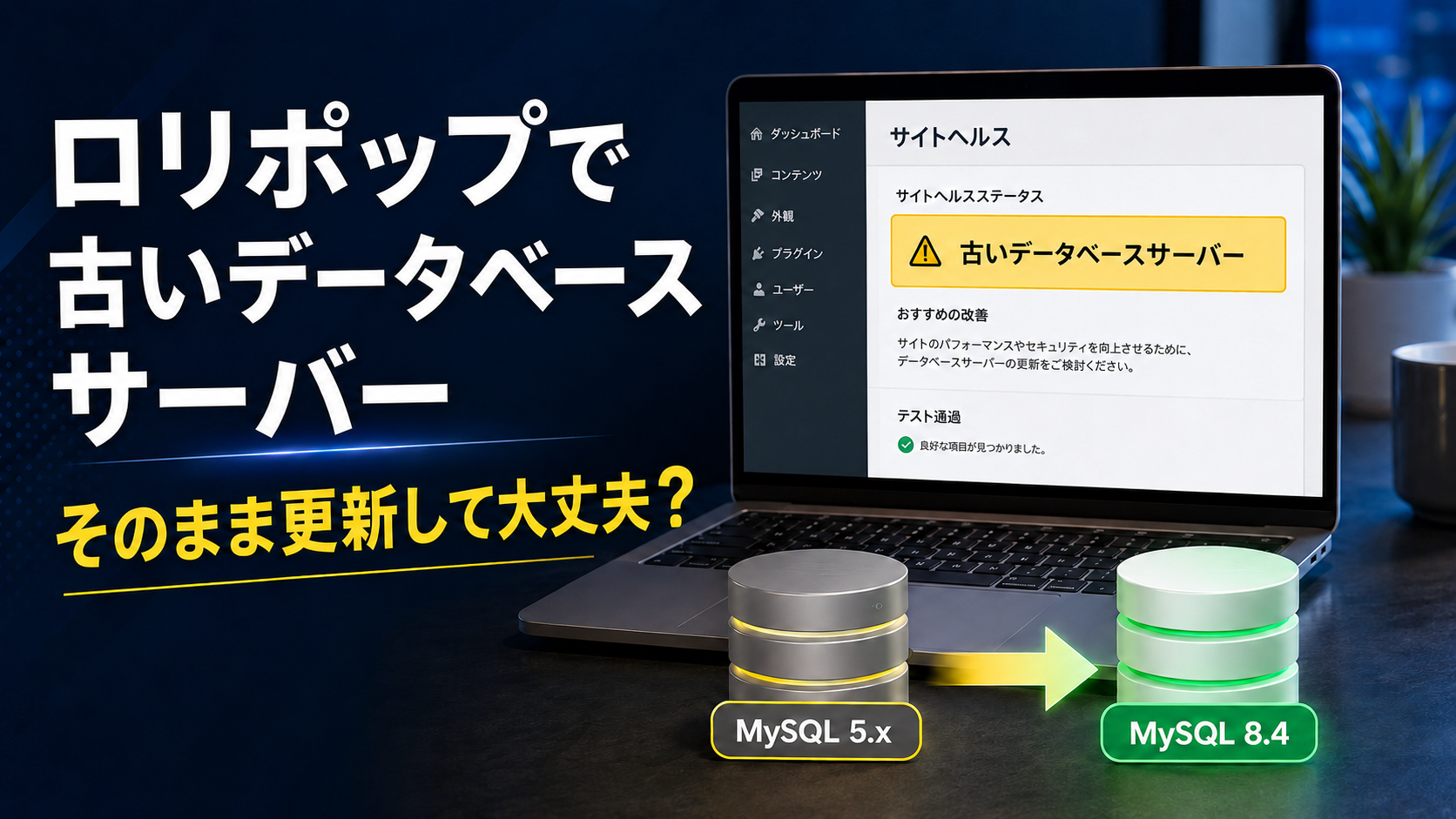
ロリポップで運営しているWordPressのサイトヘルスを開くと、「古いデータベースサーバー」や「MySQLバージョン5.7以上の使用を検討してください」と表示されることがあります。
この警告が出ても、すぐにサイトが表示されなくなるわけではありません。ただし、MySQLが古いままだと、WordPressやプラグインの更新条件を満たせなくなることがあります。
ロリポップでは、現在のデータベースに更新ボタンを押すだけでは終わりません。新しいデータベースを作り、古いデータを移し、WordPressの接続先を書き換える作業が必要です。
「古いデータベースサーバー」は何を指しているのか
WordPressは、記事、固定ページ、ユーザー、コメント、各種設定などをデータベースへ保存しています。
サイトを開くと、WordPressがデータベースから必要な情報を読み出し、ページとして表示します。
サイトヘルスの警告は、このデータベースを動かしているMySQLのバージョンが古いことを示しています。
WordPress本体、PHP、MySQLはそれぞれ別のものです。どれか一つを更新しても、ほかのバージョンは変わりません。
| 項目 | 主な役割 |
|---|---|
| WordPress | 記事やページを管理する仕組み |
| PHP | WordPressを動かすプログラム |
| MySQL | 記事や設定などのデータを保存する |
| テーマ | サイトの見た目を作る |
| プラグイン | WordPressへ機能を追加する |
PHPを新しくしても、サイトヘルスの「古いデータベースサーバー」は消えません。警告の対象はMySQLだからです。
警告はすぐに対応したほうがよいのか
警告が出ているだけでサイトが正常に動いているなら、慌てて作業する必要はありません。
先に現在の構成とバックアップを調べます。
ただし、次の状態なら更新を先延ばしにしないほうがよいでしょう。
- WordPress本体を更新できない
- 新しいプラグインをインストールできない
- プラグインの動作条件に新しいMySQLが指定されている
- 長期間サーバー設定を見直していない
- サイトヘルスに複数の古い環境が表示されている
- 古いPHPと古いMySQLを同時に使っている
実際に、古いMySQLがWordPress本体の更新を止めることがあります。見た目が正常でも、今後の更新が進まなくなる前に作業方法を決めておきます。
ロリポップでは新しいデータベースへ移す
ロリポップ公式ヘルプでは、新しいバージョンを使う場合、最新のデータベースを新規作成し、古いデータベースの内容をインポートする方法が案内されています。
2026年7月現在、同ヘルプでは新規作成される最新バージョンをMySQL 8.4としています。
作業は、おおよそ次の流れです。
- WordPressのファイルをバックアップする
- 古いデータベースをエクスポートする
- ロリポップで新しいデータベースを作る
- 新しいデータベースへデータをインポートする
- wp-config.phpの接続情報を変更する
- WordPressが正常に表示されるかを見る
- 管理画面、フォーム、記事などを動かしてみる
- 問題がないことを確かめてから古い環境を整理する
ロリポップ公式は、バージョン間の違いによって正常に移せない場合があり、データベースの移行作業はサポートの対象外と案内しています。
管理画面に「最新化」というボタンがあり、それを押せば自動で終わる作業ではありません。
更新前に調べる5項目
MySQLを更新する前に、次の五つを調べます。
1.現在のMySQLバージョン
WordPressのサイトヘルス、またはロリポップのデータベース画面から現在のバージョンを見ます。
「古い」と表示されていても、MySQL 5.1、5.6、5.7では移行時に調べる内容が変わります。
現在と移行先のバージョンを記録しておきます。
2.使用しているデータベース
ロリポップにデータベースが複数ある場合、どれが対象サイトで使われているかを調べます。
WordPressが使っている接続先は、サーバー内のwp-config.phpに書かれています。
主に見るのは次の項目です。
- データベース名
- データベースのユーザー名
- データベースの接続先
- テーブル接頭辞
似た名前のデータベースが複数ある場合、勘で選ばないようにします。別サイトのデータを移したり、空のデータベースへ接続したりすると、サイトが表示されなくなります。
3.一つのデータベースを何サイトで使っているか
一つのデータベースに、複数のWordPressを入れている場合があります。
サイトごとにテーブル接頭辞が分かれていれば、同じデータベース内で別のWordPressを動かせます。
たとえば、次のように先頭の文字が違います。
- wp_posts
- shop_posts
- blog_posts
一つのサイトだけ移すつもりでも、データベース全体をエクスポートすれば、ほかのサイトのデータも含まれます。
複数サイトで使っている場合は、すべてまとめて接続先を変えるのか、サイトごとに分けるのかを先に決めます。
4.データベースの容量
データベースが大きいと、エクスポートやインポートの途中で止まることがあります。
容量が増えやすいのは、次のようなサイトです。
- 長年記事を追加している
- アクセス解析のデータを保存している
- ネットショップを運営している
- 注文や会員情報が多い
- バックアップ系プラグインのデータが残っている
- 削除済みプラグインのテーブルが残っている
容量が大きいからといって、移行前にテーブルを適当に削除するのは危険です。どのプラグインが使っているデータか分からない場合は、そのまま残します。
5.バックアップから戻せるか
MySQLの移行前には、データベースだけでなくWordPressのファイルもバックアップします。
最低限必要なのは次の二つです。
- サーバー内のWordPressファイル
- MySQLからエクスポートしたデータ
WordPressのファイルだけでは、記事や設定を戻せません。データベースだけでは、画像、テーマ、プラグインなどが不足します。
バックアップを取ったら、ファイルが空でないか、ダウンロードが最後まで終わっているかも見ます。
wp-config.phpの変更が必要になる
WordPressは、wp-config.phpに書かれた情報を使ってMySQLへ接続します。
新しいデータベースを作ると、接続に使う情報が変わります。
- データベース名
- ユーザー名
- パスワード
- ホスト名
データを新しいMySQLへ移しただけでは、WordPressは古いデータベースへ接続したままです。wp-config.phpも新しい情報へ変更します。
一文字でも間違えると、「データベース接続確立エラー」と表示されることがあります。
変更前のwp-config.phpは別名で保存しておきます。作業後に問題が起きたとき、以前の接続情報へ戻すためです。
古いデータベースを先に削除してはいけない
新しいデータベースを作る前や、移行直後に古いデータベースを削除するのは避けます。
インポートが成功と表示されても、すべてのテーブルが移っているとは限りません。公開サイトが開くだけではなく、管理画面や各機能も動かしてみる必要があります。
作業後は次の項目を見ます。
- トップページ
- 投稿と固定ページ
- 管理画面へのログイン
- 画像の表示
- 問い合わせフォーム
- サイト内検索
- 会員機能
- 商品と注文情報
- 予約機能
- サイトヘルス
古いデータベースを残しておけば、不具合が見つかったときに以前の接続先へ戻せます。
MySQL更新後に起こりやすい問題
移行中または移行後には、次のような問題が起こることがあります。
インポートが途中で止まる
データ容量、処理時間、アップロードできるファイルサイズなどが関係します。
エラーが出たまま何度もインポートすると、同じテーブルが重複して別のエラーになることもあります。
データベース接続確立エラーが出る
wp-config.phpに書いた接続情報が間違っている、または新しいデータベースへ正しくデータが入っていないときに出ます。
変更した四項目を一文字ずつ見直します。
文字化けする
古いデータベースと新しいデータベースで、文字の扱いが合っていない場合に起こります。
日本語の記事や商品名が正しく表示されるか、作業後に複数のページを開いて見ます。
一部の機能だけ動かない
古いテーマやプラグインが、新しいMySQLの動作と合わない場合があります。
トップページが表示できても、フォーム、検索、予約、管理画面の一部などでエラーが出ることがあります。
PHPも一緒に更新する場合
サイトヘルスには、MySQLだけでなく古いPHPの警告も出ることがあります。
両方を更新する場合でも、同時に変更すると原因を調べにくくなります。
たとえば、MySQLとPHPを同時に変えた直後にサイトが真っ白になった場合、どちらが原因か分かりません。
基本的には、次のように一段階ずつ進めます。
- バックアップを取る
- MySQLを移行する
- サイト全体を見る
- 問題がなければPHPを更新する
- もう一度サイト全体を見る
サイトの状態によってはPHPを先に整えたほうがよい場合もあります。現在のWordPress、テーマ、プラグインの対応状況を見て順番を決めます。
自分で行うか依頼するかの目安
MySQL移行は、記事の手順をそのままなぞれば必ず成功する作業ではありません。サイトごとの構成によって難しさが変わります。
| サイトの状態 | 自分で進めやすい | 依頼を考えたい |
|---|---|---|
| データベースが一つ | ○ | |
| 一つのサイトだけで使っている | ○ | |
| データ容量が小さい | ○ | |
| バックアップから戻せる | ○ | |
| 複数サイトで同じデータベースを使っている | ○ | |
| ネットショップや会員機能がある | ○ | |
| データ容量が大きい | ○ | |
| wp-config.phpを編集したことがない | ○ | |
| すでに別のエラーが出ている | ○ | |
| 古いPHPも同時に更新する必要がある | ○ |
自分で行う場合は、作業時間よりも、失敗したときに元へ戻せるかを基準に考えます。
更新作業を依頼するときに伝えること
作業を依頼する前に、次の情報をまとめます。
- ロリポップの利用プラン
- 現在のMySQLバージョン
- WordPressサイトの数
- データベースの数
- 一つのデータベースを複数サイトで使っていないか
- データベースのおおよその容量
- 現在出ている警告やエラー
- ネットショップや会員機能の有無
- PHPも古いと表示されているか
- 希望する作業日
問い合わせの段階でパスワードを書く必要はありません。作業先が決まってから、指定された方法で渡します。
まとめ
ロリポップのWordPressで「古いデータベースサーバー」と表示された場合、MySQLの更新を検討する時期です。
ただし、現在のデータベースを直接新しくするのではありません。新しいデータベースを作り、データを移し、wp-config.phpの接続先を変更します。
作業前に見るのは、現在のバージョン、使用中のデータベース、同じデータベースを使うサイト数、容量、バックアップの五つです。
サイトが表示できているうちに構成を調べ、元へ戻せる状態を作ってから進めます。