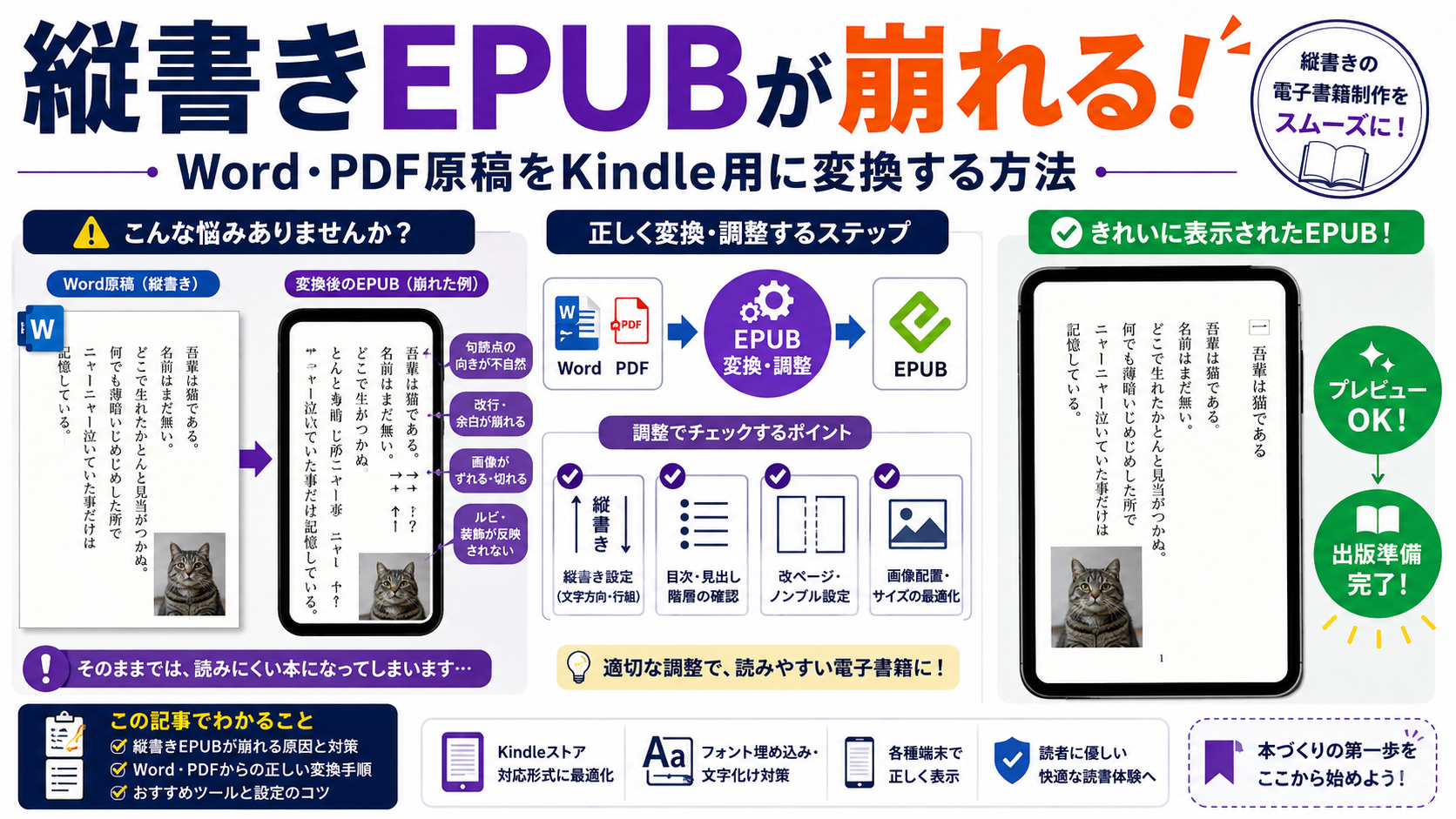
Wordで縦書きの小説や実用書を完成させ、EPUBへ変換したところ、文字の向きや改ページ、画像位置などが崩れてしまうことがあります。
Word上では問題がなくても、電子書籍は紙面をそのまま表示する仕組みとは限りません。特にリフロー型の電子書籍では、読者が使う端末や文字サイズに応じて本文が再配置されるため、Word上の見た目をそのままEPUBへ移せるとは限りません。
KDPは電子書籍原稿としてDOC/DOCXやEPUBなどを受け付けていますが、公式ヘルプでも、複雑な書式を含むWordファイルは正常に変換されない場合があるため、Kindle Previewerによる確認を推奨しています。
無料ツールで何度変換しても縦書きレイアウトが崩れる場合は、完成したWordやPDFの原稿を渡し、EPUB変換だけを依頼する方法があります。
- Wordでは正常なのにEPUBで崩れる理由
- 縦書きEPUBで特に確認したい部分
- リフロー型と固定レイアウト型の違いを知っておく
- PDFをそのままEPUBへ変換するときの注意点
- 無料変換ツールが向いているケース
- EPUB変換を外注したほうがよいケース
- 変換を依頼する前に原稿を完成させる
- Word原稿の見た目だけで判断しない
- Kindle Previewerで確認する項目
- Kindle Createを使えば日本語縦書きも簡単に作れるとは限らない
- EPUB納品前後に確認したいチェックリスト
- EPUB変換だけ依頼する場合と出版代行の違い
- 初めてのKDP出版ではどこまで自分でやるべきか
- 急ぎでEPUBが必要な場合は原稿確定を優先する
- 変換依頼前にスクリーンショットを残しておく
- WordとPDFの両方があるなら両方用意する
- EPUB変換後に原稿ミスを見つけた場合
- EPUB完成後も元のWord原稿を残しておく
- 縦書きEPUBが崩れたときの進め方
Wordでは正常なのにEPUBで崩れる理由
最初に理解しておきたいのは、Word原稿とEPUBでは文書の扱い方が異なることです。
EPUB 3は、HTML・CSS・SVGなどのWeb技術を含むコンテンツを一つのパッケージとして配布する電子出版形式です。つまり、Word文書をそのまま表示しているわけではありません。
そのため、変換処理ではWord上の設定を電子書籍用の構造へ置き換える必要があります。
変換時に問題が出やすい要素には、次のようなものがあります。
- 縦書き方向
- 二桁の数字
- 英数字
- 句読点
- 括弧
- ルビ
- 改ページ
- 空白による位置調整
- 画像配置
- 表
- 脚注
- 目次
- 特殊なフォント
- テキストボックス
Wordで見た目を整えるために大量の空白や改行を入れている原稿ほど、別形式へ変換した際に意図した位置関係を維持しにくくなる場合があります。
KDPも、DOC/DOCXの多くは電子書籍へ変換できる一方、複雑な書式を持つファイルでは変換結果が期待どおりにならない可能性があると案内しています。
縦書きEPUBで特に確認したい部分
横書きで問題なく変換できた原稿でも、縦書きでは確認項目が増えます。
EPUBは縦書き表現を扱える仕様ですが、実際の電子書籍では本文構造、スタイル指定、端末側での表示確認まで必要です。W3CのEPUB仕様ではCSS Writing Modesが扱われ、KDPの仕様にも縦方向の設定に関する記述があります。
確認したいポイントを整理します。
文章の進行方向
日本語の縦書きでは、通常は右から左へページが進みます。
本文が縦に並んでいても、ページ送りの方向が意図と違えば読書時の操作感に影響します。
数字と英字
縦書き本文の中に、
- 2026年
- 12人
- URL
- メールアドレス
- 英字の商品名
などがある場合、表示方法を確認します。
Wordで設定した見た目が、変換後のEPUBでも同じになるとは限りません。
句読点と括弧
句読点や括弧が不自然な方向を向いていないか確認します。
特に古い原稿や、複数のソフトを経由したデータでは注意が必要です。
ルビ
小説、歴史書、専門書ではルビを多用することがあります。
本文だけではなく、変換後にルビが正しい文字へ付いているか、表示位置に問題がないかを確認します。
改ページ
Word上で「空行を大量に入れて次のページへ送る」という方法を使っている場合、電子書籍変換後に想定外の空白やページ分割が生じることがあります。
章の開始位置を管理したい場合は、電子書籍用の構造を意識した処理が必要です。
リフロー型と固定レイアウト型の違いを知っておく
電子書籍を作る際は、リフロー型と固定レイアウト型の違いを理解しておく必要があります。
| 形式 | 特徴 | 向いている内容 |
|---|---|---|
| リフロー型 | 端末や文字サイズに合わせて本文が再配置される | 小説、実用書、ビジネス書など |
| 固定レイアウト型 | ページの配置を固定して表示する | 写真集、絵本、レイアウト重視の書籍など |
KDPは、DOC/DOCXを変換したリフロー型電子書籍では読者が文字サイズを変更できる仕組みを案内しています。一方、Print Replica形式は印刷版の配置を維持しますが、読者が文字サイズを変更できません。
小説のような文章中心の書籍では、紙のページ位置を完全固定するより、読者の端末に応じて本文が流れるリフロー型が使われます。
そのため、
「Wordの3ページ目の5行目にこの文章があったので、Kindleでも必ず同じ位置に表示したい」
という考え方が適さない場合があります。
重要なのは、Wordのページ位置を完全再現することではなく、電子書籍として読みやすく、章構造や文字方向が正しく表示される状態にすることです。
PDFをそのままEPUBへ変換するときの注意点
PDFは完成したページの見た目を確認する用途には便利ですが、文章中心のリフロー型電子書籍の元データとしては注意が必要です。
KDPのツール案内でも、文章量の多い書籍についてPDFは推奨されていません。
PDFでは、ページ内の文字や画像が完成した配置として保存されています。
一方、リフロー型EPUBでは、端末や文字サイズに合わせて本文を組み直す必要があります。
そのため、PDFからEPUBへの変換では、
- 本文の読み順
- 改行位置
- 段組み
- ヘッダー
- フッター
- ページ番号
- 画像と本文の関係
などを確認する必要があります。
例えば紙面用PDFにページ番号が入っている場合、それを本文として読み込んでしまえば、電子書籍上では不要な数字が本文中に混ざる可能性があります。
Word原稿とPDFの両方が残っているなら、どちらを変換元にするのが適切か、原稿状態を確認してから決めます。
無料変換ツールが向いているケース
無料ツールを使うこと自体が悪いわけではありません。
次のような原稿なら、自分で変換を試す価値があります。
- 横書き中心
- 本文構造が単純
- 画像が少ない
- 表をほとんど使っていない
- ルビが少ない
- 自分で変換後のEPUBを確認できる
- 修正作業に時間を使える
KDPはEPUBを対応形式として受け付けており、第三者のツールを使ってEPUBを作成した後、Kindle Previewerで検証する方法を案内しています。
自分で作る場合は、
- Word原稿を整理する
- EPUBへ変換する
- Kindle Previewerで開く
- 複数端末表示を確認する
- 問題箇所を修正する
- 再度EPUBを生成する
- 再確認する
という流れになります。
問題が少なければ、この方法で十分です。
一方、修正と再変換を繰り返しても直らない場合は、作業時間との比較が必要です。
EPUB変換を外注したほうがよいケース
次のような場合は、変換作業だけを依頼する方法を検討できます。
- 縦書き原稿である
- 無料変換を何度試しても崩れる
- Kindle出版の締切を決めている
- EPUBの構造を自分で修正できない
- WordやPDF原稿までは完成している
- 出版作業より執筆に時間を使いたい
- 初めてのKDP出版で手順が分からない
送客先サービスは、WordやPDFなどの原稿を受け取り、EPUBへ変換する内容です。サービス説明では、無料ツールで縦書き原稿をEPUB化した際に表示が崩れたケースを主な利用例として挙げています。
変換を依頼する前に原稿を完成させる
EPUB変換を依頼する前に、本文の加筆修正をできるだけ終わらせておきます。
変換後に、
「第3章を丸ごと追加したい」
「画像を10枚追加したい」
「文章を大幅に書き換えたい」
となると、再変換や再調整が必要になる可能性があります。
送客先サービスでも、依頼者都合による原稿の加筆修正は追加料金が必要になる場合があると案内されています。基本的には預かった原稿を基に加工するサービスで、内容修正や画像追加などは別途対応になる場合があります。
依頼前には、最低限次の項目を確認します。
- タイトル
- 著者名
- 章タイトル
- 本文
- 誤字脱字
- 画像
- 画像キャプション
- 目次構成
- URL
- 奥付情報
「原稿完成」と「EPUB変換開始」の間に一度区切りを作ると、後からの修正を減らせます。
Word原稿の見た目だけで判断しない
Word上で美しく見えていることと、電子書籍として適切に構造化されていることは同じではありません。
例えば、見出しを単に、
- 文字サイズを大きくする
- 太字にする
- 中央揃えにする
だけで作っている場合、電子書籍上の章構造として扱われるかは変換方法によります。
電子書籍では目次から各章へ移動できることも重要です。KDPは、読者が章間を移動できる機能として、電子書籍に機能する目次を設けることを案内しています。
そのため、変換前には、
- 章タイトルの統一
- 見出し階層の整理
- 不要な空行の削除
- 画像位置の確認
- 目次項目の確認
を行います。
Kindle Previewerで確認する項目
EPUBファイルが完成したら、公開前にプレビューします。
KDPはKindle Previewerを無料のデスクトップアプリとして提供しており、EPUB、DOC、DOCXなどのファイルを開き、日本語書籍の表示確認ができます。
確認したい項目は次のとおりです。
表紙の次から正しく始まるか
タイトルページ、目次、本文の順番を確認します。
目次リンクが動くか
目次をクリックし、正しい章へ移動できるか確認します。
縦書き方向が正しいか
本文だけではなく、ページ進行方向も確認します。
章の開始位置に問題がないか
章タイトルの前後に過剰な空白がないか、前章の末尾とつながっていないかを確認します。
画像が極端に大きくないか
スマートフォンでは問題がなくても、別の端末表示では見え方が変わる可能性があります。
数字・英字が読みにくくないか
縦書き原稿内にある日付、価格、URLなどを確認します。
Kindle Previewerは、Fire Tablet、Kindleアプリ、Kindle端末などでの見え方を確認できるツールです。
一つの画面だけを確認して終了せず、複数の表示条件で確認します。
Kindle Createを使えば日本語縦書きも簡単に作れるとは限らない
Kindle出版について調べると、Amazon公式のKindle Createが紹介されることがあります。
ただし、KDP公式のKindle Createチュートリアルには、日本語のリフロー型書籍はKindle Createでサポートされていない旨の注意書きがあります。
そのため、日本語の縦書き電子書籍については、
「公式ツールだから、Wordを入れればすべて自動的に完成する」
と考えず、自分の原稿条件に適した作成方法を確認する必要があります。
KDP自体はEPUB原稿を受け付けており、仕様に適合するEPUBを第三者ツールで作成し、Kindle Previewerで検証する方法を案内しています。
EPUB納品前後に確認したいチェックリスト
変換が終わったら、次の項目を確認します。
- タイトルが正しい
- 著者名が正しい
- 縦書き方向が正しい
- ページ送り方向に問題がない
- 目次が動作する
- 各章へのリンクが正しい
- ルビが正しい
- 数字の表示に問題がない
- 句読点の向きが不自然ではない
- 画像が抜けていない
- 画像と本文が重なっていない
- 不要なページ番号が入っていない
- 章間の空白が不自然ではない
- Kindle Previewerで確認した
原稿の文章内容だけでなく、「読書中に操作して問題がないか」という視点で確認することが重要です。
EPUB変換だけ依頼する場合と出版代行の違い
電子書籍関連サービスを選ぶときは、依頼範囲を明確にします。
| 依頼内容 | 主な作業 |
|---|---|
| EPUB変換 | Word・PDF等をEPUBへ変換 |
| 原稿校正 | 誤字脱字や文章を修正 |
| 表紙作成 | Kindleストア用表紙を制作 |
| KDP登録支援 | 出版設定や登録作業を支援 |
| 出版代行 | 複数工程をまとめて依頼 |
原稿も表紙も完成しており、
「EPUB変換だけできない」
という状態なら、出版全体を丸投げする必要はありません。
送客先サービスはWord・PDFからEPUBへの変換を中心とし、関連する出版支援として、表紙作成、ネーミング提案、挿絵提案、原稿校正、PDF編集、出版用アカウント登録サポート、ペーパーバック登録サポート、広告宣伝のアドバイスなども相談可能としています。
必要な工程だけ切り分けて依頼すると、作業範囲を整理しやすくなります。
初めてのKDP出版ではどこまで自分でやるべきか
すべてを自分で作業する必要も、すべてを外注する必要もありません。
例えば、
自分で行う
- 執筆
- タイトル決定
- 本文修正
- 紹介文作成
- 販売価格決定
外注を検討する
- EPUB変換
- 表紙作成
- 校正
- 複雑な画像制作
のように分担できます。
KDPはセルフ出版のための仕組みを提供していますが、原稿準備、ファイル形式の確認、プレビューなど、公開前に行う工程は複数あります。KDP公式も、電子書籍の原稿形式に応じたツールの選択と、Kindle Previewerによる検証を案内しています。
自分が苦手な工程だけ依頼したほうが、出版までの作業を進めやすい場合があります。
急ぎでEPUBが必要な場合は原稿確定を優先する
出版日を決めている場合、変換作業を急ぐ前に原稿を確定します。
急いでEPUBを作った後に、
- 誤字が見つかる
- 章を追加する
- 画像を差し替える
- タイトルを変更する
と、再作業が発生します。
送客先サービスでは、通常は原稿状態を事前確認してから作業を開始し、サービス上の実績納期は約3日と表示されています。また、購入後12時間以内の納品を希望する場合の有料オプションも案内されています。実際の対応可否は原稿状態や依頼時点の状況を確認する必要があります。
急ぎの場合は、最初の相談で次の情報をまとめます。
- 原稿ファイル
- 縦書きか横書きか
- 希望納期
- KDPへの入稿予定日
- 現在発生している問題
- 自分で試した変換方法
- 特に崩れている箇所
「急ぎです」だけでなく、必要日時を具体的に伝えます。
変換依頼前にスクリーンショットを残しておく
Word上で特に再現したい部分がある場合は、元原稿だけでなくスクリーンショットも残しておくと確認しやすくなります。
例えば、
- 章タイトルの位置
- 引用部分
- 特殊な改行
- 画像と説明文の関係
- ルビ
- 数字の表示
です。
電子書籍では端末によって本文が再配置されるため、紙面と完全に同じ位置へ固定することが目的にならない場合もあります。
それでも、
「この部分では何を表現したかったのか」
という意図を共有する資料として、スクリーンショットは役立ちます。
WordとPDFの両方があるなら両方用意する
WordとPDFの両方が残っている場合は、相談時に両方の存在を伝えます。
Wordには本文構造や編集情報があり、PDFには完成時の見た目が残っています。
変換内容によっては、
- Wordを本文処理の参考にする
- PDFを完成イメージの確認に使う
という使い分けができます。
送客先サービスでは、WordやPDFなどの原稿ファイルを事前に確認し、対応可能な場合に作業を開始する流れになっています。
原稿の一部だけを送るより、実際に出版する原稿全体を見てもらい、対応可能か確認するほうが確実です。
EPUB変換後に原稿ミスを見つけた場合
変換後のプレビューで誤字や文章の間違いに気付くことがあります。
この場合は、
- 修正箇所を一覧化する
- 修正後の正しい文章を用意する
- 変更箇所をまとめて伝える
- 再変換後にもう一度プレビューする
という順番で進めます。
一か所ずつ小出しに変更を依頼すると、作業回数が増えます。
送客先サービスでは、制作者側の不備に対する修正と、依頼者都合による原稿の加筆修正を分けており、依頼者都合の修正には追加料金が必要になる場合があります。
そのため、最初の変換前に本文を確定させることが重要です。
EPUB完成後も元のWord原稿を残しておく
EPUBを受け取った後も、WordやPDFの元原稿を削除しないでください。
将来、
- 誤字を修正する
- 改訂版を出す
- 情報を更新する
- 紙書籍版を作る
- 別の電子書籍ストアへ展開する
可能性があるためです。
おすすめの保管方法は、次のように分けることです。
- 原稿マスター
- 変換依頼時の原稿
- 完成EPUB
- 表紙データ
- 紹介文
- 出版設定メモ
- 修正履歴
ファイル名にも日付や版番号を付けます。
例えば、
- manuscript_v1.docx
- manuscript_final_202607.docx
- book_epub_v1.epub
- book_epub_revised.epub
のように整理します。
どの原稿からどのEPUBを作ったのか分からなくなると、改訂時の確認に時間がかかります。
縦書きEPUBが崩れたときの進め方
WordやPDF原稿を縦書きEPUBへ変換して崩れた場合は、次の順番で進めます。
- 元のWord・PDF原稿を保存する
- 本文の加筆修正を終える
- 現在のEPUBをKindle Previewerで確認する
- 崩れている箇所を一覧にする
- 自分で修正できる範囲か判断する
- 難しい場合は元原稿を見せてEPUB変換を相談する
- 完成EPUBを複数の表示条件で確認する
- 目次や章移動を確認する
- 問題がなければKDPへの公開作業へ進む
- 元原稿と完成EPUBを両方保管する
KDPはEPUBとDOC/DOCXを電子書籍原稿として受け付けていますが、複雑な書式では変換結果が期待どおりにならない場合があるため、Kindle Previewerでの検証を推奨しています。
無料ツールを何度試しても直らない場合、出版自体を諦める必要はありません。
原稿は完成しているのに変換工程だけで止まっているなら、WordやPDFを渡し、EPUB化の部分だけを依頼する方法があります。
執筆と電子書籍ファイル作成は別の作業です。自分で対応しにくい工程を切り分け、出版まで止めずに進める方法を選ぶことが重要です。