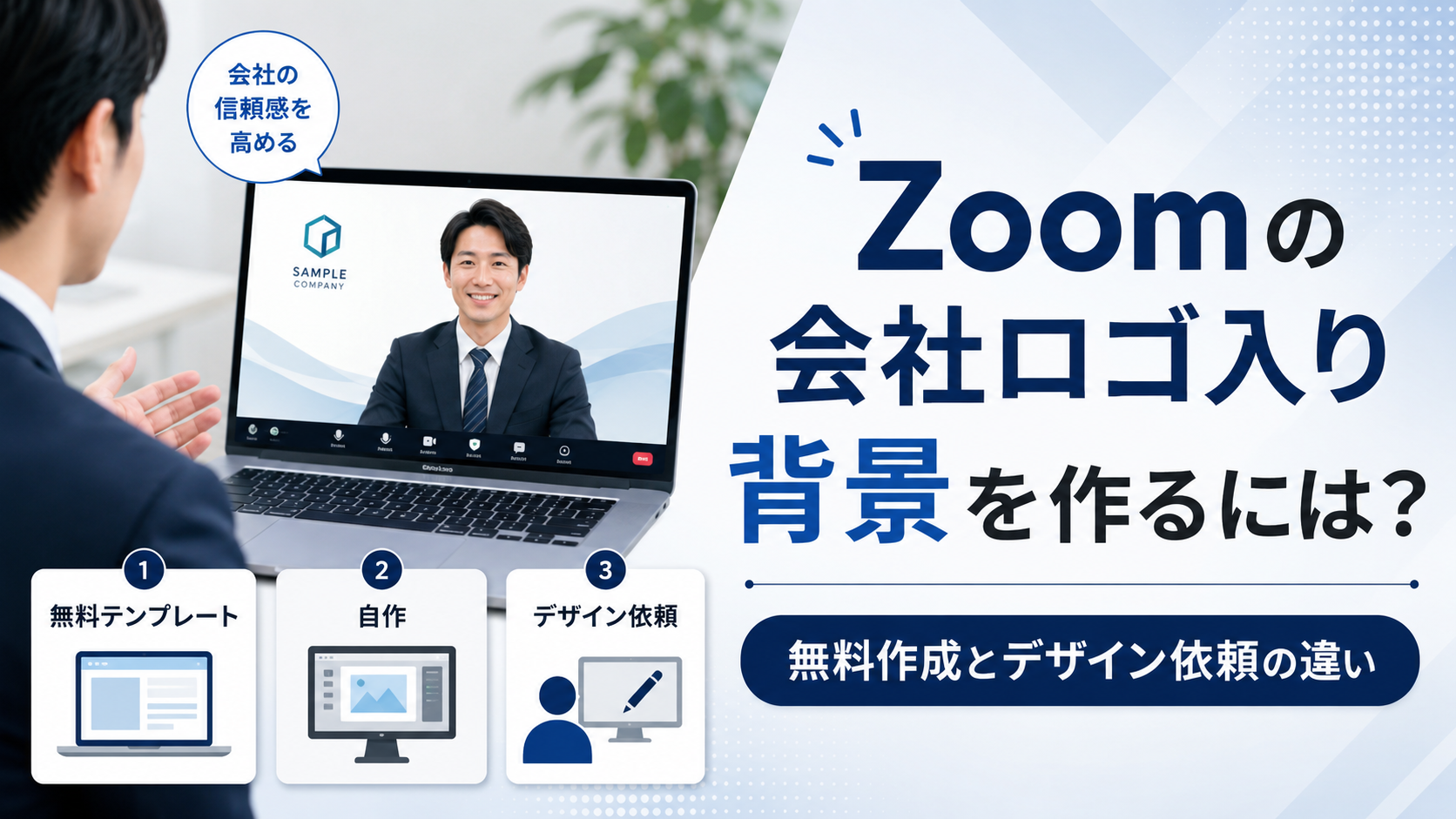
オンライン商談や採用面接で会社ロゴ入りのバーチャル背景を使いたい場合、作り方は大きく分けて「無料ツールで自作する方法」と「デザイナーへ依頼する方法」の2つです。
単純にロゴを貼り付けるだけなら自作できます。しかし、実際のWeb会議では人物が画面中央を隠すため、ロゴの位置や大きさを間違えると、せっかく作った背景が機能しません。
また、複数の社員が使用する場合は、一人の画面だけを見るのではなく、参加者が並んだときの統一感まで考える必要があります。企業で共通背景を制作した事例でも、複数人が同時に表示された際の見え方を確認しながらデザインが調整されています。
会社ロゴを使ったWeb会議用背景を短期間で用意したい場合は、デザイン制作を依頼する方法もあります。
会社ロゴ入りのZoom背景は無料でも作れる?
結論から言うと、会社ロゴ入りの背景は無料でも作成できます。
現在は、画像をアップロードして背景を生成する無料ツールや、Zoom背景用のテンプレートを編集できるデザインサービスがあります。検索結果でも、ロゴ画像を使った背景の自動作成ツールや、企業カラー・ロゴを追加できるテンプレートサービスが確認できます。
そのため、次の条件に当てはまる場合は自作から始めても問題ありません。
- 使用者が1人だけ
- ロゴを配置するだけでよい
- 社内会議が中心
- デザインを細かく調整する必要がない
- 修正作業に時間を使える
- 会社のブランドガイドラインを理解している
一方、顧客との商談、営業活動、採用面接、オンラインセミナーなど、会社の対外的な印象に関わる場面では、単に「ロゴが入っている」だけでなく、画面上での見え方まで確認する必要があります。
Zoom背景を作るときに必要なサイズと形式
背景を作る前に、使用するWeb会議ツールの対応条件を確認します。
Zoom公式サポートでは、バーチャル背景画像についてJPG・JPEGまたは24bit PNGを案内しており、画像サイズは最大15MBです。また、カメラのアスペクト比に合わせることが推奨され、16:9の場合は1280×720pxや1920×1080pxが例として示されています。
会社ロゴ入り背景を作る場合は、16:9で制作しておくと扱いやすいでしょう。
対象サービスでは、推奨サイズ1280×720pxのJPG画像を納品形式として案内しています。
Zoom以外でも同じ背景を使える?
会社で使用するWeb会議ツールが統一されていない場合、ZoomだけでなくTeamsやGoogle Meetで使えるかも確認しておきたいところです。
Microsoft Teamsは、パソコンからJPG、PNG、BMP形式の画像を追加して背景として使用できます。
Google Meetも、ユーザーまたは組織が用意したカスタム画像を背景として利用できます。
そのため、一般的な静止画背景であれば、1つのデザインを複数のWeb会議ツールで利用できる場合があります。
ただし、実際の表示範囲やトリミング、人物の映り方は利用環境によって確認が必要です。納品された画像は、本番前に実際の会議画面でテストしてください。
ロゴを置くだけでは失敗する理由
会社ロゴ入り背景で最も避けたいのは、「完成画像ではきれいだが、会議画面では見づらい」という状態です。
バーチャル背景では、背景画像の前に自分の映像が重なります。
そのため、中央部分へ重要な情報を置くと、次のような問題が起こります。
- ロゴが顔や頭で隠れる
- 社名が肩で隠れる
- キャッチコピーが読めない
- 参加人数が増えるとロゴが小さすぎる
- 背景だけが目立ち、本人より強い印象になる
基本的には、画面中央を人物用の空間として残し、左右や上部を情報配置エリアとして考えると整理しやすくなります。
ただし、端ぎりぎりへの配置も安全とは限りません。
会議画面の表示方法やウィンドウサイズによって見え方が変わる可能性があるため、ロゴや文字は余白を取って配置し、実際の会議画面で確認する必要があります。
無料作成・自作・デザイン依頼の違い
どの方法が適しているかは、使用目的によって変わります。
| 方法 | 費用 | 自由度 | 手間 | 向いている用途 |
|---|---|---|---|---|
| 無料自動作成ツール | 抑えやすい | 低め | 少ない | 社内会議、試作 |
| Canva等で自作 | 抑えやすい | 高い | 自分で調整 | 個人事業、少人数利用 |
| デザイナーへ依頼 | 制作費が必要 | 要望を相談可能 | 少ない | 商談、採用、法人利用 |
無料ツールには、画像をアップロードしてZoom用背景を作成できるサービスがあります。
また、Canvaなどでは、テンプレートへ企業ロゴやブランドカラーを追加して作成できます。
自作の利点は、費用を抑えながら何度でも試せることです。
一方で、デザイン経験がない場合は、
- ロゴが大きすぎる
- 余白が足りない
- 背景色とロゴのコントラストが弱い
- 小さな文字を入れすぎる
- 企業カラーを使いすぎる
といった問題が起きやすくなります。
対外的なWeb会議で継続的に使用する場合は、作業時間と見た目の重要度を考えて自作か外注かを判断してください。
シンプル背景とロゴパターン背景はどう使い分ける?
会社ロゴを使った背景には、主に2つの方向性があります。
シンプル背景
余白の多い背景に会社ロゴを1つまたは数個配置する方法です。
向いている用途は次のとおりです。
- 顧客との商談
- 採用面接
- 重要な打ち合わせ
- 士業の相談
- コンサルティング
- 経営者同士の面談
シンプル背景の利点は、人物とロゴの両方が見やすいことです。
背景に多くの情報を入れないため、会議内容を邪魔しにくくなります。
ロゴパターン背景
同じロゴを一定間隔で配置する方法です。
記者会見やインタビュー背景のように、人物が多少動いても画面内にロゴを残しやすい特徴があります。
向いている用途は、
- オンラインセミナー
- ウェビナー登壇
- インタビュー
- 採用説明会
- 業界イベント
- 複数社員によるWeb会議
などです。
対象サービスでは、市松模様パターンとシンプルパターンの2種類が用意され、希望に応じてどちらか一方または両方を依頼できる形式になっています。
どちらが適しているか迷う場合は、実際の使用場面を基準に決めてください。
会社ロゴ入り背景は何を入れるべき?
Web会議の背景に情報を詰め込みすぎる必要はありません。
最初は、会社ロゴだけでも十分です。
追加する場合は、目的に応じて次の要素を検討します。
- 会社名
- ブランドカラー
- 短いキャッチコピー
- 部署名
- 氏名
- 役職
- Webサイト
- QRコード
実際に企業が作成したWeb会議背景では、ロゴだけでなく、キャッチコピー、肩書き、名前、連絡先、QRコードなどを組み合わせた事例があります。
ただし、情報を増やせば良いわけではありません。
たとえば、社内の全社員で共有する背景なら、個人名や役職を入れず、会社ロゴだけにしたほうが管理しやすくなります。
反対に、営業担当者がオンライン商談で使用する背景なら、会社名や部署名を追加する選択肢があります。
背景の目的を1つに絞ってから、必要な情報を決めてください。
複数社員で使う場合は「統一感」を優先する
法人利用では、一人分の背景だけを見て判断しないことが重要です。
同じ会社から3人参加するWeb会議を想定すると、各自が別々の背景を使用すると画面全体に統一感がなくなります。
全社員または部署単位で背景を揃える場合は、
- ロゴ位置を統一する
- 背景色を統一する
- ロゴの大きさを統一する
- 個人名を入れる場合の位置を固定する
- 部署別に色だけを変える
といったルールを決めると運用しやすくなります。
企業の共通バーチャル背景制作事例でも、複数人が画面に並んだ際の違和感を確認し、全体の統一感を考えてデザインを決定しています。
社員ごとに自由に背景を作らせるより、共通データを配布したほうがブランド管理もしやすくなります。
自宅を見せたくないだけなら「ぼかし」でもよい
バーチャル背景を検討する理由が「自宅を見られたくない」だけなら、必ずしも会社ロゴ入り背景を作る必要はありません。
Zoom、Teams、Google Meetには、背景変更や背景効果の機能があります。Zoomでは画像や動画の追加、背景ぼかしなどを利用でき、TeamsやGoogle Meetにも背景変更機能があります。
会社ロゴ入り背景が向いているのは、プライバシー保護に加えて、
- 所属企業を明確にしたい
- 商談時の印象を統一したい
- 社員共通の背景を配布したい
- ブランドカラーをオンライン上でも使用したい
という目的がある場合です。
単なる背景隠しと、企業の共通ツールとしての背景は分けて考えると判断しやすくなります。
依頼前に準備するもの
デザイン制作を依頼する場合は、最低限の素材を先に揃えます。
ロゴデータ
最初に必要なのは会社ロゴです。
対象サービスでは、AIデータまたは画像データの支給が必要と案内されており、ロゴがない場合は背景を制作できない条件になっています。
手元にロゴデータが複数ある場合は、
- AI
- EPS
- SVG
- 透過PNG
- JPG
など、どのファイルを使用するべきか制作者へ確認します。
白背景のJPGしかない場合でも相談できるケースはありますが、背景色を変える予定なら透過データのほうが扱いやすくなります。
使用目的
「Zoom背景を作ってください」だけでなく、次のように具体的に伝えます。
- 営業商談で毎日使う
- オンライン採用面接に使う
- セミナー登壇者が使用する
- 全社員へ配布する
- TeamsとGoogle Meetでも使いたい
使用目的が分かれば、シンプルさを優先するのか、ロゴの露出を重視するのかを判断しやすくなります。
希望デザイン
希望する方向性を伝えます。
対象サービスでは、
- 市松模様背景
- シンプル背景
- 両方
から希望を伝える形式です。
会社のWebサイトや名刺、パンフレットなど、既存のブランドイメージが分かる資料も共有すると、色や雰囲気を合わせやすくなります。
外注するときは価格だけで比較しない
Zoom背景の制作価格には幅があります。
検索結果には、無料自動作成ツールがある一方、クラウドソーシング上では数万円規模の背景デザインサービスも掲載されています。
価格差が大きい理由は、作業範囲が異なるためです。
比較するときは、次の点を確認してください。
- テンプレートへロゴを配置するだけか
- 完全オリジナルデザインか
- 背景素材の提案が含まれるか
- 修正対応があるか
- 複数案を提案してもらえるか
- 納品形式は何か
- 複数パターン制作に対応するか
単純なロゴ配置が目的なら、高額な完全オリジナル制作まで必要とは限りません。
反対に、オンラインイベント全体のブランディングを設計したい場合は、背景画像1枚だけのサービスでは作業範囲が不足します。
必要な作業範囲を先に決めてから比較してください。
会社ロゴを使い、市松模様またはシンプルなWeb会議背景を作りたい場合は、以下のサービスへ相談できます。
サービスページでは、希望デザインとロゴデータ、その他の要望を共有した後、デザイン確認と修正対応を経てJPG形式で納品する流れが案内されています。
納品後は本番前に必ずテストする
完成した背景画像は、受け取ってそのまま本番で初使用しないほうが安全です。
まずテスト会議を開き、次の点を確認します。
- ロゴが人物で隠れないか
- 顔の周辺が見づらくないか
- ロゴが小さすぎないか
- 背景が派手すぎないか
- 文字が読めるか
- 照明が暗くても違和感がないか
- 使用予定のPCで正常に表示できるか
Zoomのバーチャル背景機能にはシステム要件があり、利用環境によって条件が異なります。Zoom公式も、背景画像の仕様とは別に、グリーンスクリーンなしで背景機能を使う場合などのシステム要件を公開しています。
対象サービスでも、PCのスペックによってバーチャル背景がうまく表示されない場合があるため、購入前にサンプル画像などで確認するよう案内されています。
デザインの問題とPC環境の問題を混同しないためにも、事前テストは必要です。
Zoom以外も使う会社は共通背景として考える
社内ではTeams、顧客との商談ではZoom、取引先によってはGoogle Meetという会社もあります。
この場合、ツールごとにまったく異なる背景を作るより、まず共通の基本デザインを1つ決める方法があります。
Zoomはカスタム画像を追加でき、Teamsも独自画像をアップロードでき、Google Meetもカスタム画像背景に対応しています。
基本デザインを統一しておけば、
- Zoom用
- Teams用
- Google Meet用
と使用環境が変わっても、オンライン上の企業イメージを揃えやすくなります。
ただし、各ツールで実際の表示を確認し、必要に応じてロゴ位置などを微調整してください。
まとめ
会社ロゴ入りのZoom背景は、無料ツールやデザインサービスを使って自作できます。
一方、顧客との商談、採用面接、セミナーなどで継続的に使用する場合は、単にロゴを貼るだけでなく、
- 人物と重ならない配置
- ロゴの視認性
- 会社のブランドカラーとの統一
- 複数社員が並んだときの見え方
- Zoom以外での利用
- 実際の会議画面での表示確認
まで考える必要があります。
使用者が1人で簡単な背景が必要なら自作、会社共通の背景を短時間で整えたい場合は制作依頼という分け方が分かりやすいでしょう。
特に「市松模様のようにロゴを繰り返し見せたい」「商談用に余白のあるシンプル背景が欲しい」と目的が明確なら、希望を伝えて制作を依頼する方法があります。