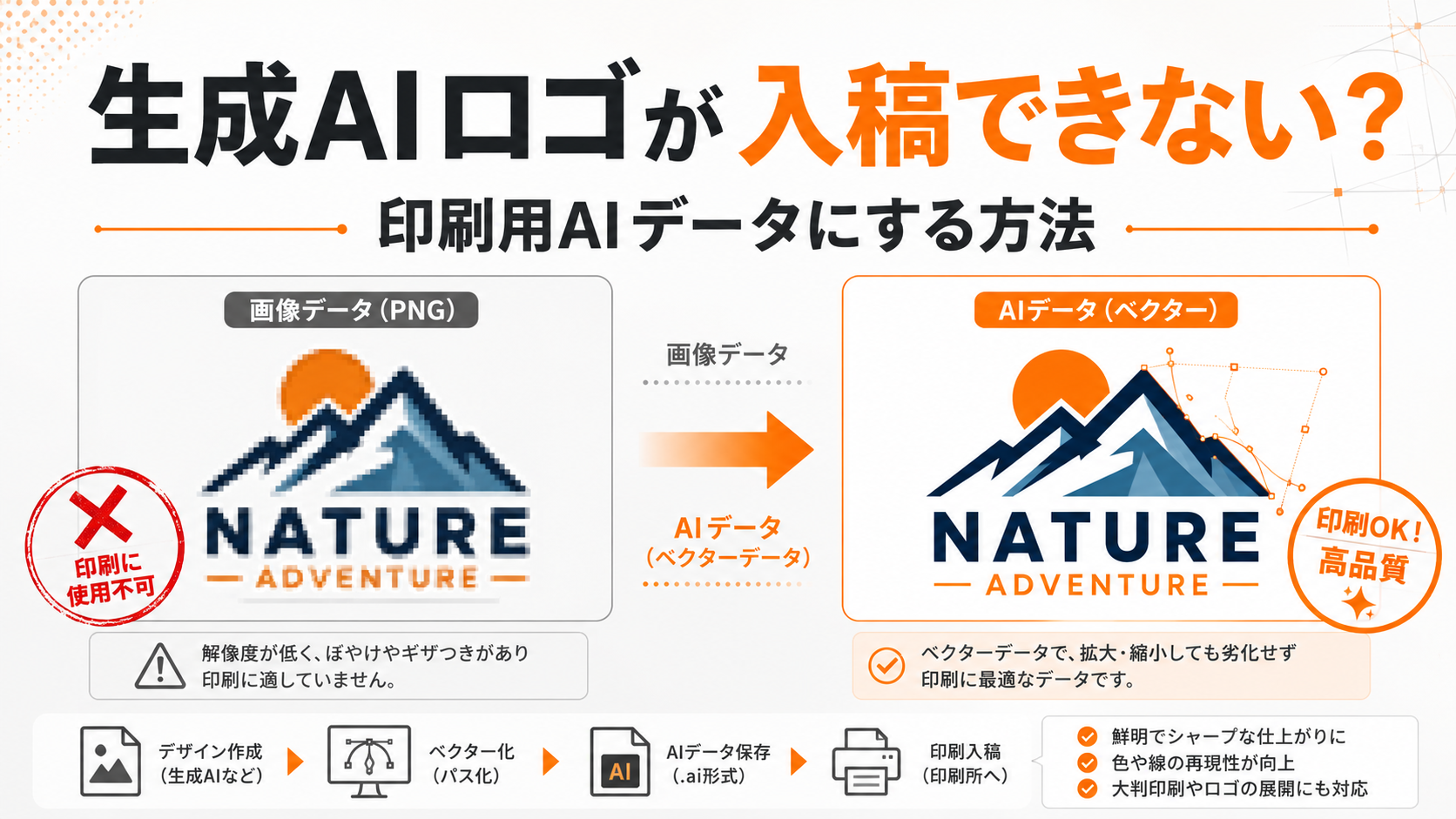
生成AIで作ったロゴを気に入り、名刺や看板、ステッカーを作ろうとしたところ、印刷会社から「AIデータを送ってください」「この画像では入稿できません」と言われることがあります。
ここで必要なのは、ファイル名の末尾を変更するだけの形式変換ではありません。元のロゴを確認し、印刷や加工に使えるベクターデータとして作り直す作業が必要になるケースがあります。
特に、生成AIで作ったロゴは見た目がきれいでも、通常はそのままIllustratorで編集できるパスデータになっているとは限りません。印刷会社や看板会社へ渡す前に、使用目的に合ったデータへ整えることが重要です。 タ化を外注したい場合は、画像を確認したうえで手作業のトレースに対応しているサービスへ相談できます。
生成AIのロゴが入稿できない主な原因
入稿できない原因は、「AIで作ったから」だけではありません。
問題になりやすいのは、納品先が求めているデータ形式と、手元にあるデータの構造が合っていないことです。
代表的な原因は次のとおりです。
- JPGやPNGなどの画像しか持っていない
- 解像度が低く、大きくすると輪郭が粗くなる
- 背景が透明になっていない
- ロゴ内の文字や線がきれいに再現されていない
- 印刷会社からIllustrator形式のデータを指定された
- 看板やカッティングシート用のパスデータがない
- AI形式のファイルでも、中身が画像を配置しただけの状態になっている
たとえば、WebサイトやSNSのアイコンとして使うだけならPNGで問題にならなくても、大型看板に拡大すると元画像の粗さが目立つことがあります。
ベクターデータは点や線などの情報で形状を構成するため、拡大しても画像のようにピクセルが目立ちにくいのが特徴です。看板など大型用途でベクターデータを求められる理由の一つです。 だけ」では解決しないことがある
よくある誤解が、「JPGをAI形式で保存すれば入稿できる」というものです。
重要なのは拡張子ではなく、中身です。
画像をIllustrator上に配置してAI形式で保存しても、元画像そのものが自動的に編集可能なベクターデータへ変わるわけではありません。
印刷用途で必要なのは、元のロゴを基準に輪郭、線、文字、色の境界などを整え、必要に応じてパスとして再構築することです。
単純な図形中心のロゴなら比較的作業量を抑えられますが、次のようなロゴは手作業による調整量が多くなります。
- 細い線が多い
- 複雑な曲線を使用している
- グラデーションがある
- 装飾文字が使われている
- 元画像の解像度が低い
- AI生成特有の歪みや不自然な形が残っている
- 左右対称に見える部分の形が微妙に異なる
生成AIロゴのデータ化を扱う専門サービスでも、歪みの補正や形状の整理とベクター化を組み合わせた対応例が見られます。 ースの違い
元画像がシンプルで鮮明なら、自動トレースで一定の結果を得られることもあります。
一方で、ロゴとして継続利用するデータでは、細部の精度や後からの扱いやすさまで確認する必要があります。
| 方法 | 向いているケース | 注意点 |
|---|---|---|
| 画像のまま使用 | WebやSNSなど小さな表示 | 大幅な拡大には不向き |
| 自動トレース | 単純な形、明確な配色 | 不要なポイントや歪みが残る場合がある |
| 手作業トレース | ロゴ、看板、印刷、ステッカー | 内容によって作業費が変わる |
| ロゴ自体を再デザイン | 元画像の修正点が非常に多い場合 | トレースとは別の制作工程になる |
「AIデータが欲しい」という依頼でも、必要な作業内容は同じではありません。
元画像を忠実にデータ化したいのか、不自然な部分を修正したいのか、印刷会社へそのまま渡せる状態にしたいのかを明確にすると、見積もりのズレを減らせます。
依頼前に準備するものは3つ
トレースやAIデータ化を依頼するときは、最低限、次の3点を準備します。
- 元になるロゴ画像
- 使用目的
- 必要な納品形式
使用目的は具体的に伝えます。
「印刷に使います」だけではなく、次のように伝えると作業内容を判断しやすくなります。
- 店舗の屋外看板に使用
- ショップカードに印刷
- 車両用ステッカーとして使用
- Tシャツへのプリントに使用
- Webと印刷物の両方で使用
- 印刷会社からAI形式を指定されている
完成サイズも分かっている場合は伝えておきます。
同じロゴでも、数センチの名刺印刷と数メートルの看板では、確認すべきポイントが異なるためです。
生成AIロゴのデータ化は「どこまで直すか」を決めて依頼する
生成AIで作ったロゴには、細かく見ると線の太さが不均一だったり、装飾が途中で途切れていたり、文字らしい部分が不自然な形になっていたりすることがあります。
そこで依頼時には、次のどの状態を希望するのかを伝えます。
- 元画像をできる限り忠実に再現
- 元の雰囲気を維持しながら歪みを補正
- 印刷に支障がある部分だけを修正
- 看板やステッカー向けに形状を整理
- 色の調整も含めて相談
修正範囲が大きくなるほど、単純なトレースより作業量は増えます。
見積もりを取る際は、画像を見せずに「ロゴ1点はいくらですか」と聞くより、実際の元画像と用途を一緒に送るほうが具体的な金額を確認しやすくなります。
手作業でのトレースと用途に合わせたデータ化を検討する場合は、画像を送って作業内容と料金を確認してから依頼できます。サービス説明上も、料金は画像の複雑さ、補正の有無、納品形式などによる個別見積もり制とされています。
AIデータ化を依頼する前の確認ポイント
依頼先を選ぶ際は、価格だけで決めず、作業内容を確認します。
特に確認したいのは次の点です。
- 自動変換か手作業トレースか
- 元画像の歪みや粗さを補正できるか
- 希望する使用目的に対応できるか
- AI以外にPNGやPDFなども必要か
- 追加形式の納品に料金がかかるか
- 修正対応の範囲
- 納期
- 複雑なロゴへの対応可否
また、AIデータだけ受け取れば十分とは限りません。
自分でIllustratorを持っていない場合、日常的な確認用としてPNGやPDFも持っておくと扱いやすくなります。用途によって必要な形式は異なるため、依頼前に印刷会社や制作会社へ確認しておくと無駄な追加作業を防げます。
生成AIのロゴは、印刷前にデータの中身を確認する
生成AIで気に入ったロゴを作れても、その画像がそのまま看板、ステッカー、印刷物の制作データとして使えるとは限りません。
入稿を断られたときは、別の画像形式へ保存し直す前に、何が不足しているのかを確認してください。
確認する順番はシンプルです。
- 制作会社が指定するデータ形式を確認する
- 手元の元画像を用意する
- 使用目的と完成サイズを整理する
- 必要ならトレースやベクター化を依頼する
- 完成データを制作会社へ再入稿する
大切なのは「AI形式という名前のファイルを用意すること」ではなく、実際の用途に合ったデータを用意することです。
生成AIで作ったロゴしか手元にない場合でも、元画像の状態やデザインの複雑さを確認したうえで、トレースや補正によって実用的なデータへ整えられるケースがあります。 目的を整理し、必要な作業内容を確認してから進めるのが確実です。