会社や店舗のロゴを名刺、看板、ユニフォームなどに使おうとした際、「ロゴのAIデータを送ってください」と言われて困ることがあります。
昔の制作会社と連絡が取れない、担当者が退職した、パソコンを入れ替えた際にデータを紛失したなど、元データが残っていない理由はさまざまです。
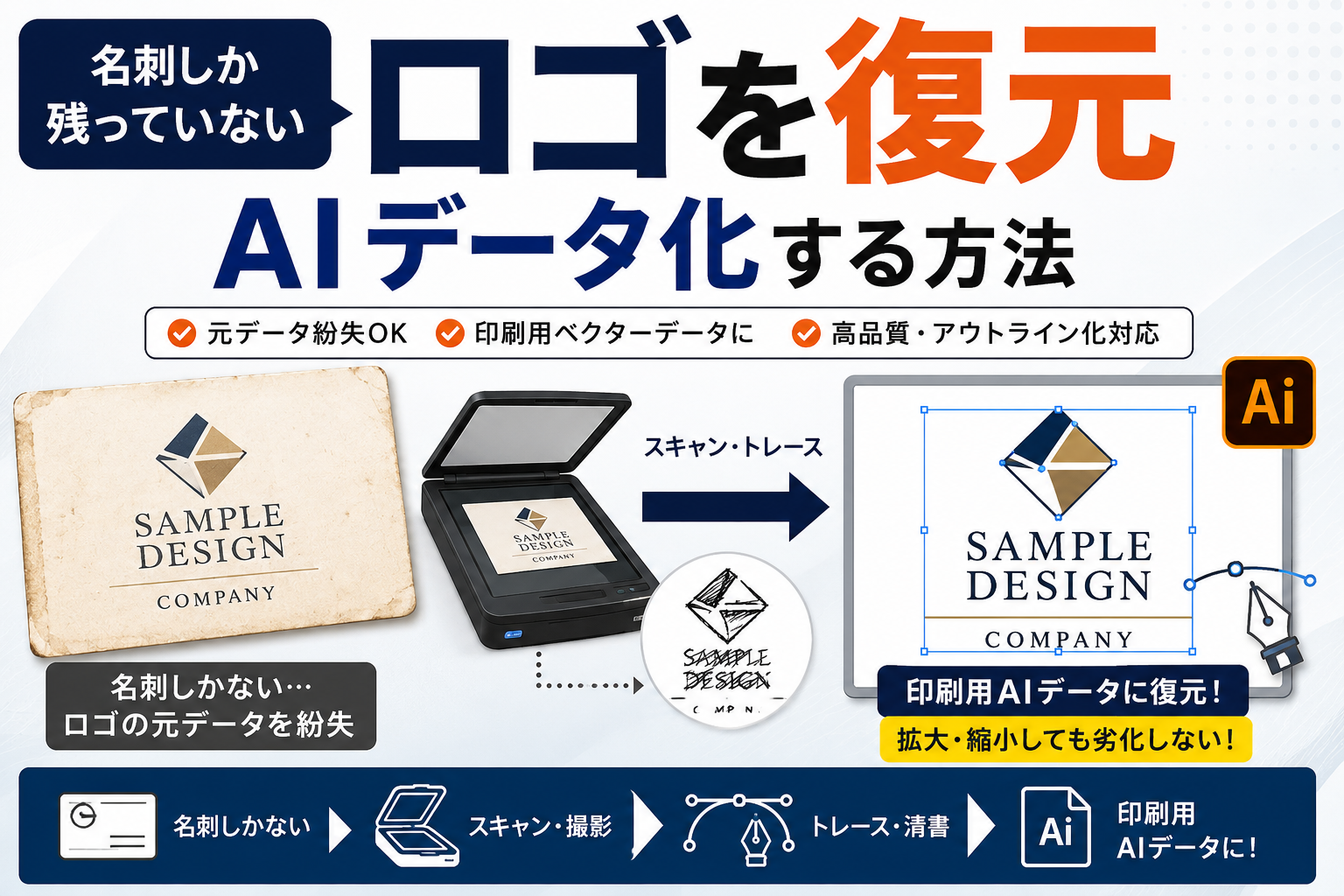
結論から言えば、元のAIデータがなくても、名刺や封筒、パンフレットなどに印刷されたロゴから復元できるケースがあります。現物を撮影またはスキャンし、その画像を基にトレースしてベクターデータを作り直す方法です。 ら印刷用データを作り直したい場合は、スマホ写真やスキャン画像からのトレース・補正に対応するサービスへ相談できます。
名刺しか残っていなくてもロゴは復元できる
元データを紛失したからといって、すぐにロゴを新しく作り直す必要はありません。
名刺などの印刷物にロゴの形が確認できる状態で残っていれば、それを見本として再度データ化できる可能性があります。実際に、名刺や封筒の写真・スキャンデータからロゴをトレースしてAIデータへ復元する方法があります。 には、次のような例があります。
- 昔の名刺
- 会社案内やパンフレット
- 封筒やショップカード
- 店舗看板の写真
- チラシやメニュー表
- Webサイトに掲載されているロゴ画像
- JPGやPNGで保存された小さなロゴ画像
重要なのは、ロゴの形状を確認できる資料があることです。
複数の資料が残っている場合は、一つだけに絞らず、まとめて提供したほうが復元時の参考になります。たとえば、名刺では細部が小さくても、看板の写真ではロゴの形を大きく確認できる場合があります。
名刺の写真を拡大するだけでは印刷用データにならない
名刺をスマートフォンで撮影し、ロゴ部分だけを切り抜いて拡大しても、高品質な印刷用ロゴにはなりません。
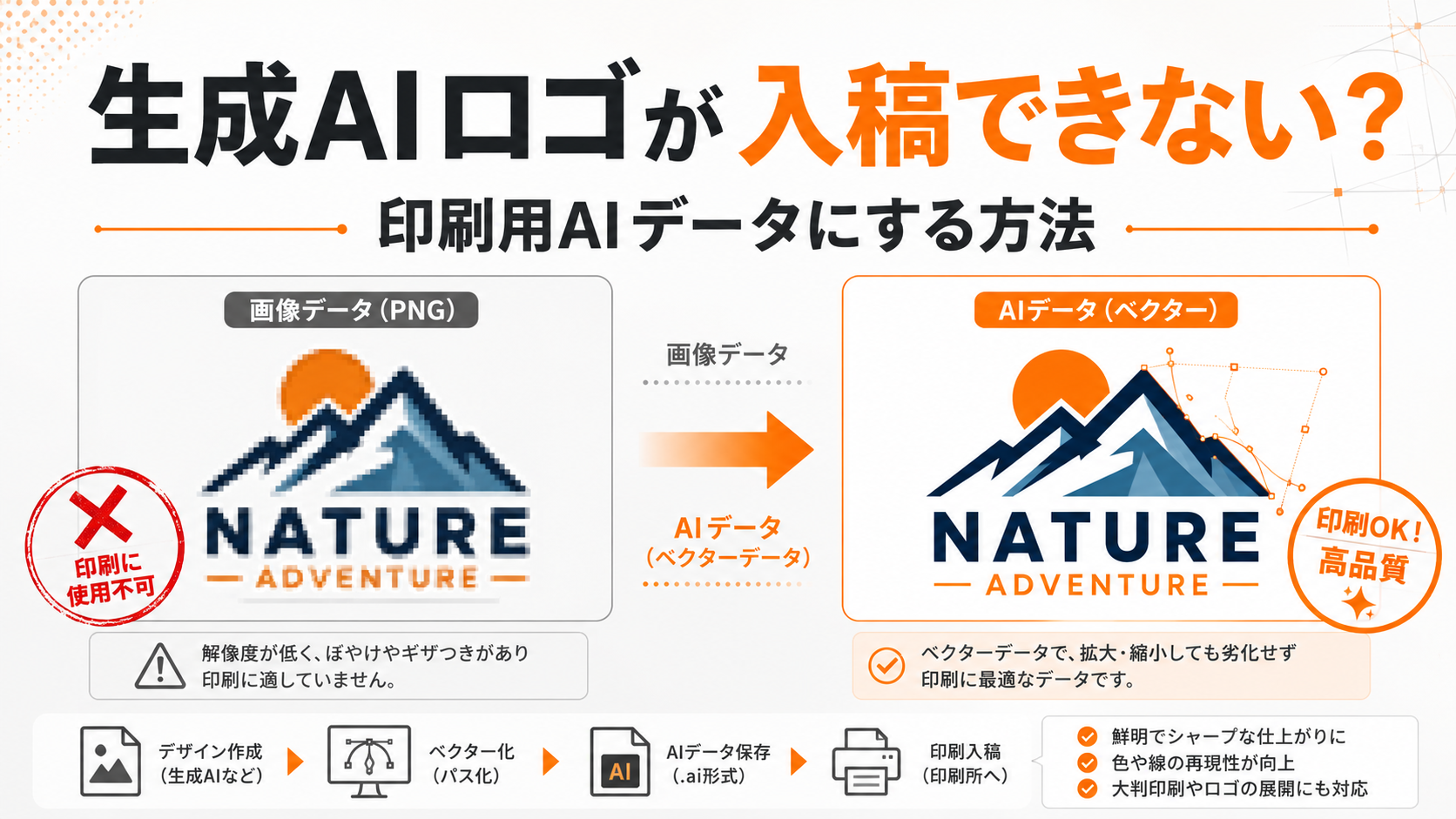
写真やスキャン画像はピクセルの集合で構成されているため、大きく拡大すると輪郭の粗さやぼやけが目立つ場合があります。一方、ベクターデータはパスで形状を構成するため、サイズ変更に強く、看板など異なるサイズへ展開しやすい特徴があります。 た場合は、単純な画像拡大ではなく、ロゴの輪郭を改めて描き起こすトレースが必要になります。
作業の違いを整理すると次のとおりです。
| 方法 | できること | 向いている用途 |
|---|---|---|
| 写真をそのまま使用 | 小さな画像として利用 | 社内確認、参考資料 |
| 高解像度でスキャン | 元資料を鮮明に取り込む | トレース用の素材準備 |
| 画像を拡大 | 表示サイズを大きくする | 一時的な確認 |
| ベクター化・トレース | 形状をパスとして再構築 | 名刺、看板、印刷、グッズ制作 |
「画像を大きくすること」と「ロゴをベクターデータとして復元すること」は別の作業です。
復元の精度を上げるために用意したい資料
ロゴ復元を依頼するときは、できるだけ状態の良い資料を用意します。
名刺が複数枚残っている場合は、次の条件に近いものを選びます。
- ロゴ部分に汚れがない
- 折り目がロゴに重なっていない
- 印刷のかすれが少ない
- 色あせが少ない
- 表面に光沢による反射が出ていない
紙の現物しかない場合は、スキャンデータを用意するか、スマートフォンで正面から撮影します。
斜めから撮影すると形が台形状に歪むため、できるだけロゴの真正面から撮影することが重要です。写真やスキャンデータからの復元では、元画像の状態が再現精度に影響します。 きに伝えるべき情報
見積もりを依頼する際は、元画像だけを送るより、使用目的も伝えたほうがスムーズです。
最低限、次の情報を整理します。
- 元になる名刺や印刷物の画像
- ロゴの使用目的
- 使用予定のサイズ
- 希望する納品形式
- 色の変更が必要か
- 文字部分の再現方法
- 希望納期
たとえば「ロゴを復元してください」だけでなく、「店舗の屋外看板と名刺の両方で使用します」と伝えます。
用途が分かれば、印刷サイズに合わせた線の太さや、RGB・CMYKなど色設定についても相談しやすくなります。送客先サービスでも、用途に合わせた形式での納品や、印刷サイズに応じた線・色の調整に対応すると案内されています。
ロゴの忠実な復元とデザイン変更は分けて考える
依頼前に決めておきたいのが、「元のロゴをそのまま復元したいのか」「古い部分を現代的に変更したいのか」です。
この二つは作業内容が異なります。
元の形をそのまま復元する
既存のロゴを基準に、線や曲線を滑らかに整えながらデータ化します。
会社の看板、制服、車両、印刷物などで長期間使ってきたロゴを継続利用したい場合に適しています。
ロゴのデザイン自体を変更する
文字の配置を変える、マークを別の形にする、全体のバランスを再設計する場合は、単純なトレースではなくデザイン作業が必要です。
送客先サービスは、既存デザインや下絵の忠実な清書を基本範囲とし、大幅な形状変更や新規デザイン提案は別途見積もりになる場合があると案内しています。
見積もりの段階で希望範囲を明確にしておくと、「復元だけのつもりだったのに追加作業が必要になった」というズレを防げます。
古いロゴ画像の復元は自動トレースだけで十分か
Illustratorなどには画像からパスを生成する機能がありますが、元画像の状態によって結果は変わります。
特に名刺の小さなロゴでは、次のような問題が起こりやすくなります。
- 小さな文字が潰れている
- 曲線がギザギザしている
- 細い線が途中で消えている
- 印刷のかすれまで形として拾ってしまう
- 不要なアンカーポイントが多くなる
- 本来は直線の部分がわずかに歪む
自動処理で十分なケースもありますが、長期間使う会社ロゴや大型印刷に使用するデータでは、仕上がりを目視で確認しながら線を整理する方法が適しています。
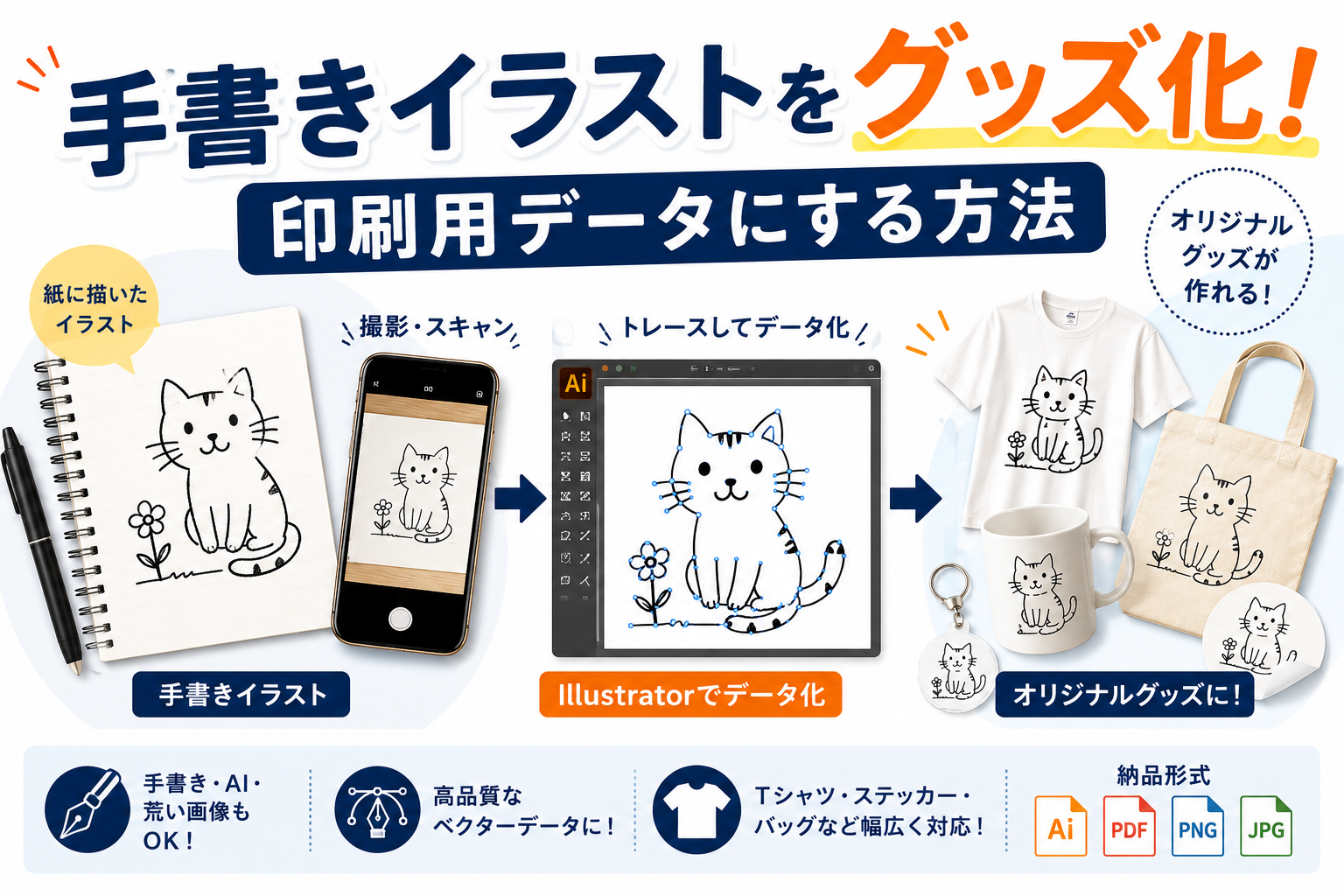
送客先サービスでは、自動トレースではなく一線ずつパスを引き、粗い画像の線を滑らかに整える方法を採用しています。名刺からの復元だけでなく、JPG、PNG、スマホ写真、スキャン画像なども相談対象です。
納品形式はAIだけでよいとは限らない
ロゴを復元するときは、将来の使い方まで考えて納品形式を決めます。
代表的な形式は次のとおりです。
| 形式 | 主な用途 |
|---|---|
| AI | 印刷会社やデザイナーへの受け渡し、編集 |
| 確認、共有、一部の印刷入稿 | |
| PNG | Web、SNS、資料、背景透過での使用 |
| JPG | 一般的な画像表示や資料への配置 |
印刷会社からAI形式を指定されている場合でも、社内でIllustratorを使えないなら、確認用のPDFやPNGもあると便利です。
送客先サービスでは、AI、PDF、PNG、JPGなど、用途に合わせた納品形式に対応しています。
名刺しかない状態からロゴを復元する流れ
依頼の流れは複雑ではありません。
- 状態の良い名刺を探す
- スキャンまたは正面から撮影する
- 使用目的と希望形式を整理する
- 元画像を添付して見積もりを依頼する
- 作業内容と料金を確認する
- トレース・補正作業を依頼する
- 完成データを確認する
- AIやPDFなど必要な形式で受け取る
最初から専門用語を理解している必要はありません。
「名刺しか残っていない」「看板を作りたい」「印刷会社からAIデータが必要と言われた」といった状況をそのまま伝え、必要な作業を確認する方法が現実的です。
元データを紛失したら、残っている資料を捨てない
ロゴのAIデータが見つからなくても、名刺や封筒などにロゴが残っていれば、復元の手掛かりになります。
まず確認したいのは次の場所です。
- 古い名刺の保管箱
- 過去の会社案内
- 封筒や請求書
- 看板や社用車の写真
- 過去のメール添付ファイル
- Webサイトの画像フォルダ
- 印刷会社との過去のやり取り
古いデータが見つからない場合は、残っている資料の中から最も状態の良いものを選び、復元できるか確認します。
元のロゴを長く使い続けたいなら、復元後はAIデータだけでなく、確認用やWeb用の形式もまとめて保存し、複数の場所にバックアップしておくことが重要です。
名刺や古い画像しか残っておらず、自分で印刷用データを作れない場合は、元画像を送ってトレースや補正が可能か確認できます。まずは使用目的も一緒に伝え、必要な作業内容を確認してから依頼すると進めやすくなります。