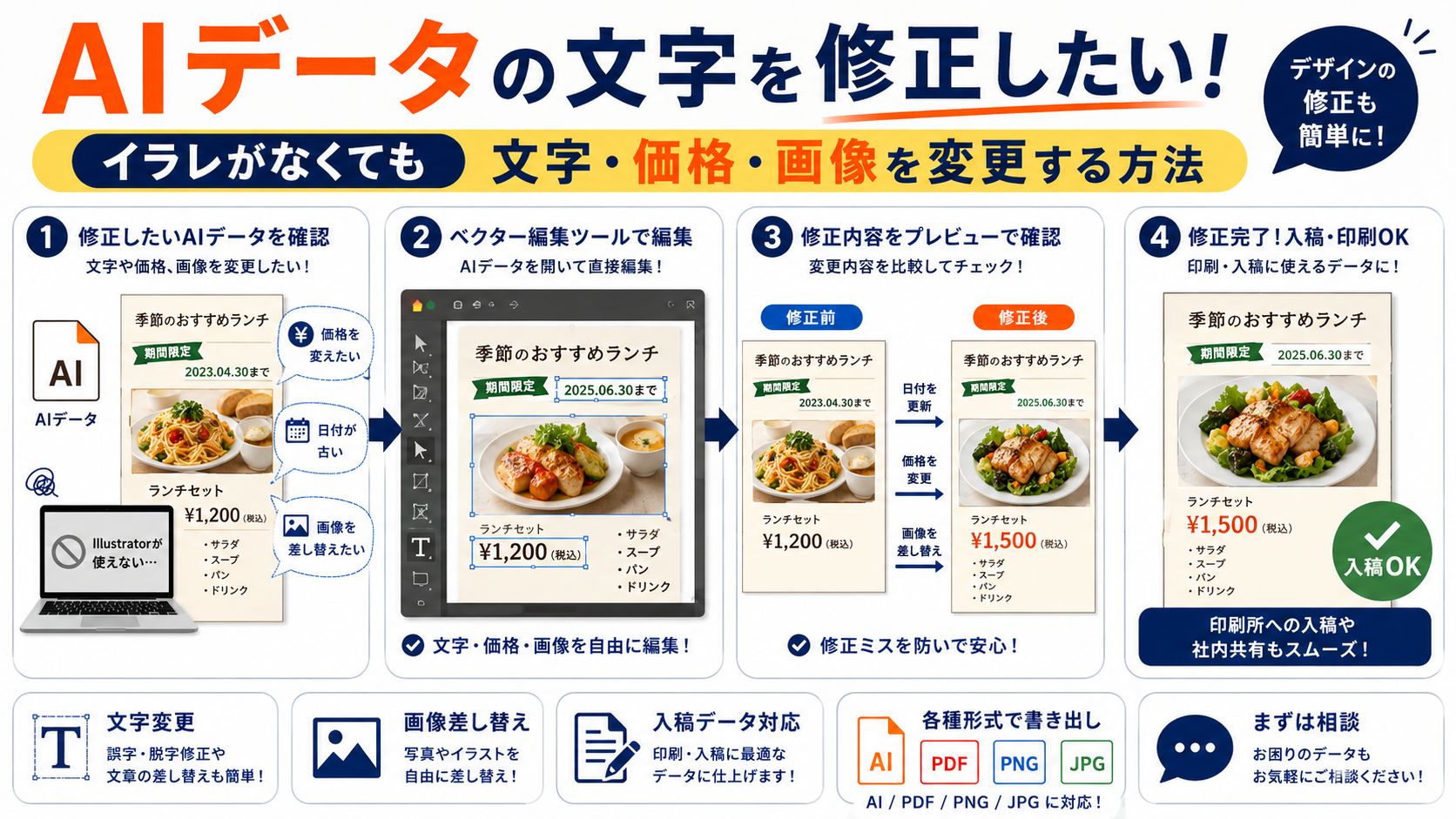
チラシやメニュー表を修正しようとしたところ、制作会社から受け取ったファイルが「.ai」だった。
価格を1か所変えたいだけなのに、自分のパソコンにはIllustratorがない。以前依頼したデザイナーとは連絡が取れない。印刷会社への入稿期限も近い。
このような場合、デザインを最初から作り直す必要はありません。手元のAIデータの状態を確認し、文字変更、画像差し替え、色変更など必要な部分だけを修正してもらう方法があります。
AIファイルはAdobe Illustratorで扱われる形式です。確認のためPDFへ変換する方法はありますが、内容そのものを修正したい場合は、データの状態に応じた編集作業が必要です。
AIデータはあるものの自分で修正できない場合は、データを送って変更箇所や入稿条件を伝え、必要な作業だけ依頼できます。
- AIデータはあるのに修正できない主な理由
- イラレがなくても修正を外注できる内容
- 自分で修正する方法と外注を比較
- 担当デザイナーと連絡が取れない場合に確認すること
- 文字がアウトライン化されている場合はどうする?
- フォントが分からなくても修正できる?
- 修正依頼では「どこをどう変えるか」を明確にする
- スクリーンショットに修正箇所を書き込むと伝わりやすい
- 入稿期限が近い場合は印刷日ではなくデータ期限を伝える
- 修正後にそのまま印刷会社へ送れるとは限らない
- こんなデータ修正は早めに相談したほうがよい
- 修正費用は変更箇所の数だけでは決まらない
- 修正後は次回のためにデータを整理して保管する
- イラレがなくてもAIデータの修正は進められる
AIデータはあるのに修正できない主な理由
「元データがあるなら簡単に変更できる」とは限りません。
修正できない原因は、大きく分けて次の4つです。
- Illustratorを持っていない
- AIファイルを開けても操作方法が分からない
- 文字がアウトライン化されている
- 使用フォントやリンク画像が手元にない
特に印刷用AIデータでは、文字がアウトライン化されていることがあります。
Adobeの公式情報では、文字をアウトライン化すると文字がパスのオブジェクトへ変換され、通常のテキスト編集機能では編集できなくなると説明されています。
つまり、AIファイルを持っているだけでは、必ずしも文字を直接打ち替えられるとは限りません。
データの状態を確認して、
- そのまま文字を変更できる
- 近いフォントで文字を作り直す
- レイアウトを調整して再配置する
といった対応を選ぶ必要があります。
イラレがなくても修正を外注できる内容
AIデータ修正の外注は、大規模なリニューアルだけが対象ではありません。
小さな変更でも依頼できます。
代表的な作業は次のとおりです。
文字を変更する
例えば、
- 商品価格を変更
- 開催日を変更
- 営業時間を変更
- 住所を変更
- 電話番号を変更
- 商品名を変更
- 注意書きを追加
- 誤字を修正
といった作業です。
レイアウトを変更せず文字だけ差し替える作業は、典型的なAIデータ修正の一つです。実際に、AIデータは持っているがIllustratorがなく修正できない人を対象とする修正サービスも複数存在します。
画像を差し替える
チラシやメニュー表で古い写真を新しい商品写真に変更する作業です。
画像のサイズや比率が異なる場合は、単純な置き換えだけでなく、
- トリミング
- 大きさの調整
- 配置変更
- 周囲の文字とのバランス調整
が必要になる場合があります。
不要な要素を削除する
過去のキャンペーンマーク、終了したサービス、古いQRコードなどを削除します。
削除後に空白が大きく残る場合は、周囲の要素を移動するレイアウト調整も必要です。
色を変更する
ロゴ、背景、見出し、図形などの色変更です。
ただし、印刷物の場合は画面上の見た目だけで判断せず、印刷用途や既存のブランドカラーも確認して依頼します。
送客先サービスでは、AIデータ作成だけでなく、既存AIデータの微調整、文字変更、画像差し替え、不要物削除、入稿データへの調整などが相談対象とされています。
自分で修正する方法と外注を比較
AIデータを修正する方法は、外注だけではありません。
状況によって使い分けます。
| 方法 | 向いているケース | 注意点 |
|---|---|---|
| Illustratorで自分で修正 | 継続的に編集する | ソフトと操作知識が必要 |
| 無料・互換ツールを試す | 簡単な確認や限定的な編集 | 完全互換ではない場合がある |
| 制作元へ依頼 | 担当者と連絡が取れる | 料金や納期を確認 |
| 修正作業だけ外注 | 必要箇所が決まっている | データと修正指示を整理する |
AIデータをPDFへ変換して内容を確認する方法はありますが、確認と編集は別の作業です。Adobeも、AIファイルからPDFへ変換して共有・確認する方法を案内しています。
「価格を1か所だけ変更したい」という状況なら、ソフトの使い方を一から覚える時間と、修正だけを依頼する費用を比較して判断します。
担当デザイナーと連絡が取れない場合に確認すること
以前のデザイナーと連絡が取れなくても、まず手元のファイルを整理します。
確認するものは次のとおりです。
- AIファイル
- PDFファイル
- PSDファイル
- PNG・JPG画像
- 使用している写真素材
- ロゴデータ
- 過去の校正PDF
- 印刷会社のテンプレート
- 以前のメールやチャット
AIファイルがなくても、PDFや画像から対応できるケースがあります。ただし、元データの状態によっては単純修正ではなく、一部再作成が必要になる場合があります。
検索結果にも、PDFしか残っていない、Illustratorデータを修正したい、以前のデザイナーと連絡が取れない、といった状況を対象とする修正サービスがあります。
送客先サービスはAI、PSD、JPG、PNGなど複数の形式を対象としており、「何が修正可能か分からない」という状態からの相談にも対応する内容です。
文字がアウトライン化されている場合はどうする?
印刷会社へ入稿するAIデータでは、フォントの表示トラブルを避けるため、文字をアウトライン化することがあります。
アウトライン化すると、文字は文字情報ではなく図形として扱われます。
Adobeの公式説明でも、アウトライン化後は文字のプロパティが失われ、通常の文字編集コントロールでは編集できなくなるとされています。
例えば「2,980円」を「3,280円」へ変更したい場合、アウトライン前のデータなら数字を入力し直せる可能性があります。
一方、アウトライン済みなら、
- 元の数字を削除する
- 同じ、または近いフォントを用意する
- 新しい価格を入力する
- サイズや文字間隔を調整する
- 必要に応じて再度アウトライン化する
といった作業になることがあります。
そのため、修正依頼時にはAIファイルそのものを送って、編集状態を確認してもらうのが早い方法です。
フォントが分からなくても修正できる?
元データ内の文字がアウトライン化されており、フォント名も分からない場合があります。
この場合は、
- 元のフォントを特定する
- 類似フォントを使用する
- 既存文字の形に合わせて調整する
などの方法を検討します。
完全に同じ書体を用意できるとは限らないため、特にロゴやブランドの指定書体では注意が必要です。
一般的なチラシの日付や価格変更なら、周囲の書体と違和感が出ないように調整できるケースがあります。
一方で、企業ロゴの文字そのものを変更する場合は、単純な文字修正ではなくロゴ制作・再構築に近い作業になる可能性があります。
修正依頼では「どこをどう変えるか」を明確にする
修正作業を早く進めるには、指示の具体性が重要です。
悪い依頼例は、
「少し直してください」
「いい感じに変更してください」
という依頼です。
これでは、作業者が変更範囲を判断できません。
次のように指定します。
- 1ページ目右上の「2026年7月」を「2026年8月」に変更
- 商品Aの価格「980円」を「1,080円」に変更
- 左下の古いQRコードを添付画像へ差し替え
- 電話番号「00-1111-2222」を「00-3333-4444」に変更
- 表面の背景色を変更したいので対応可能か相談
変更箇所が複数ある場合は、番号を付けます。
- タイトルの日付変更
- 商品写真の差し替え
- 価格変更
- 電話番号変更
- PDFとAIで納品希望
送客先サービスでも、購入前に要望をできるだけ詳細に伝えるよう案内されており、作業工数に応じた見積もり方式が採用されています。
スクリーンショットに修正箇所を書き込むと伝わりやすい
修正箇所が多い場合は、文章だけでなく画像も使います。
例えば、元デザインのスクリーンショットに、
- 赤枠で変更場所を囲む
- 矢印を付ける
- 変更後の文字を書く
- 削除部分に×印を付ける
といった方法です。
修正内容一覧も一緒に作ります。
| No. | 変更箇所 | 変更前 | 変更後 |
|---|---|---|---|
| 1 | 開催日 | 7月10日 | 8月15日 |
| 2 | 価格 | 980円 | 1,080円 |
| 3 | 電話番号 | 旧番号 | 新番号 |
| 4 | 商品写真 | 旧写真 | 添付の新写真 |
この方法なら、文字の指示と画面上の位置を対応させやすくなります。
入稿期限が近い場合は印刷日ではなくデータ期限を伝える
イベント、キャンペーン、価格改定などでは、修正期限が決まっていることがあります。
その場合、
「8月1日に必要です」
だけでは情報が不足します。
印刷物が必要な日なのか、印刷会社へ入稿する期限なのかで作業スケジュールが変わるためです。
次のように伝えます。
- 7月15日午前中までにAIデータが必要
- 7月15日午後に印刷会社へ入稿予定
- 7月25日に店舗で使用開始
送客先サービスは、お急ぎ案件についても相談可能と案内していますが、実際の対応可否は作業量やスケジュールによるため、見積もり時点で希望日時を明確に伝える必要があります。
修正後にそのまま印刷会社へ送れるとは限らない
文字変更が完了したデータと、印刷会社へ入稿できる完全データは必ずしも同じではありません。
入稿先によっては、次の確認が必要です。
- 仕上がりサイズ
- 塗り足し
- カラーモード
- 画像解像度
- リンク画像
- フォント処理
- アートボード
- 保存バージョン
- PDFの書き出し条件
印刷用AIデータでは、リンク画像や解像度なども確認事項になります。印刷会社のデータ作成ガイドでも、画像リンク切れやラスタライズ効果設定などが注意点として挙げられています。
印刷会社がすでに決まっている場合は、その会社名や入稿ガイドを修正依頼時に伝えます。
送客先サービスは、データ修正だけでなく印刷入稿データに関する相談にも対応しています。
こんなデータ修正は早めに相談したほうがよい
次のケースは、単純な文字変更より確認事項が多くなります。
複数ページある
パンフレットやカタログなど、同じ変更を複数ページへ反映する場合です。
大量の商品価格を変更する
メニュー表、価格表、カタログなどで数十か所以上変更する場合は、変更一覧を表形式で用意します。
元画像が見つからない
AIデータ内の配置画像がリンク切れになっている場合、元画像の再収集や差し替えが必要になることがあります。
レイアウトも変更する
文字修正だけでなく、写真の位置、見出し、全体構成まで変更する場合は、単純修正よりデザイン作業に近くなります。
PDFやJPGしか残っていない
編集用AIファイルがなく、完成画像から修正する場合は、対象部分の再作成が必要になる可能性があります。
「修正できるかどうか分からない」状態でも、まず現在持っているファイルを見せて、可能な作業方法を確認します。
修正費用は変更箇所の数だけでは決まらない
「1文字変更だから必ず安い」とは限りません。
費用を左右するのは、変更文字数だけではなく作業工数です。
例えば同じ1か所の変更でも、
- 編集可能なテキストを打ち替える
- アウトライン済み文字を作り直す
- 元フォントを探す
- 背景画像を補修する
- 全体のレイアウトを調整する
では作業量が異なります。
送客先サービスは作業内容ではなく工数を基準に見積もる方針を案内しているため、AIデータと具体的な修正内容を先に送って確認する形が適しています。
修正後は次回のためにデータを整理して保管する
今回の修正が完了したら、次回の変更に備えてデータを整理します。
おすすめは、用途別に分ける方法です。
- 編集用AIデータ
- 印刷入稿用AIデータ
- 確認用PDF
- Web用PNG
- 使用画像
- 使用フォント情報
- 印刷会社の入稿条件
特に、編集用データとアウトライン化済みの入稿用データは分けて保管します。
アウトライン化した文字は通常のテキストとして再編集できないため、編集可能な元データを別に残しておくことが重要です。
ファイル名も、
- flyer_editable.ai
- flyer_print_outline.ai
- flyer_check.pdf
のように役割が分かる名前にします。
イラレがなくてもAIデータの修正は進められる
AIデータを持っていても、自分のパソコンにIllustratorがなければ、文字や画像の修正で止まることがあります。
その場合は、次の順番で進めます。
- 手元にあるAI・PDF・PSD・画像データを整理する
- 変更箇所を具体的に一覧化する
- 印刷用途なら入稿先の条件を確認する
- データと修正指示を送って見積もりを取る
- 修正後のデータを確認する
- 必要なら入稿データまで調整する
- 次回用に編集データと印刷データを分けて保存する
価格を1か所変えるためだけに、デザインを最初から作り直す必要はありません。
担当デザイナーと連絡が取れない場合や、AIデータを開けない場合でも、現在持っているファイルの状態によっては、必要な部分だけ修正できる可能性があります。
自分では「修正可能なデータかどうか」も判断できない場合は、手元のデータと変更内容を見せて、対応方法と工数を確認するところから始めるのが効率的です。