会社のパンフレットや展示会用品を作ろうとしたところ、制作会社から「ロゴのAIデータを送ってください」と言われることがあります。
ところが社内を探してもAIやEPSファイルが見つからない。現在のホームページにはロゴが表示されているものの、手元には小さなPNGやJPGしか残っていない。
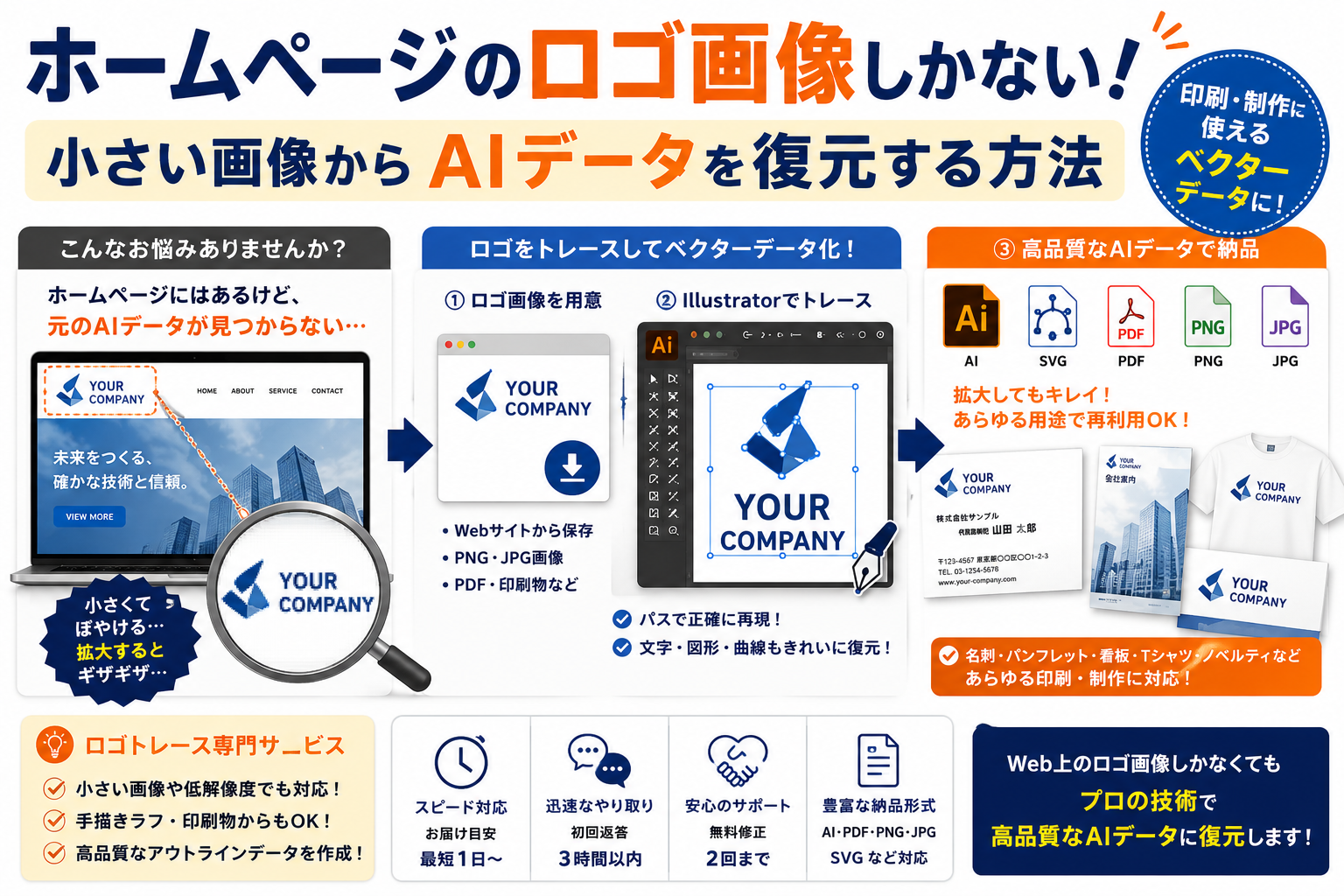
このような場合でも、自社が利用権限を持つロゴであり、形状を確認できる画像が残っていれば、その画像を参考にIllustratorでトレースし、ベクターデータとして作り直せるケースがあります。
実際に、ホームページ上のロゴ画像からAIデータへ変換する相談を受け付ける専門業者があり、小さく低画質なロゴ画像をトレースしてIllustratorデータへ再構築する対応例も公開されています。
ホームページのロゴ画像しかなくても復元できる場合がある
まず確認したいのは、「AIデータがない」と「ロゴの参考資料がまったくない」は別の状態だということです。
元のIllustratorファイルを紛失していても、次のような資料が残っていれば、トレースの参考にできる場合があります。
- 会社ホームページのヘッダーロゴ
- SNSプロフィールのロゴ画像
- 古いバナー画像
- PDF会社案内
- 過去のチラシ
- 名刺や封筒のスキャン
- 店舗や看板の写真
- メール署名に使用している画像
ロゴトレース専門サービスでは、スキャン画像、手描きラフ、小さなバナー、印刷物などからIllustratorのアウトラインデータを作成する対応が案内されています。
重要なのは、一つの画像だけを見てすぐ作業を始めるのではなく、可能な限り状態の良い資料を集めることです。
ホームページの画像は小さくても、過去のPDFにはより鮮明なロゴが残っていることがあります。
Webサイトのロゴ画像をそのまま印刷に使いにくい理由
Webサイト上のロゴは、画面表示には問題がなくても、大きな印刷物へ使うと粗さが目立つ場合があります。
PNGやJPGなどのラスター画像はピクセルで構成されているため、小さな画像を大幅に拡大すると輪郭のギザギザやぼやけが目立ちやすくなります。小さいロゴ画像を無理に拡大すると、輪郭が粗く見える場合があることも印刷関連の解説で指摘されています。
一方、Illustratorで作るベクターデータは、点や線などの情報で形状を構成します。
そのため、ロゴのような図形中心のデザインを、
- 名刺では小さく使う
- パンフレットでは中程度に使う
- 展示会パネルでは大きく使う
といった展開に向いています。
Web上の画像しか残っていないロゴを、印刷物やグッズ制作へ転用する前にAIデータ化するケースは実際にあります。
画像を保存してAI形式に変えるだけでは復元にならない
ホームページからPNGやJPGを保存し、ファイル名を変更するだけではAIデータにはなりません。
また、画像をIllustrator上に配置してAI形式で保存しただけでも、ロゴそのものが編集可能なベクターデータへ変わったわけではありません。
必要なのは、元画像を見ながら、
- 輪郭を作る
- 曲線を整える
- 図形を再構築する
- 色を設定する
- 文字部分を確認する
といった作業です。
画像からベクターデータへ変換する方法として自動トレースもありますが、簡易的な自動処理では形が完全に再現されないことがあります。画像トレースは便利な一方、完全なデータになりにくいという解説もあります。
正式な企業ロゴとして長期間使用するなら、完成後の形状確認まで含めて考える必要があります。
まず社内で元データを探す
トレースを依頼する前に、本当に元データが残っていないか確認します。
探す場所は次のとおりです。
- 社内共有サーバー
- Google Drive
- Dropbox
- OneDrive
- 過去の担当者のPC
- 外付けHDD
- USBメモリ
- 過去の制作会社とのメール
- 印刷会社とのメール
- Web制作会社の納品フォルダ
検索するときは、
- logo
- ロゴ
- ai
- eps
- svg
- brand
- CI
など複数のキーワードを試します。
AIファイルが見つからなくても、SVGやEPSが残っていれば、改めてトレースする必要がない可能性があります。
また、高解像度PDFの中にロゴが使われていることもあるため、画像ファイルだけに絞らず確認します。
ホームページからロゴを用意するときの注意点
自社サイトに表示されているロゴでも、画像の扱い方には注意が必要です。
まず、ブラウザで表示されているものをスクリーンショットする前に、元画像ファイルが取得できる状態か確認します。
スクリーンショットには、
- ブラウザの表示倍率
- 画面解像度
- 画像の表示サイズ
- 圧縮状態
などが影響します。
可能なら、サイト管理者やWeb制作会社へ元のロゴ画像について確認します。
また、他社やスポンサー企業のロゴをWebサイトから取得して勝手にトレースするのは避ける必要があります。ユニフォーム制作事業者の入稿案内でも、Web上の低解像度ロゴからのトレースを著作権上の理由で受け付けず、企業から正式なロゴデータを取得するよう案内している例があります。
トレース依頼は、自社が権利を持つロゴや、正当に利用許可を得ている素材に限定してください。
小さいロゴ画像を復元するときに起こりやすい問題
ホームページのヘッダーに使われているロゴは、表示サイズが小さいことがあります。
元画像が小さいほど、細かな部分を判断しにくくなります。
特に問題になりやすいのは次の部分です。
- 小さな文字
- 細い線
- 複雑な曲線
- グラデーション
- 微妙な角度
- 白抜き部分
- マーク内部の細かな隙間
低画質で小さいロゴ画像からIllustratorデータ化する専門サービスもありますが、元画像の状態によって判断できる範囲は変わります。
複数の画像があるなら、すべて資料として提出します。
例えば、
- ホームページのカラー版
- SNSの白黒版
- 昔のパンフレットにある大きなロゴ
- 店舗写真に写っている看板
を組み合わせることで、形や色を判断しやすくなる場合があります。
ロゴURLを伝えて依頼できる場合もある
依頼方法はサービスによって異なります。
今回の送客先サービスでは、トレースする画像を添付する方法に加え、トレース対象となるロゴのURLを指定する方法も案内されています。
そのため、
「この会社ホームページの左上にある自社ロゴです」
という形で相談できるケースがあります。
ただし、より正確な作業のためには、URLだけで終わらせず、社内に残っている画像やPDFも一緒に確認したほうがよい場合があります。
依頼時には次の情報を整理します。
- ロゴが掲載されているURL
- 手元にある画像
- 使用目的
- 希望するデータ形式
- 希望納期
- 色指定の有無
- 印刷会社の指定事項
情報が多いほど、依頼先が作業内容を判断しやすくなります。
自動変換と手作業トレースを比較
小さなロゴ画像をベクター化する方法は一つではありません。
| 方法 | 向いている状況 | 注意点 |
|---|---|---|
| 自動変換ツール | シンプルな図形を試したい | 細部の確認が必要 |
| Illustratorの画像トレース | 自分で調整できる | 操作知識が必要 |
| 手作業トレースを外注 | 正式なロゴとして使いたい | 元資料を整理して依頼する |
| ロゴを再デザイン | 元画像の再現では足りない | トレースとは別作業 |
無料のSVG変換・ベクトル化ツールも存在しますが、パス数やノイズ除去などの設定によって形状が変わる可能性があります。
社内資料で一時的に使うのか、会社の正式なロゴデータとして今後も使用するのかで選択します。
AIデータ化後に何へ使うかを先に決める
ロゴを復元する目的を伝えると、必要なデータ形式を判断しやすくなります。
主な用途は次のとおりです。
- 名刺
- 封筒
- チラシ
- パンフレット
- 展示会パネル
- Tシャツ
- ノベルティ
- ステッカー
- Webサイト
- SNS
- 動画
例えば、印刷会社からAI形式を指定されているならAIが必要です。
Webサイトでも使いたいなら、SVGやPNGについても相談する方法があります。
送客先サービスは、JPG・PDF・PNG・AI・PSD・GIF・SVGなど複数の形式に対応しています。
現在必要な形式だけでなく、今後の用途も考えて納品内容を決めると、再度データ変換を依頼する手間を減らせます。
ロゴトレースとロゴデザインは別の仕事
現在のロゴをそのまま使いたい場合と、デザインを変えたい場合では依頼内容が異なります。
ロゴトレース
既存のロゴ画像を基に、形を再構築します。
向いているのは、
- 現在のロゴを変えたくない
- 元データだけを紛失した
- 印刷用AIデータが必要
- サイズ違いで展開したい
というケースです。
ロゴリニューアル
マークや文字、配色、配置などを変更します。
これは元画像の復元ではなく、新しいデザインを考える仕事です。
「昔のロゴをそのまま再現したい」のか、「古いロゴを現代的に直したい」のかを依頼前に決めます。
今回の送客先サービスはロゴトレース専門で、スキャン画像、手描きラフ、小さなバナー、印刷物などからアウトラインデータを作成する内容です。
入稿用AIデータが必要ならテンプレートも確認する
AIデータが必要になる場面では、単にロゴ単体のベクターデータを用意すれば終わりとは限りません。
制作物によっては、印刷会社や加工会社から専用テンプレートを指定される場合があります。
例えば、
- ステッカー
- Tシャツ
- パッケージ
- のぼり
- 看板
- 展示会用品
などです。
送客先サービスでは、ロゴのアウトラインデータ作成だけでなく、各種テンプレート向けの入稿用AIデータ作成にも対応すると案内されています。
依頼時には、
「AIデータにしてください」
だけでなく、
「○○印刷のこの商品へ入稿予定です」
と用途を伝えたほうが進めやすくなります。
トレース後のデータは用途別に保管する
一度ロゴを復元したら、同じ問題を繰り返さないように保管方法を決めます。
おすすめは、次のように分けることです。
マスターデータ
- AI
- EPS
- SVG
など、今後の制作で再利用するデータです。
確認用データ
Illustratorを持っていない社員でも確認しやすい形式です。
Web・資料用データ
- PNG
- JPG
社内資料やWeb更新など日常用途に使います。
フォルダ名も、
- 01_master
- 02_print
- 03_web
- 04_preview
のように分けると、次の担当者が探しやすくなります。
依頼前に確認したいチェックリスト
ホームページのロゴ画像からデータを復元したい場合は、次の順番で確認します。
- 元のAI・EPS・SVGが本当にないか探した
- 過去の制作会社へ確認した
- Webサイト上のロゴ画像を確認した
- PDFや印刷物など他の資料も集めた
- 自社が利用権限を持つロゴである
- 使用目的が決まっている
- 希望形式が分かっている
- 希望納期が決まっている
- 入稿先が決まっている場合は仕様を確認した
すべて分からなくても依頼はできます。
ただし、用途や入稿先が分かるほど、必要なデータを具体的に相談しやすくなります。
Web上の小さいロゴしかなくても諦める必要はない
会社のホームページにはロゴが表示されているのに、社内に元データがない。
この状態は、今後パンフレット、展示会用品、ユニフォーム、ノベルティなどを作る段階で問題になります。
進め方は次のとおりです。
- 社内とクラウドから元データを探す
- 過去の制作者や印刷会社へ確認する
- ホームページやPDFなど残っている資料を集める
- 自社が権利を持つロゴか確認する
- 使用目的と必要形式を整理する
- トレース可能か相談する
- AIやSVGなど必要な形式で受け取る
- マスターデータとして社内保管する
ホームページにしか残っていない小さなロゴ画像でも、形状を確認できる資料があれば、Illustratorのアウトラインデータとして再構築できるケースがあります。
元画像を保存して無理に拡大するのではなく、今後も正式な会社ロゴとして使うなら、再利用しやすいベクターデータとして整理しておく方法があります。