AIで画像を作ったものの、「全体は気に入っているのに、この部分だけおかしい」ということがあります。
人物の顔や構図は良いのに服の一部だけ崩れている、商品画像の形だけ不自然、背景に不要な物が混ざったなど、一部分の問題だけで画像全体を捨てる必要はありません。
画像全体を再生成する方法もありますが、気に入っていた表情、構図、色、光まで変わる可能性があります。
すでに使いたい画像が決まっている場合は、問題箇所だけを部分修正する方法が適しています。
AI画像は全体を作り直さず一部だけ修正できる
AI生成画像の問題が一部分に限られているなら、その部分だけを修正できます。
例えば、次のようなケースです。
- 服の一部分だけ形がおかしい
- 背景に不要な物が入っている
- 商品の向きが少し不自然
- アクセサリーの位置を変えたい
- 色だけ変更したい
- 一部分の境界が崩れている
- 人物と背景の重なり方がおかしい
- AI生成特有の細かな違和感を消したい
重要なのは、「AI画像だからAIでしか直せない」と考えないことです。
完成した画像は一般的な画像データとして扱えるため、Photoshopなどを使って切り抜き、合成、不要物除去、色変更、形の補正などを行う方法があります。
再生成すると直したかった部分以外も変わる
問題箇所が1つだけなら、画像全体の再生成は遠回りになることがあります。
例えば、人物画像で次の部分が気に入っているとします。
- 顔
- 表情
- ポーズ
- 衣装
- 光の当たり方
- 背景
- 全体の色味
しかし、右肩の服だけが不自然だったとします。
この状態で画像全体を生成し直すと、右肩が改善する代わりに、顔や表情まで別物になる可能性があります。
すると今度は、
「手は良くなったが顔が違う」
「顔は戻ったが背景が変わった」
「構図は良いが服のデザインが違う」
と修正箇所が移動することがあります。
すでに完成度の高い画像があるなら、良い部分を固定して問題箇所だけを直した方が目的に合います。
AIでの再修正と手作業による部分修正を比較
AI画像を修正する方法は、大きく分けると次の3つです。
| 方法 | 向いている状況 | メリット | 注意点 |
|---|---|---|---|
| 画像全体を再生成 | まだ構図を決めていない | 多数の候補を作れる | 良い部分も変わる |
| AIの部分生成を使う | AIツールの操作に慣れている | 指定範囲を再生成できる | 周囲となじむまで試行が必要 |
| 手作業で部分修正 | 元画像を残したい | 必要箇所に絞って直せる | 作業内容により費用が変わる |
まだ「どの画像を使うか」も決まっていないなら、再生成を続けても問題ありません。
反対に、「この画像を使いたい」と決まっている場合は、部分修正の方が合理的です。
判断基準は、元画像へのこだわりがあるかどうかです。
「ここだけ直したい」に向いている修正例
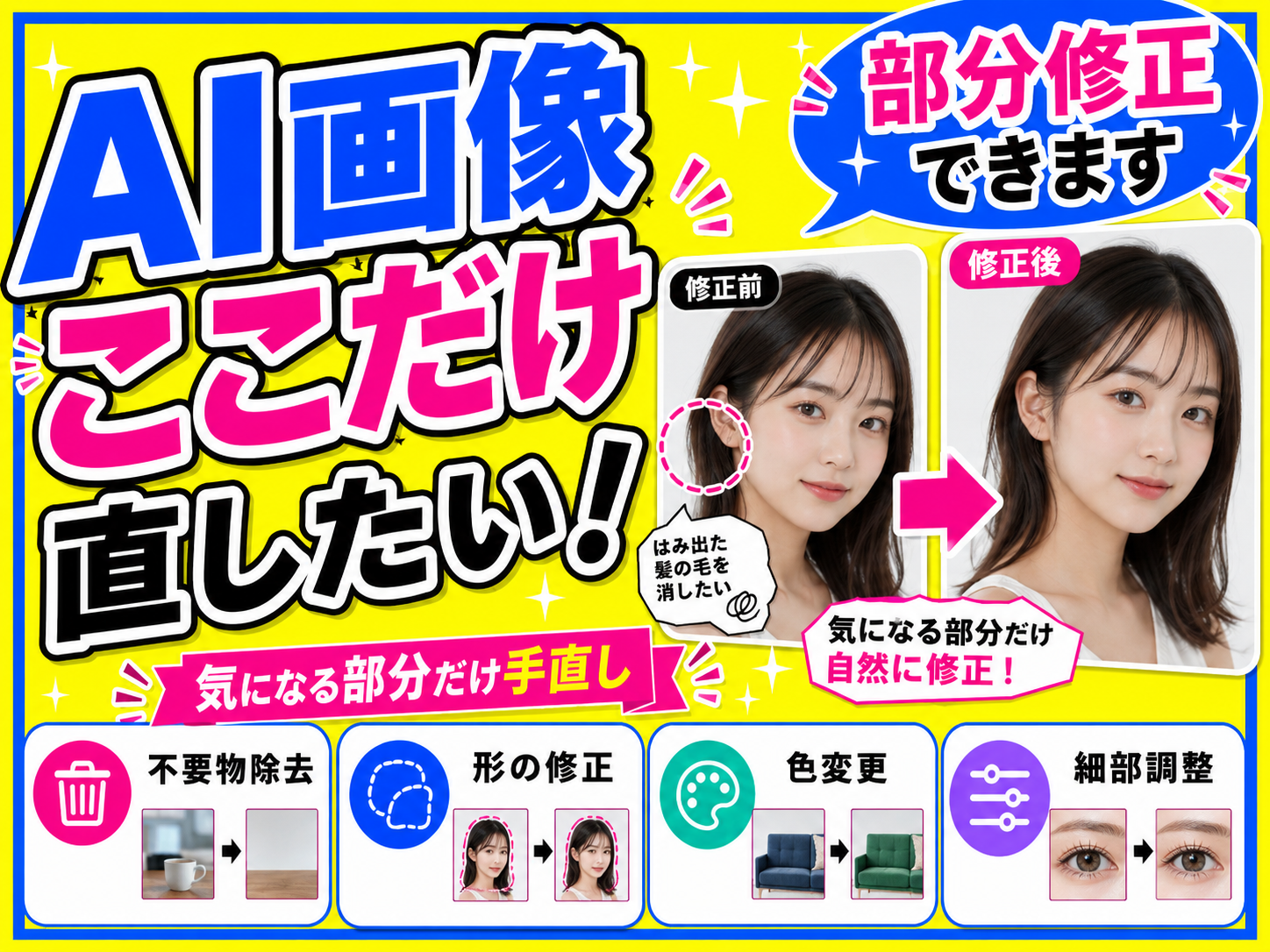
AI画像の部分修正には、さまざまな種類があります。
不要物の除去
AI画像には、意図しない物体や意味不明なパーツが生成されることがあります。
例えば、
- 背景に余計な看板がある
- 机の上に用途不明の物がある
- 人物の後ろに不自然な影がある
- 商品の近くに謎の線がある
といったケースです。
周囲の背景を自然につなげながら不要物を消せる場合があります。
色の変更
形は問題ないものの、色だけ変更したいケースもあります。
例えば、
- 赤い服を青に変えたい
- 商品カラーを実物に近づけたい
- 背景色をブランドカラーに合わせたい
- 一部分の色むらを整えたい
といった修正です。
画像全体を再生成するより、変更箇所を限定した方が元の構図を維持しやすくなります。
形の違和感を補正
AI生成画像では、一見すると自然でも、拡大すると形がおかしい部分が見つかることがあります。
- 衣服の境界
- 靴の形
- 小物の持ち方
- 家具の脚
- 商品パッケージの輪郭
- 人物と物体の接触部分
こうした細かな問題は、画像全体を何度も生成し直すより、対象部分だけを確認して修正する方法があります。
向きや位置の微調整
「完全に間違っているわけではないが、少し位置を変えたい」というケースもあります。
例えば、
- 商品を少し中央へ移動したい
- 小物の角度を調整したい
- 人物と背景の距離感を変えたい
- 余白を作りたい
といった修正です。
最終的な使用目的が広告やバナーの場合は、文字を置く余白を作るための調整が必要になることもあります。
何度もプロンプトを書き直す前に目的を整理する
AI画像の修正で時間がかかる原因の一つが、目的を決めずにプロンプトを何度も変更することです。
まず、現在の画像を次の3つに分けて確認します。
残したい部分
絶対に変えたくない部分です。
例:
- 顔
- 構図
- 商品の位置
- 背景
- 光
- 色
直したい部分
問題がある部分です。
例:
- 服の境界
- 不要物
- 一部分の色
- 商品の形
- 小物の向き
どちらでもよい部分
変更されても問題ない部分です。
この3つを整理すると、「再生成を続けるべきか」「部分修正へ切り替えるべきか」が判断しやすくなります。
元画像を残したいなら手作業の修正を検討する
AIで何度試しても一部分だけが直らない場合は、手作業による画像修正を検討できます。
このサービスは、AI生成画像の「一部だけうまくいかない」「少しだけ直したい」といった問題を、Photoshopを使って手直しする内容です。
依頼時に必要なのは、基本的に次の2点です。
- 修正対象となる画像
- どこをどうしたいかという説明
「完成形を専門用語で説明しなければならない」という形式ではありません。
画像を見せた上で、困っている部分や希望する変更内容を伝える流れです。
部分修正を依頼する前にやること
修正依頼の精度を上げるには、事前準備が重要です。
1.修正する画像を1枚に絞る
似た画像が何枚もある場合は、まず基本となる画像を決めます。
候補が10枚ある状態で、
「一番良い感じにしてください」
と依頼すると、作業範囲が曖昧になります。
最低限、
- この画像をベースにする
- 顔は変えない
- 右側の部分だけ直す
と決めておくと話が早くなります。
2.修正箇所に印を付ける
説明が難しい場合は、画像に丸や矢印を付けます。
例えば、
「右下の赤丸部分を消したい」
「青い矢印の方向へ少し移動したい」
「黄色で囲んだ箇所の色を変えたい」
と伝えれば、長い文章を書かなくても意図が伝わります。
3.使用目的を伝える
修正後の画像を何に使うかも重要です。
- SNS投稿
- 広告
- ECサイト
- 商品ページ
- YouTubeサムネイル
- 印刷物
- 個人鑑賞
用途によって、必要なサイズや修正の細かさが変わることがあります。
依頼文は長く書かなくてもよい
部分修正を依頼するときは、文章を長くするより、変更内容を分けて書く方が伝わりやすくなります。
例えば、次の形です。
「添付画像をベースにしてください。
修正希望は3点です。
- 右上の不要な物体を削除
- 左袖の形を自然に修正
- 背景色を少し暗くする
顔と構図は変更しないでください。」
この形式なら、
- 何を残すか
- 何を直すか
- 修正箇所はいくつか
が明確です。
「全体的に自然にしてください」だけでは、どこまで変更してよいか判断しにくくなります。
部分修正と追加変更は分けて考える
修正を依頼するときは、最初の希望内容と、後から追加する新しい希望を分けて考える必要があります。
例えば、
最初の依頼:
「右側の不要物を消してください」
初稿確認後:
「消した部分の境界をもう少し自然にしてください」
これは最初の依頼内容に対するブラッシュアップです。
一方、
初稿確認後:
「やっぱり服の色も変えて、背景も別の場所にしてください」
となると、新しい作業が追加されています。
見積もりのズレを防ぐには、最初に直したい部分をまとめて伝える方が安全です。
対象サービスでも、当初の相談内容を再度ブラッシュアップする作業と、新しい希望や元の相談内容の変更は区別して案内されています。
AI画像の修正を急ぎで頼む場合に確認すること
画像修正を急いでいる場合は、納期だけで依頼先を選ばず、次の情報をまとめて送ることが重要です。
- 元画像
- 修正箇所
- 希望する完成状態
- 使用予定日
- 希望納品形式
情報が足りないと、確認の往復で時間を使います。
対象サービスは、お届け日数が要相談となっている一方、掲載情報上の実績は1日以内です。依頼内容によって作業量は変わるため、急ぎの場合は最初の相談時点で希望日時を伝える方が安全です。
自分で修正するか依頼するかの判断基準
部分修正は、すべて外注する必要はありません。
簡単な色変更やトリミングなら、自分で編集した方が早いことがあります。
一方、次のケースでは外注を検討する価値があります。
- Photoshopなどを使えない
- 周囲になじむように消せない
- 形の修正が必要
- 合成後の違和感を消したい
- 何度AIで試しても直らない
- 元画像を絶対に変えたくない
- 修正に何時間も使っている
特に、「自分で直せるか」ではなく「何時間かかるか」で判断することが重要です。
3時間試しても完成しない修正なら、その時間を別の作業に使い、問題箇所だけ外注する方が効率的な場合があります。
部分修正が向いていないケースもある
一方で、部分修正より再生成や新規制作の方がよいケースもあります。
画像全体が希望と違う
構図、人物、色、背景まで気に入っていない場合は、部分修正を重ねるより作り直した方が早いことがあります。
修正箇所が多すぎる
数十か所の問題があり、ほぼ全体を描き直す状態なら、部分修正のメリットが小さくなります。
元画像の解像度が極端に低い
修正したい箇所に必要な情報がほとんど残っていない場合は、単純な手直しだけで希望どおりにならないことがあります。
このような場合も、まず画像を見せて、部分修正で対応できる範囲を確認する方が安全です。
「AIで直せないから失敗作」と判断する必要はない
生成AIを使っていると、1か所だけ直らないために、何十回も画像を生成し直すことがあります。
しかし、すでに次の要素が気に入っているなら、元画像を残す価値があります。
- 顔が理想に近い
- 商品の見え方が良い
- 構図が使いやすい
- 光の雰囲気が良い
- 背景が目的に合っている
問題が局所的なら、「もう一度全部作る」以外に「そこだけ直す」という選択肢があります。
AI画像は生成と修正を分けて考えると使いやすい
AI画像制作では、最初から100%完璧な画像を1回で作ることだけが正解ではありません。
作業を分けると整理しやすくなります。
- AIで全体の構図を作る
- 使用する1枚を決める
- 問題箇所を確認する
- AIで簡単に直せる部分は修正する
- 残った問題だけ手作業で整える
この方法なら、AIの生成速度と、人の細かな修正技術を分けて使えます。
全体を何度も作り直す前に、現在の画像を見て「残したい部分」と「直したい部分」を分けてみてください。
問題が一部分だけなら、画像全体を捨てず、必要な箇所だけを修正する方法があります。