AIでバナーやチラシ、Webデザインを作ったものの、完成後に「この文字だけ変えたい」「画像を差し替えたい」「Figmaで編集できる状態にしたい」と困ることがあります。
JPGやPNGの完成画像が1枚あるだけでは、文字・画像・背景・ボタンなどを個別に選択して修正することはできません。
このような場合は、元画像を参考にしながらFigmaやAdobe系ソフトで扱いやすいデータへ変換・再構築する方法があります。
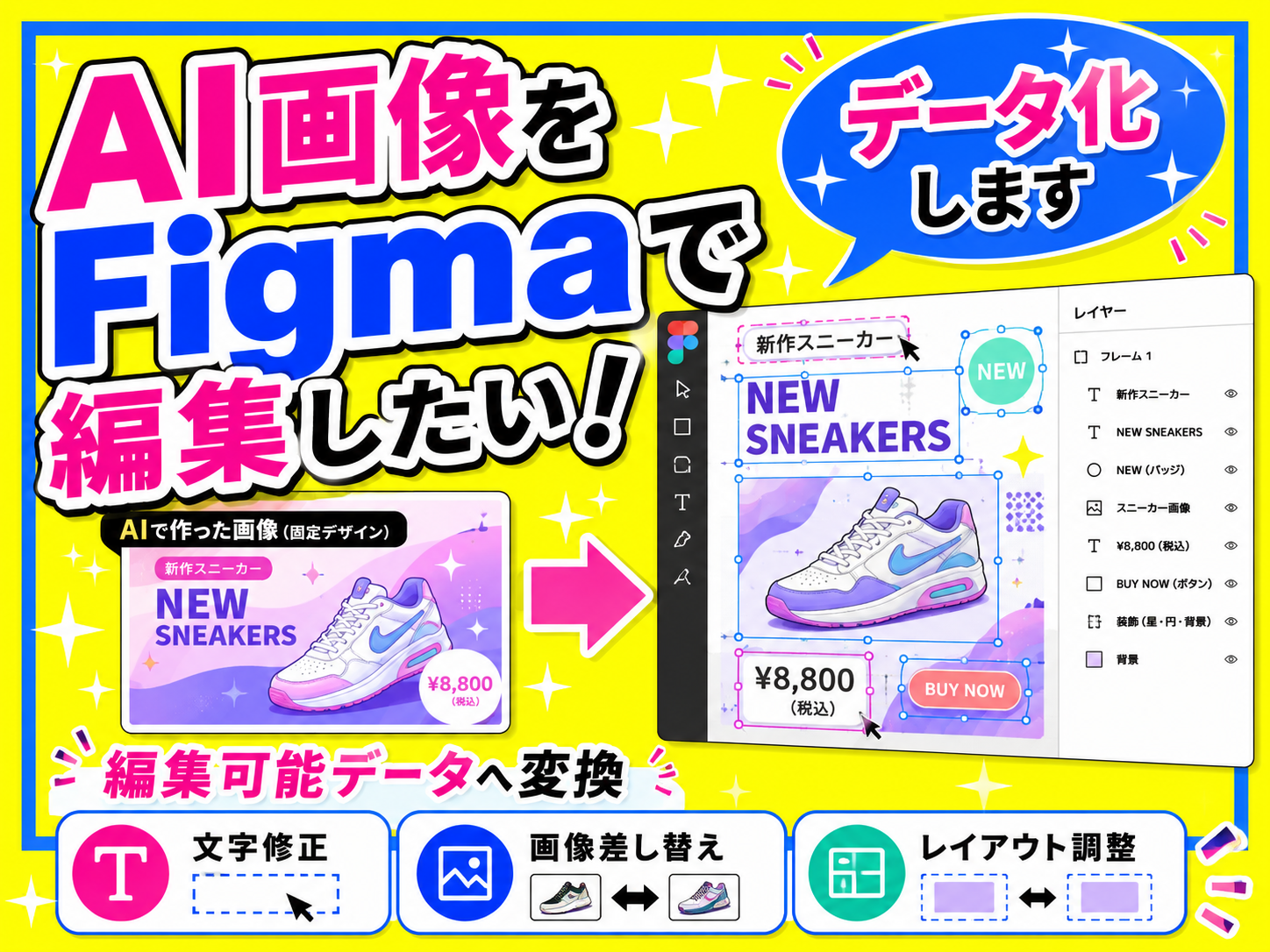
AI画像をFigmaに貼るだけでは自由に編集できない
最初に確認したいのは、「Figmaに画像を入れること」と「Figmaで編集可能なデータにすること」は同じではないという点です。
FigmaにはJPGやPNGなどの画像を配置できますが、画像として配置した場合、その中に描かれている見出し、写真、ボタン、背景などが自動的に元の構造へ戻るわけではありません。Figmaには静止画像をベクターレイヤーへ変換する機能もありますが、用途によっては、その後の整理や再構築が必要になります。
例えば、AIで次のようなLPのファーストビュー画像を作ったとします。
- キャッチコピー
- 商品画像
- 背景
- 申込みボタン
- 装飾アイコン
- 補足テキスト
完成画像をそのままFigmaに配置すると、基本的には「1枚の画像」として扱うことになります。
文字だけ変更したい場合でも、元の文字を直接選択して打ち替えるという通常の編集方法は使えません。
継続して修正する予定があるデザインなら、最初から編集しやすい構造へ整理する方が便利です。
「編集可能データ」とは何が編集できる状態なのか
編集可能データと呼ばれるものにも、いくつかの段階があります。
単に画像をベクター化しただけのデータと、実際の運用を考えて文字や画像を分けたデータでは使い勝手が異なります。
| データの状態 | できること | 向いている用途 |
|---|---|---|
| JPG・PNG画像 | 拡大縮小、配置 | 完成画像をそのまま使用 |
| 自動ベクター化 | 色やパスの部分調整 | 単純なロゴ、図形など |
| レイヤー整理済みデータ | 要素ごとの選択・移動 | 継続的なデザイン修正 |
| テキスト再入力済みデータ | 文章の変更 | 広告、バナー、LPなど |
| 用途別に再構築したデータ | サイズ変更や展開 | 複数媒体での運用 |
Illustratorにもラスター画像を編集可能なベクターアートへ変換するImage Traceなどの機能があります。ただし、変換結果は元画像の品質や内容、設定によって異なるため、すべての画像がワンクリックで実務向けの構造になるわけではありません。
そのため、「何のソフトで開けるか」だけでなく、「変換後に何を変更したいか」まで考えてデータ形式を決める必要があります。
AI画像をFigmaデータ化すると便利なケース
Figmaデータ化が特に役立つのは、Web上で継続的にデザインを修正するケースです。
LPの内容を後から変更したい
AIでLPの完成イメージを作った後、次のような変更が発生することがあります。
- キャッチコピーの変更
- 商品画像の差し替え
- 価格変更
- ボタン文言の変更
- セクションの追加
- スマートフォン版の調整
1枚画像のままでは、変更するたびに画像編集が必要です。
編集しやすい構造に整理しておけば、変更箇所だけを修正しやすくなります。
広告バナーを複数サイズに展開したい
1つの広告を作って終わりではなく、
- 横長バナー
- 正方形広告
- 縦長広告
- SNS投稿画像
- Webサイト用画像
などへ展開する場合もあります。
元画像を単純に縦横へ引き伸ばすと、文字や人物の位置がおかしくなるため、各要素を移動できるデータがある方が調整しやすくなります。
社内で文章や画像を更新したい
外注したデザインを毎回外部へ修正依頼するのではなく、日常的な変更だけ社内で行いたい場合にも編集データが役立ちます。
例えば、デザインの基本構造を維持しながら、
- 日付だけ変更する
- 写真だけ変更する
- 店舗名を変更する
- キャンペーン内容を更新する
といった運用ができます。
Figma・Illustrator・Photoshopのどれに変換すればよい?
納品形式は、最終的な使用目的から決めます。
WebデザインやUIならFigma
Webサイト、LP、アプリ画面など、Web上のデザインを継続的に編集する用途ではFigmaが候補になります。
Figmaでは画像素材の配置に加えて、レイヤー、フレーム、グループなどを扱い、各要素を整理しながらデザインできます。完成後はPNG、JPG、SVG、PDFなど用途に応じた形式で書き出せます。
チラシやポスターならIllustrator系データを検討する
印刷物では、サイズ、塗り足し、トンボなどWeb画像とは異なる確認項目があります。
AIで作った画像をそのまま印刷会社へ送るのではなく、使用する印刷会社や商品に応じたデータ作成が必要になる場合があります。
今回紹介しているサービスでは、印刷データへの変換、入稿データの作成、トンボ・塗り足しの追加、サイズ変更なども対応内容として案内されています。
写真加工や合成が中心ならPhotoshop系データも候補
人物写真、商品写真、背景合成など、画像編集が中心ならPhotoshop系の作業が適する場合があります。
重要なのは、単純に「Figmaにしてください」と指定することではありません。
最終的に、
- Webで使うのか
- 印刷するのか
- 自分で文字を変更したいのか
- 画像だけ差し替えたいのか
- 制作会社へ引き継ぐのか
を伝えた上で納品形式を相談する方が失敗を減らせます。
AIデザインはデータ変換と同時に修正できる
AI生成デザインを実務で使う場合、データ形式以外にも直したい部分が見つかることがあります。
例えば、
- 日本語の文字が崩れている
- ロゴの形が少し違う
- 画像を別の商品写真に変えたい
- 色をブランドカラーに合わせたい
- QRコードを追加したい
- サイズを変更したい
- レイアウトを微調整したい
といった問題です。
画像を編集可能なデータへ変換するなら、データ化だけを目的にするのではなく、必要な修正をまとめて相談する方法があります。
対応内容として、テキストの打ち替え、色変更、画像差し替え、リサイズ、データ形式変換、PDF・JPEG・PNGなどへの書き出し、QRコードやJANコードの作成などが案内されています。
AI画像を作り直すのではなく、現在のデザインを活かして必要な部分だけ整えたい人にも使いやすい内容です。
自動変換と手作業によるデータ化は何が違う?
画像から編集データへの変換には、自動ツールを使う方法もあります。
最近では画像やスクリーンショットからFigma向けの構造へ変換するツールも存在します。
ただし、目的によっては自動変換後の整理が必要です。
| 方法 | メリット | 向いているケース |
|---|---|---|
| 画像をそのまま配置 | 最も早い | 修正しない完成画像 |
| 自動変換 | 短時間で試せる | 単純なデザインの試作 |
| 自動変換後に自分で整理 | 費用を抑えやすい | Figma操作に慣れている |
| プロに再構築を依頼 | 用途に合わせて調整できる | 実務利用、印刷、継続運用 |
例えば、単純なアイコンや図形なら自動ベクター化で十分な場合があります。
一方、
- 文字が多い
- 写真と文字が複雑に重なっている
- AI特有の文字崩れがある
- 余白や整列も直したい
- 実際の印刷やWeb制作で使いたい
という場合は、単純な形式変換だけでは足りない可能性があります。
何をもって「完成」とするかを先に決めることが重要です。
データ化を依頼する前に準備するもの
見積もり相談の前に、4つの情報を整理します。
1.元のAI生成画像
最初に、変換したい画像を準備します。
候補が複数ある場合は、
- この画像を基本にする
- この画像の色だけ参考にする
- この画像の商品写真を使う
など、どの画像を何のために送るのかを伝えます。
2.修正したい箇所
データ化と同時に修正を希望する場合は、箇条書きで整理します。
例としては、
- タイトルを「夏のセール」から「決算セール」に変更
- 商品画像を提供写真へ差し替え
- 背景色を濃い青へ変更
- 電話番号を削除
- QRコードを右下へ追加
という形です。
修正場所が多い場合は、画像に丸や番号を付けると伝えやすくなります。
3.希望する納品形式
形式が分かっている場合は伝えます。
例えば、
- Figma
- Adobe系編集データ
- JPG
- PNG
などです。
形式が分からない場合は、無理に決める必要はありません。
「LP制作会社へ渡したい」「印刷会社へ入稿したい」「自分で文字を変更したい」と用途を伝えた方が適切な形式を相談しやすくなります。
4.最終的な使用目的
同じデザインでも、Web広告と大型ポスターでは必要な作業が異なります。
次のように具体的に伝えます。
- Instagram広告で使う
- 店頭ポスターを印刷する
- LPのデザイン案として使う
- 営業資料に掲載する
- 名刺として印刷する
- Webサイトのバナーにする
用途が明確なら、必要なサイズや形式を判断しやすくなります。
「Figmaデータ化」と依頼するだけでは足りない場合がある
データ化を依頼するときに起こりやすい問題が、「編集できるようにしてください」だけで依頼することです。
編集したい範囲は人によって違います。
例えば、
- 文字だけ変更できればよい
- 写真も自由に交換したい
- 色も変更したい
- レイアウト自体を組み替えたい
- スマートフォン版も作りたい
では、必要な作業が異なります。
見積もり時には、「データ化した後に自分が何をする予定なのか」を伝えてください。
データ形式だけでなく、その後の使い方まで共有する方が目的に合った納品物を受け取りやすくなります。
印刷目的なら印刷会社も先に決めておく
AI画像を印刷データへ変換したい場合は、利用予定の印刷サービスを決めてから相談すると進めやすくなります。
印刷商品によって、
- 完成サイズ
- 塗り足し
- テンプレート
- 入稿形式
などの条件が異なる場合があるためです。
対象サービスの評価欄にも、利用予定の印刷サービスの入稿テンプレートに合わせてデータを作成してもらえたという内容があります。
「A4チラシを印刷したい」だけでなく、「この印刷会社のこの商品へ入稿したい」まで伝えると、前提を共有しやすくなります。
AI画像をデータ化する必要がないケースもある
すべてのAI画像を編集データへ変換する必要はありません。
次のようなケースでは、JPGやPNGのままで問題ないことがあります。
- 1回だけSNSへ投稿する
- ブログ記事の挿絵として使う
- 今後内容を変更する予定がない
- 小さなサイズで表示するだけ
- デザインを再利用しない
反対に、次のケースでは編集可能データを検討する価値があります。
- 広告文を定期的に変更する
- 商品画像を入れ替える
- 複数サイズへ展開する
- 社内で更新を続ける
- 印刷物として使用する
- 制作会社へデータを引き継ぐ
判断基準は「変換できるか」ではなく、「今後何回修正する可能性があるか」です。
1回しか使わない画像なら完成画像のままで十分ですが、継続利用するなら編集しやすいデータを持っておくメリットが大きくなります。
AIで作ったデザインは完成画像のまま使い続けなくてよい
AIで作った画像が気に入っていても、「後から修正できないから使いにくい」という問題が残ることがあります。
その場合は、画像を捨てて最初から作り直す前に、
- 文字だけ変更する
- 画像を差し替える
- レイアウトを調整する
- FigmaやAdobe系データへ変換する
- 印刷用データに整える
といった方法を検討できます。
特に、すでに方向性やデザインが固まっている場合は、良い部分を残しながら実用的なデータへ整える方が目的に合うことがあります。
修正したい元画像、変更箇所、希望する納品形式、使用目的を整理してから相談すると、必要な作業範囲を伝えやすくなります。
AIで作ったデザインを「見るだけの完成画像」で終わらせず、実際の運用で修正・展開できるデータとして使いたい場合は、データ変換と修正をまとめて検討してみてください。