卒業式、部活動の引退試合、会社行事、家族の集まりなど、全員で集合写真を撮りたかったのに、一人だけ参加できなかったというケースがあります。
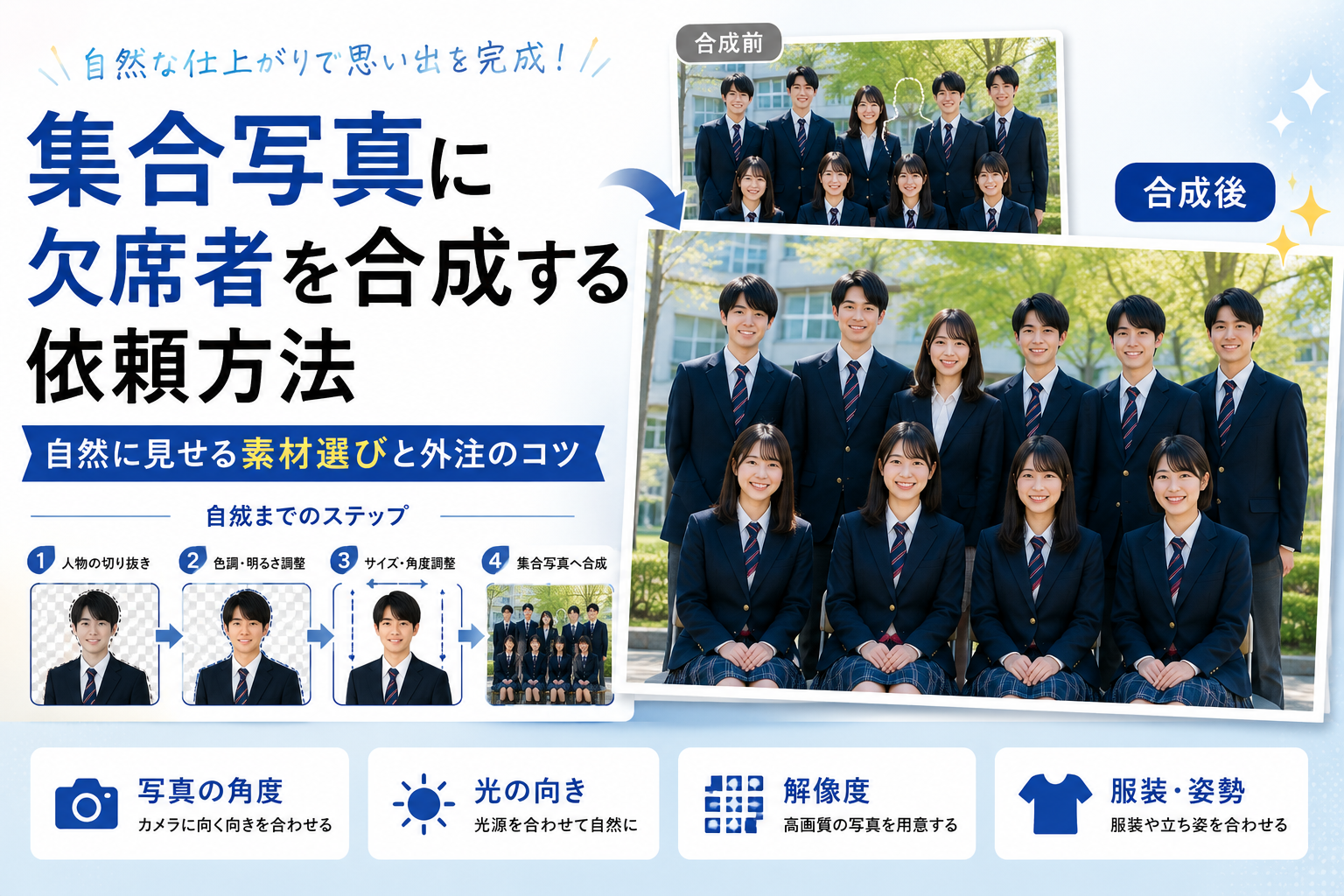
集合写真と欠席者の別写真があれば、人物を切り抜いて集合写真へ合成できる場合があります。
ただし、人物を切り抜いて貼り付けるだけでは自然に見えません。人物の大きさ、立ち位置、光の向き、色味、写真の解像感などを周囲と合わせる必要があります。
素材選びの段階から合成を意識して準備すると、自然な仕上がりに近づけやすくなります。
集合写真に欠席者を後から追加することはできる?
結論として、集合写真と追加する人物の写真があれば、欠席者を後から合成できるケースがあります。
集合写真専門店でも、欠席者の画像を受け取り、集合写真へ追加する対応例があります。複数人が写った写真から特定の人物を取り込む対応例も公開されています。
利用場面としては次のようなケースがあります。
- 卒業式や卒園式の記念写真
- 部活動やスポーツチームの集合写真
- サークルや団体の記念撮影
- 会社のスタッフ写真
- 家族や親族の記念写真
- 結婚式や同窓会の集合写真
- イベント出演者の集合ビジュアル
また、欠席者の追加だけでなく、同じ場所で連続撮影した複数の集合写真から「一人だけ目を閉じていないカット」を選び、別の写真へ合成する方法もあります。Adobeも、複数の集合写真をレイヤーとして重ね、必要部分を組み合わせる方法を公式チュートリアルで紹介しています。
欠席者の写真は何でも使えるわけではない
合成の自然さは、編集技術だけで決まるものではありません。
欠席者側の写真が集合写真と大きく異なると、加工量が増えます。
特に確認したいのは次の4点です。
カメラに対する体の向き
集合写真の全員が正面を向いているのに、追加する人物だけが強く横を向いていると違和感が出やすくなります。
可能なら、集合写真の人物と近い向きの写真を選びます。
たとえば、
- 正面向き
- わずかに右向き
- わずかに左向き
- 座っている
- 立っている
といった姿勢を合わせます。
光の方向
集合写真では右側から光が当たっているのに、追加する写真では左側から強い光が当たっている場合、顔や服の影が周囲と合いません。
人物合成の事例でも、自然に見せるために光の当たり方、影、写真全体の雰囲気を合わせる処理が行われています。
できるだけ似た照明環境で撮影した写真を用意すると、調整しやすくなります。
画像の大きさと画質
小さなSNS画像やスクリーンショットから人物を切り抜き、大きな集合写真へ追加すると、一人だけ画質が粗く見える場合があります。
できるだけ、
- 元の写真データ
- 大きな画像サイズ
- ピントが合った写真
- 強い圧縮がかかっていない写真
を用意します。
服装
制服、ユニフォーム、会社の作業服など、全員が同じ服を着ている集合写真では、追加する人物も同じ服装の写真が使いやすくなります。
同じ服装の写真がない場合は、服装自体の変更や別素材との合成が必要になる可能性があるため、見積もり前に素材を確認してもらいます。
欠席者の入れ方は2種類ある
欠席者を追加する方法は、大きく分けると「別枠で配置する方法」と「集合写真の中へ自然に入れる方法」があります。
| 方法 | 特徴 | 向いているケース |
|---|---|---|
| 別枠で追加 | 写真の端や上部に欠席者を配置 | 元写真との条件差が大きい |
| 集合写真内へ合成 | 他の人物と一緒にいたように配置 | 自然な記念写真を作りたい |
| 表情だけ差し替え | 連続撮影した別カットを使用 | 目つぶりや表情を修正したい |
| 複数人を統合 | 別々の写真から人物を集める | チームやスタッフ写真を作りたい |
どの方法が適しているかは、元写真によって変わります。
欠席者の写真が集合写真と大きく異なる場合は、無理に列の中へ入れるより、別枠で配置したほうが自然になる場合もあります。
逆に、同じ制服、似た撮影条件、適切な角度の写真があるなら、集合写真の列へ自然に追加できる可能性があります。
後から欠席者だけを撮影するときのコツ
集合写真を撮ったあとに欠席者を別撮りできるなら、最初から合成を意識して撮影します。
集合写真の撮影条件を確認する
できれば集合写真を見ながら、
- カメラの高さ
- 人物の向き
- 立ち方
- 手の位置
- 表情
- 光の向き
を合わせます。
完全に同じ場所でなくても、姿勢と光が近ければ合成しやすくなります。
全身または必要範囲を切らずに撮る
集合写真が腰から上まで写っているなら、欠席者も腰より下まで余裕を持って撮影します。
必要な部分が写真の端で切れていると、合成時の選択肢が減ります。
背景は人物と色が近すぎない場所を選ぶ
黒い髪の人を暗い背景の前で撮影すると、髪の輪郭を確認しにくくなることがあります。
撮影場所を選べるなら、髪や服と区別しやすい背景を使います。
カメラを極端に近づけない
近距離の広角撮影では、顔や体の遠近感が集合写真と合わなくなる場合があります。
元の集合写真に近い撮影距離と画角を意識します。
自分で合成する場合とプロへ依頼する場合の違い
Photoshopを使えば、複数の写真をレイヤーとして重ね、必要な部分を組み合わせることができます。Adobeの公式チュートリアルでは、似た構図の写真を自動整列し、必要部分を合成する流れが紹介されています。
ただし、別の日や別の場所で撮影した人物を追加する場合は、単純な位置合わせ以外の調整も必要です。
| 方法 | メリット | 注意点 |
|---|---|---|
| 自分でPhotoshopを使う | 細かく調整できる | 操作技術と作業時間が必要 |
| スマホアプリを使う | 手軽に試せる | 細かな境界や色合わせに限界が出る場合がある |
| 写真店へ相談 | プリントと一緒に相談しやすい | 対応範囲を確認する必要がある |
| レタッチャーへ依頼 | 複雑な人物合成も相談しやすい | 素材ごとに見積もりが必要 |
記念として長く残す写真や、大きく印刷する写真では、髪の境界、人物の大きさ、影、色味などの細部まで確認します。
依頼前に準備する写真と情報
見積もり相談では、次の素材をまとめます。
- 元になる集合写真
- 欠席者の写真
- 欠席者の候補写真があれば複数枚
- 希望する配置場所
- 写真の使用目的
- 印刷予定サイズ
- 希望納期
- 希望する納品形式
欠席者の写真を1枚に絞る必要はありません。
「この3枚のうち、最も自然に合成できるものを使いたい」と相談する方法もあります。
人物の向きや光の条件を見て、使いやすい素材を判断してもらえます。
欠席者以外の修正も同時に確認する
集合写真では、欠席者の追加以外にも修正したい部分が見つかることがあります。
たとえば、
- 一人だけ目を閉じている
- 背景に通行人が写っている
- 足元に荷物が置かれている
- 写真全体が暗い
- 色かぶりがある
- 不要な看板や物が写っている
- 写真へ日付や団体名を追加したい
などです。
欠席者の合成後に別の加工を依頼するより、最初から必要な修正を一覧にすると、作業範囲と見積もりを整理しやすくなります。
こちらのサービスでは、色の補正、明るさ調整、不要部分の削除、必要部分の合成、人物修正、エフェクト、文字挿入などを相談できます。
基本価格は1,000円で、比較的簡単な1~2箇所程度の修正・加工が基本範囲として案内されています。複雑な加工や時間がかかる処理では追加費用が発生するため、集合写真と追加する人物写真を送って見積もりを確認する方法が確実です。
見積もり金額が変わりやすいポイント
人物合成は、人数だけで料金が決まるとは限りません。
作業量に影響しやすいのは次の項目です。
背景の複雑さ
人物の後ろが単純な壁なのか、別の人物や細かな背景が重なっているのかで処理内容が変わります。
髪型
短髪と、細かな髪が風で広がった写真では、切り抜きの作業量が異なります。
元写真との条件差
集合写真と欠席者写真で、
- 光
- 画質
- 撮影角度
- 色温度
が大きく違うほど、追加調整が必要になります。
配置場所
列の端へ追加するのか、人物同士の間へ入れるのかでも処理内容が変わります。
追加修正の数
人物合成と同時に不要物除去、色補正、文字追加などを行う場合は、その作業も含めて見積もりを確認します。
依頼文は具体的に書く
「この人を追加してください」だけでも意図は伝わりますが、次の情報を加えると認識違いを減らせます。
依頼文の例:
「部活動の卒業記念用の集合写真です。
撮影日に欠席した1名を、別の日に撮影した写真から自然に追加したいです。
集合写真では後列右側に少し空間があるため、可能ならその付近へ配置を希望します。
欠席者の写真は3枚あります。最も自然に使えるものを選んでいただいて構いません。
A4サイズで印刷する予定です。○月○日までの完成を希望しています。
人物追加と同時に、左下に写っている荷物も消せるか確認したいです。」
このように、
- 用途
- 追加人数
- 希望位置
- 候補素材
- 印刷サイズ
- 納期
- その他の修正
をまとめます。
印刷する写真は完成サイズを伝える
スマートフォンで見る写真と、大きく印刷する集合写真では確認すべき細部が異なります。
たとえば、
- L判程度
- 2L判
- A4
- A3
- ポスターサイズ
では、同じ合成写真でも見え方が変わります。
大きく印刷する予定がある場合は、依頼時に完成サイズを伝えます。
また、プリントサービスや印刷会社へ渡す予定があるなら、必要な画像サイズや形式も事前に確認しておきます。
元データは加工前の状態で残しておく
集合写真を自分で何度も保存し直している場合は、最初のデータが残っていないか確認します。
編集前のデータがあるなら、それも保管しておきます。
合成前に、
- 強いフィルターをかける
- 小さくリサイズする
- スクリーンショットへ変換する
といった処理をすると、編集に使える情報が減る場合があります。
元データと、希望を示すための書き込み済み画像は分けて送ります。
欠席者の写真が複数人で写っていても相談できる場合がある
欠席者の一人写真がない場合でも、他の集合写真やスナップ写真から人物を取り出せるケースがあります。
実際に集合写真専門店でも、複数人が写った写真から欠席者を取り込む対応例が案内されています。
ただし、
- 体の一部が他の人に隠れている
- 顔が極端に小さい
- 強く横を向いている
- 解像度が低い
といった写真では、希望どおりの合成が難しい場合があります。
候補写真が複数あるなら、すべて見せて判断してもらいます。
自然な合成では人物のサイズだけでなく空気感も合わせる
人物を同じ大きさに調整して配置しても、それだけでは自然に見えない場合があります。
確認したいのは、
- 顔の明るさ
- 服のコントラスト
- 写真全体の色
- 光の方向
- 影
- 解像感
- ノイズの量
- 被写界深度
などです。
人物合成の専門的な作例でも、追加した人物を自然に見せるため、光の当たり方や影、写真全体の雰囲気を合わせる処理が説明されています。
特に古い写真と新しいデジタル写真を組み合わせる場合は、色や画質の差が大きくなるため、完成イメージを事前に相談します。
納期が決まっている場合は最初に伝える
卒業式、送別会、記念品の制作など、集合写真には使用期限が決まっているケースがあります。
依頼時には、
「できるだけ早く」
ではなく、
「○月○日に印刷会社へ入稿するため、○月○日までに必要」
と具体的に伝えます。
送客先サービスでは通常の納品目安として1~3営業日以内が案内され、即日特急対応については有料オプションと事前相談が必要とされています。実際の納期は加工内容と受付状況によって変わるため、期限がある場合は購入前の確認が必要です。
集合写真への欠席者合成は素材選びから始める
集合写真に欠席者を自然に追加するために、まず必要なのは高価な編集ソフトではありません。
最初に、
- 元の集合写真
- 欠席者の候補写真
- 希望する配置
- 使用目的
- 印刷サイズ
- 納期
を整理します。
人物の角度、光、服装、画質が集合写真に近いほど、自然な仕上がりを目指しやすくなります。
人物の追加と同時に、目つぶりの差し替え、不要物除去、色補正、明るさ調整、文字追加などが必要なら、最初から修正内容をまとめて相談する方法があります。
集合写真と欠席者の候補写真を準備し、「この素材で自然に追加できるか」を確認するところから始めると、無理な素材で作業を進める失敗を避けやすくなります。