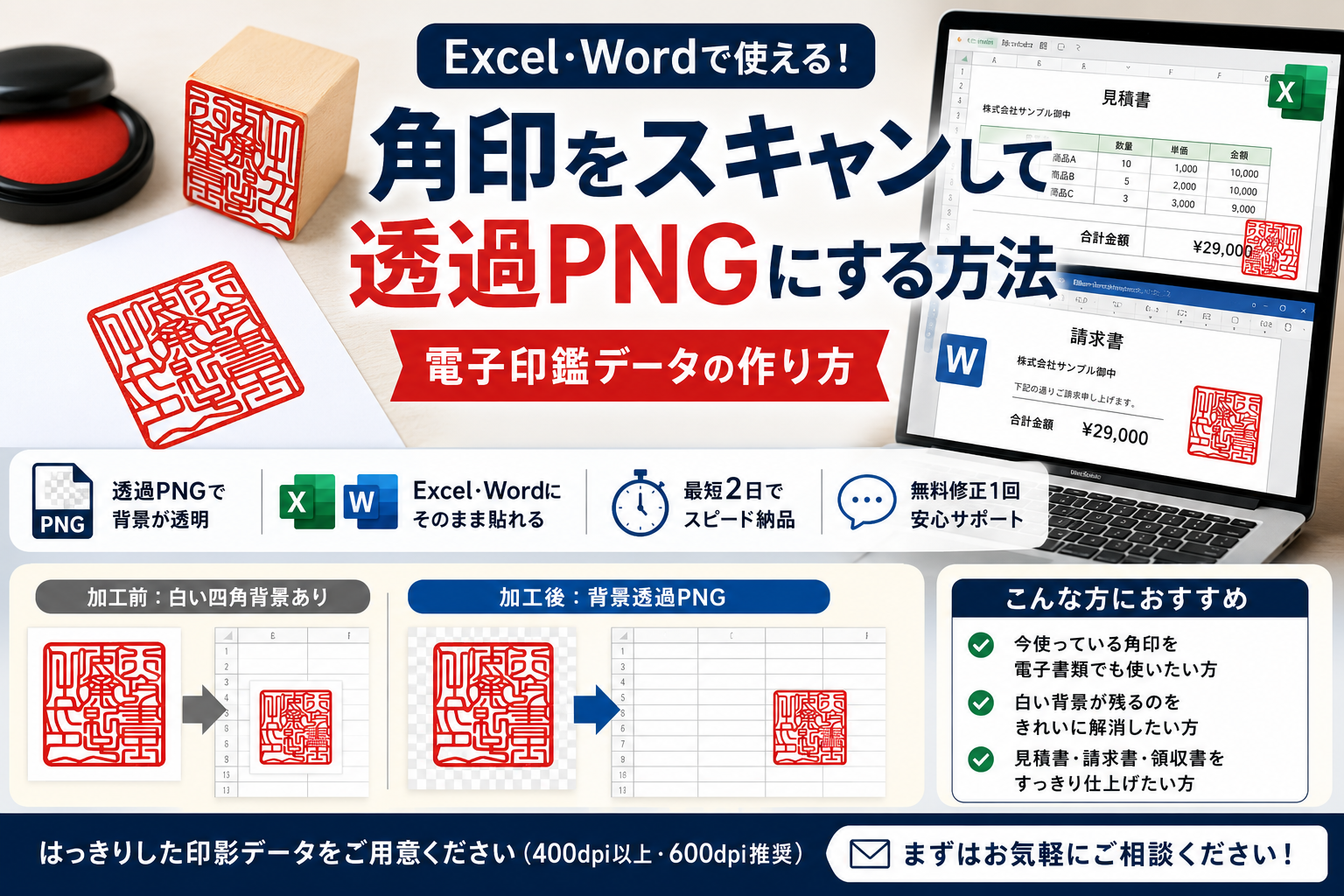
紙へ押した角印をスキャンし、その画像をExcelやWordへ貼り付けると、印影の周囲に白い四角形が残ることがあります。
これは、スキャン画像の背景が透明ではなく、白い画像として保存されているためです。書類の罫線や文字の上へ重ねると白い部分が隠してしまい、紙へ直接押した印鑑のようには見えません。
電子書類で使いやすい角印にするには、印影以外を透明にしたPNGデータへ加工する必要があります。
- 角印をそのまま貼り付けると白い背景が残る理由
- 電子印鑑に適したファイル形式は透過PNG
- スキャン時は400dpi以上を目安にする
- きれいな印影をスキャンする手順
- スマホ撮影よりスキャンが適している理由
- 自分で背景を削除する方法との違い
- 電子印鑑で補正したい項目
- Excelに透過PNGの角印を入れる方法
- Wordへ電子印鑑を貼るときの設定
- PDFへ変換した後も印影を確認する
- PNG画像を引き伸ばしすぎない
- 実物の印鑑がない場合はデザイン制作も相談できる
- 代表取締役印影は通常の角印と分けて依頼する
- 加工を依頼する前に準備する内容
- 読みにくいスキャンデータは取り直したほうがよい
- 電子印鑑データの保管場所にも注意する
- 外注と自作は仕上がりと作業時間で選ぶ
- 角印は透過PNGにすると電子書類で使いやすくなる
角印をそのまま貼り付けると白い背景が残る理由
スキャナーで取り込んだ画像には、赤い印影だけでなく、押印した紙の白色も含まれています。
画像を切り抜いても、削除されるのは周囲の余白だけです。印影の内側や文字の隙間にある白色までは消えません。
そのまま書類へ貼ると、次のような問題が起こります。
- 印影の周囲に白い四角形が見える
- 書類の罫線が白背景で途切れる
- 会社名や金額欄の文字を隠してしまう
- 紙の色と画像の白色が一致しない
- 印影の輪郭が不自然に見える
- スキャン時の傾きや汚れも残る
背景を透明にしたPNGであれば、赤い印影だけを書類へ重ねられます。
見積書、請求書、領収書など、既存の罫線がある書類でも配置しやすくなります。
電子印鑑に適したファイル形式は透過PNG
ExcelやWordへ貼り付ける用途では、背景を透明にできるPNG形式が使いやすい選択肢です。
主な画像形式の違いは次のとおりです。
| ファイル形式 | 背景透過 | Excel・Wordでの利用 | 主な用途 |
|---|---|---|---|
| PNG | 対応 | 使いやすい | 電子印鑑、Web、電子書類 |
| JPEG | 非対応 | 使用可能 | 写真、確認用画像 |
| 条件による | 画像として扱いにくい場合がある | 印刷、共有 | |
| AI | 対応可能 | 直接は使いにくい | デザイン編集、拡大印刷 |
| SVG | 対応 | 利用環境による | Web、拡大縮小 |
JPEGは、背景を透明にできません。背景を削除して保存しても、白や別の色で埋められます。
通常のExcel・Word書類で使うだけなら、透過PNGを用意すれば対応できます。
印影を大きく拡大して印刷する予定がある場合や、色や形を後から編集したい場合は、AIのパスデータも候補になります。
スキャン時は400dpi以上を目安にする
電子印鑑の仕上がりは、加工技術だけでなく、元になるスキャン画像の品質にも左右されます。
解像度が低い画像では、印影の輪郭が階段状になり、細い文字や枠線が崩れます。
対象サービスでは、400dpi以上、600dpi推奨のスキャンデータが案内されています。
解像度ごとの目安は次のとおりです。
| 解像度 | 状態 |
|---|---|
| 72~150dpi | Web表示向け。印影加工には粗い |
| 200~300dpi | 小さな書類用なら使える場合がある |
| 400dpi | 電子印鑑の加工に使いやすい |
| 600dpi | 細部を残しやすく、加工向き |
| 1,200dpi以上 | データが重く、通常用途では過剰になりやすい |
スキャナーの設定画面で、カラー、600dpi、PNGまたはTIFFを選べる場合は、その設定で取り込みます。
最初からJPEGで保存すると、圧縮によって文字の周囲にノイズが発生する場合があります。
きれいな印影をスキャンする手順
加工しやすい元画像を作るには、印鑑を一度だけ押して終わりにせず、複数の印影を用意します。
1.スキャナーのガラス面を清掃する
ガラス面にほこりや指紋があると、印影の近くに黒い点や筋が写ります。
乾いた柔らかい布などで清掃してから取り込みます。
2.白く平らな紙を使う
色付きの紙や凹凸のある紙は、背景を削除するときに印影との境界が不鮮明になります。
一般的な白いコピー用紙など、表面が平らな紙へ押します。
3.朱肉を付けすぎない
朱肉が多すぎると、文字の隙間がつぶれたり、枠線が太くなったりします。
反対に少なすぎると、印影がかすれて細部を復元しにくくなります。
印面全体へ薄く均一に朱肉を付けます。
4.複数回押印する
同じ紙へ3~5回ほど押し、最も状態のよい印影を選べるようにします。
比較するポイントは次のとおりです。
- 外枠が途切れていないか
- 文字がつぶれていないか
- 一部分だけ薄くなっていないか
- 斜めに押されていないか
- 印鑑が滑って二重になっていないか
5.押印した紙を600dpiで取り込む
印影一つだけを小さく範囲指定するより、紙の一部を広めにスキャンしたほうが、傾きや輪郭を調整しやすくなります。
スキャン後に切り抜くため、最初から余白をぎりぎりまで削る必要はありません。
スマホ撮影よりスキャンが適している理由
スマートフォンでも印影を撮影できますが、電子印鑑の元画像にはスキャンデータのほうが適しています。
写真撮影では、次の問題が起こりやすくなります。
- カメラと紙が平行にならず、印影が台形になる
- 室内照明の影が写る
- 紙の白色が場所によって変わる
- 自動補正で赤色が変化する
- ピントが外枠と文字の両方に合わない
- JPEG圧縮によるノイズが入る
スキャナーは紙と読み取り面が平行になるため、印影の形がゆがみにくい点が利点です。
スキャナーがない場合は、スマホを紙の真上で固定し、影が入らない明るい場所で撮影します。ただし、制作サービスへ依頼する場合は、対応可能な画像か購入前に確認してください。
自分で背景を削除する方法との違い
画像編集ソフトや背景削除サイトを使えば、自分で印影の背景を透明にすることもできます。
ただし、印影は写真やイラストと異なり、赤色の濃淡とかすれを残しながら白背景だけを取り除く必要があります。
| 方法 | 費用 | 難易度 | 仕上がり |
|---|---|---|---|
| Excelの背景削除機能 | 低い | 低め | 細い線が消えやすい |
| 無料の背景削除サイト | 低い | 低い | 印影を正しく認識しない場合がある |
| 画像編集ソフトで加工 | ソフトによる | 高め | 技術があれば調整可能 |
| 制作者へ依頼 | 制作費が必要 | 低い | 傾きや色も含めて相談しやすい |
自動背景削除は、人物や商品の輪郭を認識する用途を中心に作られています。
印影のように細い線、かすれ、文字の隙間が多い画像では、必要な部分まで消える場合があります。
特に会社名の細い文字や、角印の外枠が欠けると、不自然なデータになります。
電子印鑑で補正したい項目
スキャン画像から電子印鑑を作る際は、背景を透明にするだけでなく、次の補正も必要になる場合があります。
- 印影の傾きを直す
- 不要な余白を切り取る
- 朱肉の赤色を整える
- 薄すぎる部分を見やすくする
- 紙のほこりや汚れを除去する
- 外枠の小さな欠けを調整する
- 印影の縦横比を確認する
- 書類へ貼りやすい大きさにする
ただし、実際の印影と大きく異なる形へ作り変える加工は避ける必要があります。
かすれや傾きの補正を希望する場合は、どこまで調整してよいか依頼時に伝えます。
Excelに透過PNGの角印を入れる方法
完成した透過PNGは、Excelの画像挿入機能から配置できます。
1.画像を挿入する
Excel上部の「挿入」から「画像」を選び、納品されたPNGファイルを指定します。
2.縦横比を維持して縮小する
画像の角にあるハンドルをドラッグし、書類の押印欄へ収まる大きさにします。
上下や左右だけを動かすと印影が変形するため、縦横比を維持して調整します。
3.最前面へ配置する
罫線や文字の後ろへ隠れる場合は、画像の配置順を最前面へ変更します。
背景が透明であれば、罫線の上へ重ねても白い四角形は表示されません。
4.印影の位置を確認する
押印欄の中央へ正確に置きすぎると、画像を貼り付けた印象が強くなることがあります。
書類の形式に合わせ、署名や会社名へ少し重なる位置など、普段の押印位置を基準に配置します。
Wordへ電子印鑑を貼るときの設定
Wordでは、画像を挿入しただけだと文章の一部として扱われ、自由に移動できないことがあります。
画像を選択し、文字列の折り返しを「前面」または用途に合った設定へ変更します。
主な手順は次のとおりです。
- 「挿入」からPNG画像を選ぶ
- 画像を選択する
- 「レイアウトオプション」を開く
- 「前面」などを選ぶ
- 押印欄へ移動する
- 縦横比を維持してサイズを調整する
画像が文章と一緒に移動してしまう場合は、ページ上の位置を固定する設定も確認します。
PDFへ変換した後も印影を確認する
ExcelやWord上で正しく見えていても、PDFへ変換すると画像の位置や画質が変わる場合があります。
送付前に、作成したPDFを開いて確認します。
確認する項目は次のとおりです。
- 印影の背景が透明なままか
- 罫線や文字を不自然に隠していないか
- 印影の位置がずれていないか
- 画像が粗くなっていないか
- 赤色が極端に暗くなっていないか
- 他のページへ移動していないか
ExcelからPDFへ保存する際は、印刷範囲やページ倍率も確認します。
書類全体を縮小すると、電子印鑑も一緒に小さくなります。
PNG画像を引き伸ばしすぎない
PNGは画像データのため、元のサイズを大幅に超えて拡大すると輪郭が荒れます。
通常の見積書や請求書へ実寸に近い大きさで貼る用途なら問題は起こりにくいですが、看板、封筒、ポスターなどへ大きく使う場合には適していないことがあります。
用途によるデータの選び方は次のとおりです。
| 使用目的 | 適した形式 |
|---|---|
| Excelの見積書 | 透過PNG |
| Wordの請求書 | 透過PNG |
| PDFの領収書 | 透過PNG |
| Web上の書類 | 透過PNG |
| 印刷物へ大きく掲載 | AIなどのパスデータ |
| 色や形を編集したい | AIなどの編集用データ |
対象サービスでは、オプションとしてAIファイル納品やAIのパス出力も案内されています。
通常の電子書類だけで使うのか、今後デザイン素材としても使うのかを決めてから、必要な形式を選びます。
実物の印鑑がない場合はデザイン制作も相談できる
現在使っている印鑑がない場合は、スキャン加工ではなく、印影のデザイン制作が必要です。
掲載されているサービスでは、印影デザインを依頼するオプションがあり、3タイプの提案が案内されています。
デザインから依頼する場合は、次の情報を準備します。
- 印影へ入れたい文字
- 会社名や屋号の正式表記
- 縦書きか横書きか
- 丸印か角印か
- 希望する印象
- 使用する書類
- 必要なファイル形式
- 10文字以上になるか
文字数が多い場合は、1文字あたりの大きさが小さくなります。
略称を使うか、外枠と内側へ分けるかなど、配置方法も含めて相談します。
代表取締役印影は通常の角印と分けて依頼する
掲載サービスでは、代表取締役印影は追加オプションとして案内されています。
会社名を四角形へ配置した角印と、代表者印として使う丸い印影では、形や文字配置が異なります。
依頼時には、単に「会社の電子印鑑」と伝えるのではなく、どの印鑑をデータ化したいか明記します。
- 会社角印
- 代表者印
- 担当者印
- 屋号印
- 認印風の印影
- デザインから作成する印影
複数の印鑑を電子化する場合は、必要な点数も見積もり時に伝えます。
加工を依頼する前に準備する内容
購入前の相談では、次の情報をまとめておくとやり取りが進みやすくなります。
- スキャンした印影画像
- スキャン時の解像度
- 使用したい書類
- ExcelまたはWordのどちらで使うか
- 希望するPNGの大きさ
- 傾き補正の希望
- 色補正の希望
- AIデータが必要か
- 代表取締役印影か
- 印影の文字数
- 希望納期
対象サービスでは、購入前に一度出品者へ質問するよう案内されています。
画像の状態によって加工の可否が変わるため、先にスキャンデータを確認してもらう方法が安全です。
読みにくいスキャンデータは取り直したほうがよい
加工によって整えられる範囲には限界があります。
次の状態では、別の印影をスキャンし直したほうが仕上がりやすくなります。
- 文字の大部分がつぶれている
- 外枠が半分以上欠けている
- 印鑑が滑って二重になっている
- ピントが合っていない
- 写真に大きな影が入っている
- 解像度が極端に低い
- 小さな画像を拡大している
- 朱肉以外の汚れと重なっている
印影を自然に見せるには、加工前の段階で文字と枠が確認できることが重要です。
複数回押した中から、最も欠けやにじみが少ないものを選びます。
電子印鑑データの保管場所にも注意する
電子印鑑は、画像ファイルをコピーできるため、保管方法を決めておく必要があります。
社内で使用する場合は、次のような管理方法を検討します。
- 使用できる担当者を限定する
- 共有フォルダのアクセス権を設定する
- 私物端末へ保存しない
- メールへ添付したまま放置しない
- 退職者や異動者のアクセス権を削除する
- バックアップ先を決める
- 使用ルールを社内で共有する
他人の印影を無断で取り込み、本人の許可なく使用することは避けてください。
掲載サービスでも、明らかな偽造と判断される作業には対応しないと案内されています。
外注と自作は仕上がりと作業時間で選ぶ
背景削除の経験があり、印影の細い線を調整できる場合は、自作も可能です。
一方、次の状況では外注したほうが作業を減らせます。
- 白背景をきれいに消せない
- 文字の一部まで透明になってしまう
- 傾きや色も補正したい
- Excelへ貼ると輪郭が荒れる
- AIのパスデータも必要
- 複数案を比較したい
- 短期間で用意したい
対象サービスでは、納品予定と実績の目安が約2日、無料修正1回、ラフ提案3案と案内されています。
料金や納期、対応内容は変更される場合があるため、依頼時点のサービスページで確認してください。
角印は透過PNGにすると電子書類で使いやすくなる
紙へ押した角印を電子書類で使うには、スキャン画像を貼り付けるだけでなく、背景を透明にしたPNGへ加工する必要があります。
きれいな電子印鑑を作るポイントは次のとおりです。
- 白い平らな紙へ複数回押印する
- 朱肉を均一に付ける
- 400dpi以上、できれば600dpiでスキャンする
- 最も欠けやにじみの少ない印影を選ぶ
- 背景を透明にしたPNGで保存する
- 縦横比を変えずにExcelやWordへ配置する
- PDF変換後も表示を確認する
- 必要に応じてAIのパスデータも依頼する
使用する印鑑、スキャン解像度、希望形式、利用する書類をまとめて相談すれば、ExcelやWordへそのまま配置しやすい電子印鑑データを用意できます。