Kindle電子書籍を出版したあと、「紙の本も作っておけばよかった」と考える人は少なくありません。
電子書籍の原稿がすでにある場合でも、そのデータをそのままペーパーバックへ流用できるとは限りません。
紙の本では、判型、余白、ノンブル、改ページ、画像解像度、背表紙など、電子書籍とは異なる調整が必要です。
特に、リフロー型のKindle本は画面サイズに応じて文字位置が変わりますが、紙の本では1ページごとのレイアウトを固定しなければなりません。
そのため、電子書籍を出版済みでも、ペーパーバック化では別の制作工程が発生します。
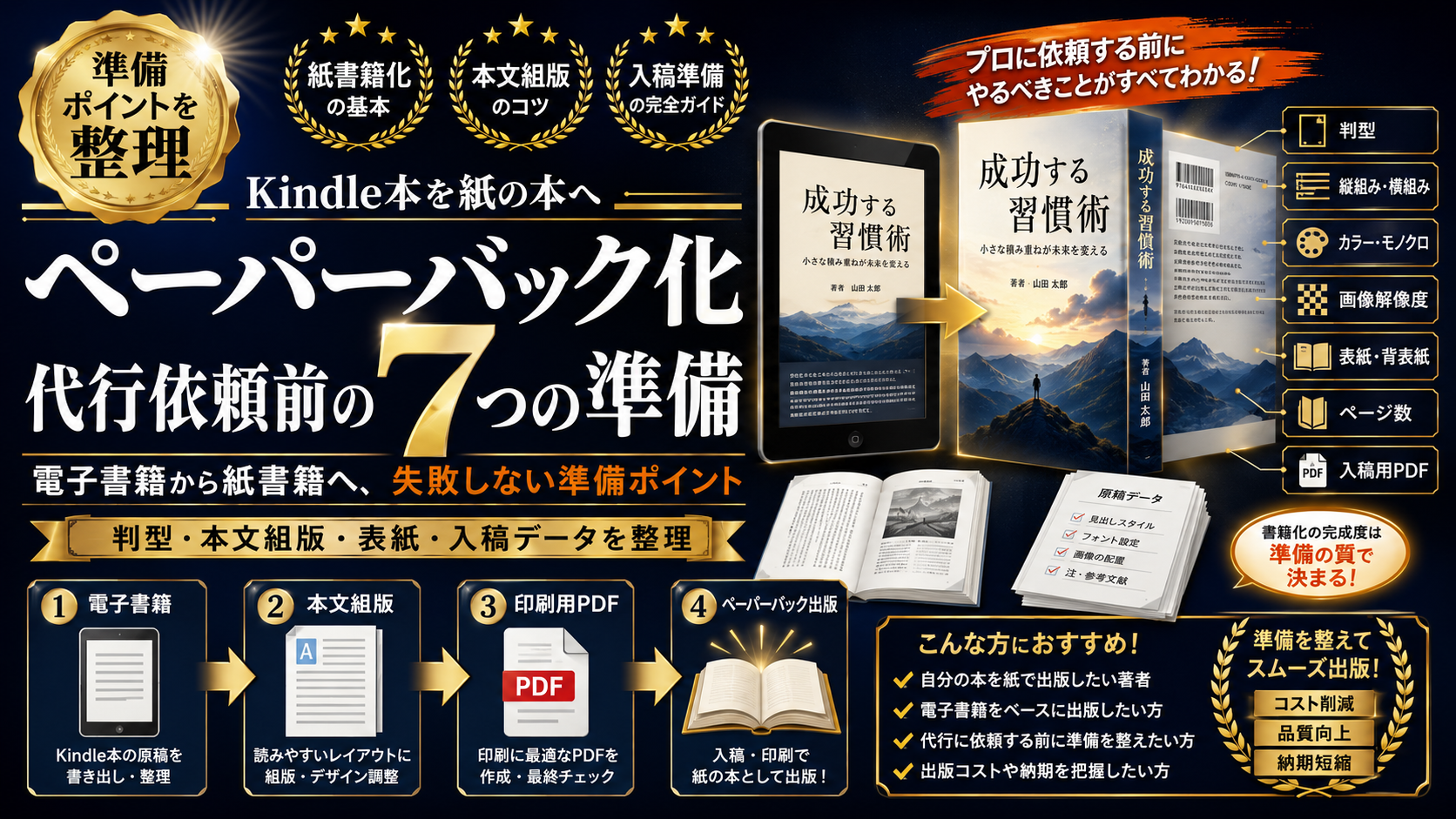
この記事では、Kindle本を紙の本へ変換する前に準備したい7つの項目と、自作と代行依頼の違いを解説します。
電子書籍用の原稿は完成しているものの、紙面設計やInDesignによる組版、ペーパーバック用データの作成が難しい場合は、完成原稿をもとに紙書籍化を依頼する方法があります。
Kindle本とペーパーバックではデータの考え方が違う
最初に理解しておきたいのは、電子書籍と紙の本は同じ原稿を使えても、同じレイアウトではないという点です。
代表的な違いを整理すると、次のようになります。
| 項目 | Kindle電子書籍 | ペーパーバック |
|---|---|---|
| 文字サイズ | 読者側で変更可能 | 制作者が固定 |
| ページ位置 | 端末により変動 | 固定 |
| 改ページ | 端末により変化 | 制作者が指定 |
| 余白 | 端末設定の影響あり | 紙面上で設計 |
| 表紙 | 表1中心 | 表紙・背表紙・裏表紙 |
| 画像 | 画面表示用 | 印刷を考慮した品質が必要 |
| ページ番号 | 基本的に不要 | 必要に応じて配置 |
たとえば電子書籍では、見出しの直後に文章が続いていても、端末によって表示位置が変わります。
紙の本では、見出しがページ下部に1行だけ残る、章の開始位置が不自然になる、といった状態を個別に調整する必要があります。
つまり、ペーパーバック化は単純なファイル変換ではありません。
1.最終原稿を確定させる
ペーパーバック化を始める前に、本文原稿をできるだけ確定させます。
理由は、紙の本では文章の増減が後続ページへ影響するためです。
1ページ目で数行追加しただけでも、その後の改ページ位置が変わる場合があります。
特に組版開始前に確認したいのは次の項目です。
- 本文の加筆が完了している
- 誤字脱字を確認している
- 章の順番が確定している
- 見出し階層が整理されている
- あとがきが完成している
- 著者プロフィールが確定している
- URLやQRコードの掲載内容が決まっている
紙面制作開始後に数ページ単位の文章を追加すると、全体のページ数まで変わる可能性があります。
文章を考えながら組版を進めるのではなく、執筆と紙面制作を分けた方が進行を管理しやすくなります。
2.判型を決める
ペーパーバックでは、最初に本の仕上がりサイズを決めます。
判型が変わると、1行に入る文字数、1ページあたりの行数、総ページ数が変わります。
つまり、制作途中で判型を変更すると、本文全体の再調整が必要になる可能性があります。
判型を決める際は、次の点を考えます。
- 本のジャンル
- 本文の文字量
- 写真や図版の量
- 持ち運びやすさ
- 予定ページ数
- 印刷コストとのバランス
文章中心の本と、大きな図版を見せる本では適したサイズが異なります。
「なんとなく小さい本が好き」という理由だけで決めず、内容を読みやすく収められるかまで確認します。
3.縦組みか横組みかを決める
ペーパーバック化では、縦組みと横組みを先に決めます。
組版後に方向を変更すると、単に文字を回転させるだけでは済みません。
特に次の要素は組み方向の影響を受けます。
- 数字
- 英字
- URL
- 括弧類
- 表
- 図版
- キャプション
- 見出し
一般的には、文章中心の読み物や小説は縦組み、ビジネス書や実用書、英数字が多い本は横組みが使いやすい傾向があります。
ただし、ジャンルだけで決める必要はありません。
読者がどのような場面で読む本なのか、図表をどの程度掲載するのかまで含めて判断します。
4.カラーかモノクロかを決める
画像や図表が含まれる本では、カラー印刷にするかモノクロ印刷にするかも重要です。
電子書籍ではカラー表示されていた画像でも、紙の本をモノクロにすると見え方が変わります。
たとえば、
- 色分けだけで意味を説明しているグラフ
- 淡い色を使った図解
- 背景色の上に細い文字を置いた画像
- 色によって項目を区別している表
などは、モノクロ化すると情報を判別しにくくなる可能性があります。
モノクロ出版を予定している場合は、原稿段階から白黒表示でも内容を理解できる図版を準備する方が安全です。
5.画像の元データを整理する
電子書籍に使用した画像を、スクリーンショットから再利用するのは避けたいところです。
紙の印刷では、画面上では気にならなかった粗さが目立つ場合があります。
ペーパーバック化を依頼するときは、できる限り元の画像データを用意します。
整理しておきたいのは次の情報です。
- 元画像ファイル
- 掲載したい位置
- キャプション
- 図表番号
- 画像の順番
- 出典表記
たとえば「第3章のどこかに写真Aを入れてください」という指示では、配置位置を確認するやり取りが発生します。
原稿内に、
「図3をここに配置」
などの目印を入れておくと、組版担当者との認識を合わせやすくなります。
ペーパーバック化は何を外注できるのか
代行サービスごとに対応範囲は異なります。
大きく分けると、次の作業があります。
| 作業 | 内容 |
|---|---|
| 本文組版 | 原稿を紙面用に配置・調整 |
| ページ設計 | 余白、文字サイズ、行間などを調整 |
| 画像配置 | 写真や図版を本文へ配置 |
| 校正 | 誤字脱字などを確認 |
| テキスト処理 | 一定のルールに基づく文字修正 |
| 表紙変換 | 電子書籍表紙から紙版カバーを作成 |
| 入稿データ作成 | KDPへ使用するPDFなどを準備 |
「ペーパーバック化」と書かれたサービスでも、どこまで含まれるかは確認が必要です。
本文だけ作成してほしいのか、表紙も含めたいのか、校正も必要なのかを先に整理します。
こちらのサービスでは、書籍名や著者名に加えて、判型、縦書き・横書き、カラー・モノクロ、希望ページ数などを共有し、完成原稿をもとに紙書籍化を進める形式です。
校正、画像追加、表紙のペーパーバック化、テキスト処理なども必要に応じて相談できます。
6.表紙は「横に広げるだけ」では完成しない
電子書籍の表紙とペーパーバックのカバーは構造が異なります。
電子書籍では基本的に表紙画像だけを使用します。
一方、紙の本では、
- 表表紙
- 背表紙
- 裏表紙
まで含めたデータが必要です。
特に背表紙の幅は、ページ数や印刷条件によって変わるため、本文のページ数が確定する前に最終データを完成させられない場合があります。
また、電子書籍表紙のデザインをそのまま使用できても、裏表紙に何を掲載するかは別途考える必要があります。
候補としては、
- 本の紹介
- 著者プロフィール
- QRコード
- Webサイトの案内
- シリーズ情報
などがあります。
本文と表紙の制作順序を理解しておくと、作業のやり直しを減らせます。
7.希望ページ数と印刷コストを考える
ペーパーバックでは、ページ数が本の厚みや印刷費に関係します。
そのため、本文デザインでは読みやすさだけでなく、ページ数とのバランスも考えます。
ページ数に影響する主な要素は次のとおりです。
- 判型
- 文字サイズ
- 行間
- 余白
- 1行の文字数
- 1ページの行数
- 画像の大きさ
- 章扉の数
- 空白ページ
ページ数を減らすために文字を極端に小さくすると、読みにくい本になります。
反対に、余白を広げすぎると必要以上にページ数が増えることがあります。
希望する総ページ数がある場合は、組版開始前に伝えておくことが重要です。
Kindle本を紙の本にするメリット
ペーパーバック化は、電子書籍より優れているから行うものではありません。
紙の本でなければ得にくい使い方があるため、目的によって追加するものです。
読者の選択肢を増やせる
電子書籍より紙の本を好む読者もいます。
内容は同じでも、紙版があることで選択肢を増やせます。
手渡しできる
イベント、講演会、セミナー、展示会などで、本を直接渡せます。
電子書籍のURLを伝える方法とは異なる使い方が可能です。
著者自身が確認しやすい
紙にすると、改ページ、余白、図表サイズなどを実物として確認できます。
電子書籍とは異なる形で作品を残せる点もメリットです。
ビジネス上の資料として使える
自分の専門分野をまとめた本なら、プロフィール資料や活動紹介の一部として活用する方法もあります。
ただし、目的によって必要なデザインは異なります。
一般読者向けの本と、セミナー参加者に配る本では、適した構成が同じとは限りません。
自作と代行依頼の違い
ペーパーバック化は自分でも行えます。
どちらを選ぶかは、作業時間と必要な品質を比較して判断します。
| 比較項目 | 自作 | 代行依頼 |
|---|---|---|
| 制作費 | 抑えやすい | 外注費が必要 |
| 学習時間 | 必要 | 少なくできる |
| 修正 | 自由に行える | 回数や条件を確認 |
| 組版 | 自分で調整 | 専門家へ任せられる |
| トラブル対応 | 自分で調査 | 対応範囲内で相談可能 |
| 時間 | 制作時間が必要 | 執筆や販促に使いやすい |
自作が向いているのは、今後も何冊も出版し、自分で制作技術を身につけたい人です。
一方、
- 今回だけ紙の本を作りたい
- InDesignを覚える予定がない
- 図表や写真が多い
- 縦組みの調整が難しい
- 制作より次の執筆を優先したい
という場合は、代行依頼を検討しやすくなります。
代行依頼前にまとめておきたい情報
見積もり相談をする前に、次の内容を整理しておきます。
書籍情報
- 書籍名
- 著者名
- ジャンル
本文仕様
- 最終原稿
- 文字数
- 判型
- 縦組みまたは横組み
- カラーまたはモノクロ
- 希望ページ数
素材
- 写真
- 図表
- イラスト
- QRコード
- 電子書籍版の表紙データ
希望条件
- 希望納期
- 校正の要否
- 表紙制作の要否
- 特殊なテキスト処理の有無
原稿を渡してから条件を考えるより、最初に整理した方が見積もりの範囲を判断しやすくなります。
よくある失敗は「制作途中の仕様変更」
ペーパーバック制作では、途中で大きな仕様変更をすると作業が増えます。
特に注意したいのは次の変更です。
- 判型を変える
- 横組みから縦組みに変える
- 大量の文章を追加する
- ページ数確定後に章を追加する
- 画像を大量に追加する
- カラーとモノクロを変更する
たとえば、横組みで全ページを作成した後に縦組みへ変更すると、ページごとの文字配置や図版位置を再確認する必要があります。
「まだ迷っている部分」を依頼前に洗い出し、決められるところまで決めてから制作を始める方が効率的です。
電子書籍と紙の本を同じ見た目にする必要はない
ペーパーバック化するときに、電子書籍の見た目を完全再現しようとする必要はありません。
電子書籍と紙の本では、読み方が異なります。
電子書籍では端末ごとに文字サイズを変更できますが、紙では固定です。
そのため紙版では、
- 見出し前後の余白
- ページをめくる位置
- 図表の大きさ
- 章の開始位置
- ノンブル
など、紙だからこそ調整できる部分があります。
内容を同じに保ちながら、媒体に合った読みやすさへ変えることが重要です。
まとめ
Kindle本をペーパーバック化する際は、電子書籍データをそのままPDFにするだけではありません。
紙の本として読みやすくするために、事前に次の7項目を整理します。
- 最終原稿を確定する
- 判型を決める
- 縦組みか横組みかを決める
- カラーかモノクロかを決める
- 画像の元データを整理する
- 表紙・背表紙・裏表紙を考える
- 希望ページ数と印刷コストを考える
この段階で条件を整理しておけば、代行を依頼するときも必要な作業範囲を伝えやすくなります。
すでにKindle本や完成原稿があり、「紙の本にもしたいが、組版ソフトの習得から始めるのは負担が大きい」という場合は、判型や組み方向などの希望を整理し、ペーパーバック化の代行サービスへ相談する方法があります。