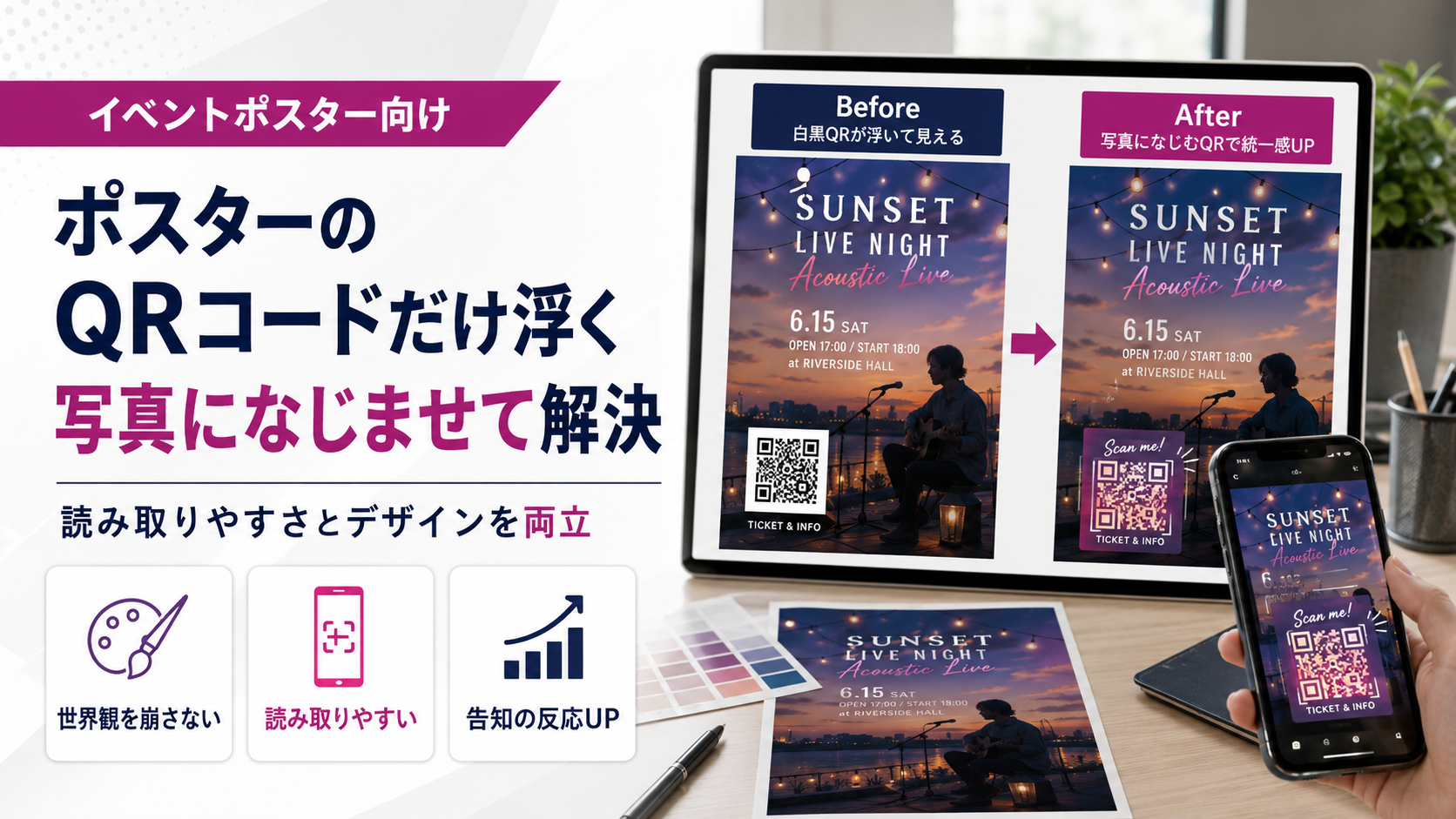
イベントポスターを完成させたあと、白黒のQRコードを置いた瞬間にデザインが崩れて見えることがあります。
原因は、QRコードそのものではありません。ポスターの配色や写真とは関係のない白い四角を、そのまま後付けしていることが主な原因です。
QRコードを完全に隠す必要はありません。背景写真、配置、案内文を整理すれば、読み取りやすさを確保しながらポスターの世界観になじませられます。
このサービスでは、誘導先のURLと使用したい背景画像を用意するだけで、写真を取り込んだオリジナルQRコードを依頼できます。一般的な白黒コードを装飾するだけでなく、画像の位置調整、文字入れ、動作確認まで対応しています。
イベントポスターでQRコードだけ浮く3つの原因
QRコードが目立つこと自体は問題ではありません。
問題になるのは、イベント名や開催写真よりも先に白い四角へ視線が集まり、ポスター全体が別々のパーツを貼り合わせたように見えることです。
ポスターに使われていない色が突然入る
暗い背景のライブ告知に、真っ白な余白付きQRコードを配置すると、その部分だけ明るさが大きく変わります。
ポスターを黒、紫、青で統一していても、QRコードの周囲だけ白くすると、別のチラシから切り抜いて貼ったように見えます。
特に影響が出やすいのは、次のデザインです。
- 写真を全面に使用したポスター
- 黒や濃紺を基調としたイベント告知
- 淡い色だけでまとめた展示会の案内
- 高級感を重視した店舗イベント
- キャラクターや作品の世界観を重視した告知物
QRコードを目立たせるために、必ず白い四角で囲む必要はありません。読み取りに必要なコントラストを保ちながら、周囲のデザインとつなげる方法があります。
QRコードの置き場所だけ最後に決めている
ポスターを完成させたあと、空いている場所へQRコードを追加すると、配置に無理が出ます。
よくある状態は次のとおりです。
- 出演者の顔や商品写真に重なる
- 開催日時よりQRコードが目立つ
- 端へ寄せすぎて窮屈に見える
- 問い合わせ先と離れていて用途が分からない
- 小さな余白へ無理に縮小している
QRコードは単なる付属物ではなく、ポスターを見た人に次の行動を促す案内です。
制作の初期段階でQRコードの位置と役割を決めておくと、後付け感を減らせます。
読み取った先が説明されていない
QRコードだけを掲載しても、何が表示されるのか分からなければ読み取ってもらいにくくなります。
コードの近くには、誘導先が分かる短い案内を入れます。
- チケット購入はこちら
- 会場までの地図を見る
- 出演者情報を確認
- イベント詳細を見る
- 公式Instagramをフォロー
- 来場予約はこちら
- メニューを見る
案内文は長くする必要がありません。読み取ったあとに何が得られるかを一言で示すだけで、行動につながりやすくなります。
おしゃれに見せる前にQRコードの役割を1つ決める
1つのQRコードへ複数の役割を持たせると、案内文が曖昧になります。
イベントポスターでは、最も優先したい行動を1つ選びます。
| イベントの種類 | QRコードの主な役割 | 案内文の例 |
|---|---|---|
| 音楽ライブ | チケット販売ページへ誘導 | チケット購入はこちら |
| 展示会 | 開催概要や出展者情報を案内 | 展示内容を詳しく見る |
| 店舗イベント | 予約フォームへ誘導 | 来店予約はこちら |
| マルシェ | 会場の地図を表示 | 会場までのアクセス |
| セミナー | 参加申し込みを受け付ける | 参加申し込みはこちら |
| ポップアップショップ | SNSへ誘導 | 最新情報をInstagramで確認 |
| 学園祭・地域イベント | タイムテーブルを案内 | 当日の予定を見る |
チケット購入とInstagramのフォローを同時に促したい場合でも、ポスターの目的に近いほうを優先します。
複数のリンクを掲載する必要があるときは、リンクをまとめた案内ページを作り、QRコードの誘導先を1つに集約する方法もあります。
イベントポスターになじむQRコードの見せ方
背景写真をQRコードへ取り込む
ポスターに使用している写真をQRコードの背景にも使うと、別パーツのような印象を弱められます。
たとえば音楽イベントなら、ステージ照明、アーティスト写真、会場の雰囲気などを背景に使用します。
ポップアップショップなら、商品写真、ブランドカラー、店舗内装を使う方法があります。
ただし、写真の重要な部分がQRコードの読み取りに必要な四隅のマークと重なる場合があります。
人物の顔、商品ロゴ、料理の中心などが隠れそうなときは、背景画像の位置を調整します。単純に画像を中央へ置くのではなく、QRコードとして表示したときの見え方まで確認する必要があります。
ポスターと同じ配色を使う
白黒以外のQRコードを使用するときは、ポスター内ですでに使っている色から選びます。
新しい色を追加すると、QRコードだけが目立つ原因になります。
配色を決める際は、次の組み合わせが使いやすくなります。
- 濃紺のポスターに濃紺または黒のコード
- ベージュのポスターにダークブラウンのコード
- 赤を基調としたポスターに黒または濃いワイン色のコード
- 緑を基調としたポスターに深緑のコード
- カラフルな写真に黒のコード
色を変える場合も、背景との明暗差が小さすぎると読み取りにくくなります。見た目だけで決めず、実際の端末で確認します。
QRコードをデザイン枠の一部にする
写真へ直接重ねる方法が合わない場合は、QRコード専用の案内枠を作ります。
ただし、白い四角を置くだけではなく、ポスターの部品として設計します。
具体的には、次の要素をまとめます。
- QRコード
- 誘導先を示す案内文
- 矢印やスマートフォンのアイコン
- イベントのロゴ
- ブランドカラーの枠線
- 「SCAN」「予約」などの短い文字
コードと案内文を一体化すると、余白が意図的なデザインに見えます。
写真入りQRコードで優先すべきは読み取りやすさ
見た目が整っていても、読み取れなければイベント用の案内として機能しません。
デザインを変更したQRコードは、制作画面だけでなく、実際に使用する条件に近い状態で確認します。
四隅にある3つのマークを隠さない
QRコードには、読み取り位置を認識するための大きな四角が3か所あります。
背景画像を使っても、この部分は前面に表示されます。そのため、背景写真の人物やロゴが四角に隠れる可能性があります。
使用する写真を選ぶときは、被写体が中央に詰まりすぎていない画像が適しています。
余白のある写真なら、位置調整によって重要部分を見せやすくなります。
小さく印刷しすぎない
パソコン画面では読み取れても、小さく印刷すると反応しにくくなることがあります。
必要なサイズは、次の条件で変わります。
- 読み取る距離
- URLに含まれる情報量
- 印刷の解像度
- 用紙や素材
- QRコードの複雑さ
- 周囲の明るさ
- 背景画像の細かさ
名刺のように手元で読むものと、壁に掲示するポスターでは必要な大きさが異なります。
会場で離れた位置から読み取らせる場合は、制作画面上の見栄えだけで縮小しないことが重要です。
印刷物の反射や折れも確認する
光沢の強い素材や透明フィルムでは、照明が反射して読み取れない場合があります。
次の場所へ掲載する場合は、設置後の状態まで確認します。
- ラミネート加工したポスター
- 店頭のガラス面
- 光沢紙のチラシ
- 曲面のパッケージ
- 布製の掲示物
- 屋外看板
- 折りたたむパンフレット
QRコードの上に折り目、穴、テープ、装飾金具が重ならないように配置します。
複数のスマートフォンで確認する
QRコードの読み取り性能は、カメラ、照明、距離によって変わります。
少なくとも次の状態で確認します。
- 明るい室内
- 少し暗い会場
- 印刷前の画像データ
- 実寸で印刷した見本
- iPhoneとAndroid
- 近距離と想定する閲覧距離
イベント当日に初めて確認するのではなく、入稿前に実寸見本を印刷してテストします。
通常のQRコードと写真入りQRコードの違い
用途によっては、一般的な白黒QRコードのほうが適しています。
デザイン性だけで選ばず、掲示場所や目的から判断します。
| 比較項目 | 一般的な白黒QRコード | 写真入りQRコード |
|---|---|---|
| 制作の手軽さ | 無料ツールで作りやすい | 背景調整や読み取り確認が必要 |
| 見た目 | 機能的だが後付け感が出やすい | ポスターの世界観になじませやすい |
| 写真との統一感 | 白い余白が目立つ場合がある | 使用写真やブランドイメージを反映できる |
| 誘目性 | 見慣れていて認識されやすい | 独自性を出しやすい |
| 読み取り確認 | 比較的容易 | デザイン変更後の確認が重要 |
| 向いている用途 | 事務的な案内、資料、申込書 | イベント、店舗POP、展示、SNS告知 |
自治体の手続き案内や業務資料など、装飾を必要としない場面では、白黒QRコードで問題ありません。
写真入りQRコードが向いているのは、デザイン全体の印象が集客やブランドイメージに影響する場面です。
自作と外注はどちらが合うか
QRコードを無料ツールで作るだけなら、自作でも対応できます。
外注が向いているのは、画像を取り込んだあとに、配置、文字、色、読み取り動作まで調整したい場合です。
| 方法 | 向いているケース | 注意点 |
|---|---|---|
| 無料ツールで自作 | 一般的な白黒コードで十分 | ポスターとの統一感は自分で調整する |
| テンプレートで装飾 | 色や枠だけ変更したい | 読み取り確認を自分で行う |
| デザイナーへQRコードのみ依頼 | ポスターは完成済みでコードだけ変えたい | 使用サイズと背景画像を共有する |
| ポスターへの組み込みまで依頼 | レイアウトも含めて整えたい | 元データや印刷条件を準備する |
| ポスター全体を制作依頼 | 告知物がまだ完成していない | 掲載情報と目的を先に決める |
基本料金は3,000円で、URLまたは表示させたいメッセージと背景画像をもとに制作されます。
納品形式はJPG、PNG、SVGの3種類です。無料修正は2回までで、通常の納期予定は2日、掲載されている実績上のお届け日数は1日以内となっています。ただし、依頼時の受付状況や修正内容は事前に確認が必要です。
背景画像の重要部分がQRコードの四角に隠れる場合は、可能な範囲で位置調整が行われます。文字をコード内へ入れるか、外側へ配置するか迷う場合は、両方を制作して選ぶ相談も可能です。
QRコード制作を依頼する前に用意するもの
基本的に必要なのは、誘導先と背景画像です。
ただし、ポスターで使いやすい状態に仕上げるには、使用条件も一緒に伝えます。
必ず用意するもの
- QRコードで開きたいURL
- QRコードの背景に使いたい画像
背景画像が小さいと、拡大時にぼやける可能性があります。できるだけ解像度の高い元画像を用意します。
伝えておくと調整しやすい情報
- 使用目的
- イベントの種類
- ポスターの完成画像
- QRコードを置く予定の位置
- 印刷後のおおよそのサイズ
- ポスターの仕上がりサイズ
- 使用したい色
- コード付近へ入れたい案内文
- 見せたい人物、商品、ロゴ
- 隠れても問題のない背景部分
- 納品希望日
たとえば、次のように伝えます。
「音楽イベントのA2ポスターに使用します。チケット販売ページへ誘導するQRコードです。背景には添付したステージ写真を使い、中央の出演者とイベントロゴが隠れないようにしてください。コードの下へ『チケット購入はこちら』と入れたいです」
使用場面まで共有すると、画像の位置や文字の配置を判断しやすくなります。
文字入れとロゴ入れは必要か
文字やロゴは、必ずQRコード内部へ入れる必要はありません。
読み取りや見やすさを優先し、コードの外側へ配置したほうがよい場合もあります。
文字を入れる目的
文字は装飾ではなく、誘導先を説明するために使います。
向いているのは、次のような短い言葉です。
- 予約
- TICKET
- MAP
- 詳細
- ENTRY
長い文章をコード内部へ入れると、小さなサイズでは読みにくくなります。サービスでは5文字までの文字埋め込みが有料オプションとして用意されていますが、表示のしやすさはデザインによって変わります。
ロゴを入れる目的
イベントや店舗のロゴを入れると、どの主催者のQRコードなのか分かりやすくなります。
ただし、ロゴを大きく見せることを優先すると、QRコードの情報部分を圧迫します。
ロゴを入れる場合は、次の条件を伝えます。
- ロゴの元データ
- 背景透過の有無
- 使用してよい色
- ロゴの最小サイズ
- 周囲に必要な余白
- 縦組みと横組みの指定
ロゴをQRコードの背景画像より前へ配置する制作は、有料オプションとして相談できます。
ポスターへ配置するときの最終チェック
完成したQRコードをポスターへ入れたら、次の項目を確認します。
- QRコードがイベント名より目立ちすぎていない
- 誘導先を示す案内文がある
- 写真の重要部分が隠れていない
- 周囲に十分な余白がある
- ポスター内の配色と統一されている
- 離れた位置から存在を確認できる
- 実寸印刷で読み取れる
- URLが正しい
- 公開前のページや期限切れページへつながっていない
- 複数のスマートフォンで反応する
- 印刷後に折り目や金具が重ならない
特にURLの確認は重要です。
QRコードの見た目が完成していても、誘導先を変更すると作り直しが必要になる場合があります。イベントページを公開し、URLを確定してから制作を依頼すると手戻りを減らせます。
まとめ
イベントポスターのQRコードだけが浮いて見える場合、コードを小さく隠すのではなく、ポスターの一部として設計し直します。
改善するときの順番は次のとおりです。
- 読み取った人に取ってほしい行動を1つ決める
- 誘導先を説明する短い案内文を用意する
- ポスターと同じ写真や配色を使う
- 写真の重要部分が隠れないよう位置を調整する
- 実際の印刷サイズで読み取りを確認する
一般的な白黒QRコードで目的を果たせる場合は、無理に装飾する必要はありません。
一方、写真を中心にしたイベントポスターや、ブランドの世界観を重視する店舗POPでは、背景画像を取り込んだQRコードがデザインをまとめる選択肢になります。
URLと使いたい画像が決まっているなら、QRコードだけを個別に制作し、完成済みのポスターへ組み込む方法もあります。