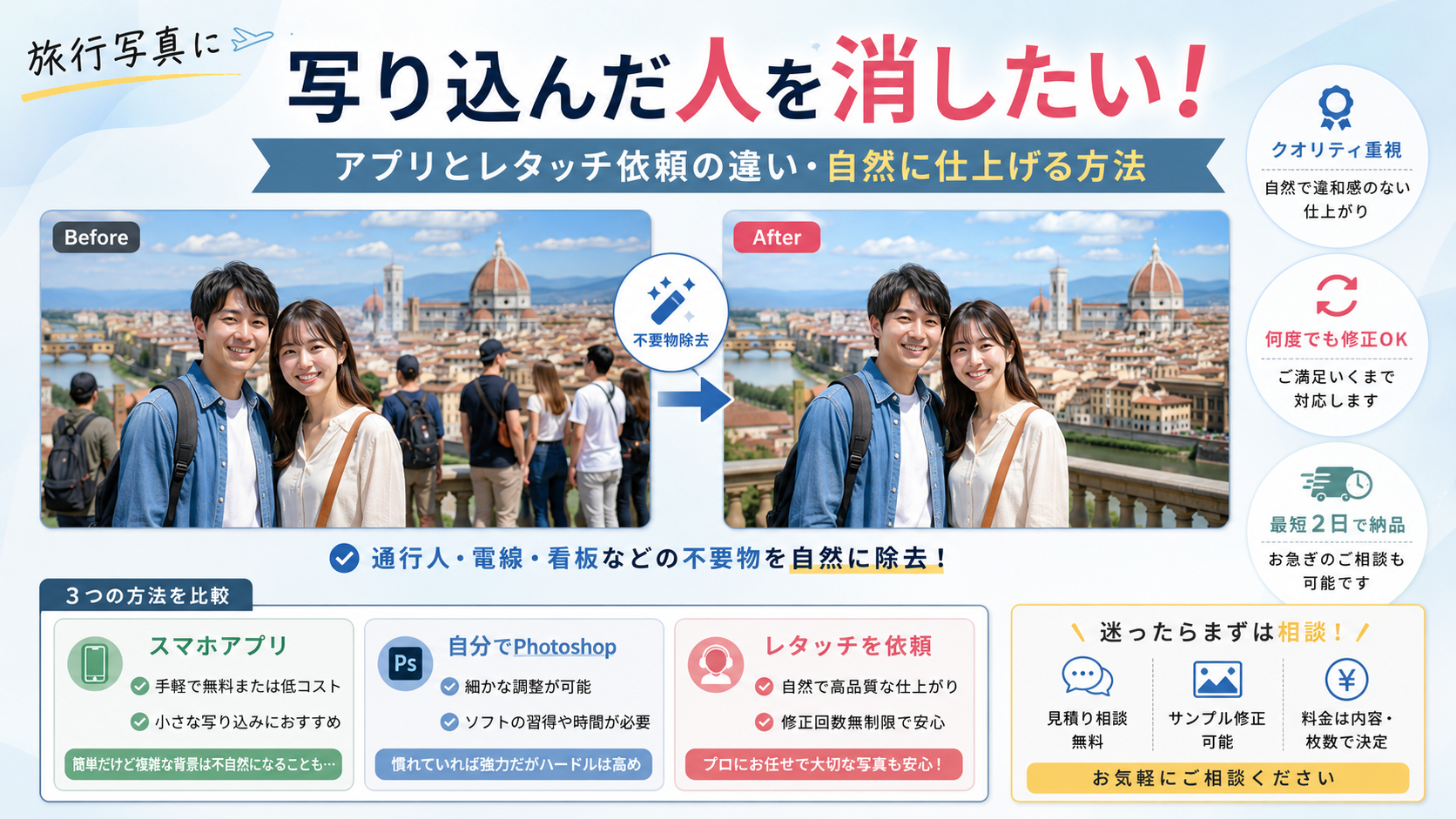
旅行先で撮った写真を後から見返すと、「自分たちの後ろに知らない人が大きく写っている」「観光地の看板やゴミ箱が目立つ」「せっかくの一枚なのに電線や工事用品が邪魔」と気づくことがあります。
小さな写り込みならスマートフォンの編集機能でも消せる場合があります。Googleフォトには不要な物を除去するMagic Eraserがあり、Appleの写真アプリにも対応環境では背景の不要物を取り除くClean Up機能があります。
ただし、人が建物や人物に重なっている写真、複雑な模様を隠している写真では、単純な自動削除だけでは不自然な跡が残ることがあります。
旅行写真の不要物を自然に消したい場合は、写真を送ってレタッチを依頼する方法もあります。
旅行写真に写り込んだ人は後から消せる?
結論から言うと、写真の状態によっては後から消せます。
不要物除去では、消した部分を単色で塗りつぶすのではなく、周囲の情報を利用して背景を再構成します。
たとえば、次のような修正です。
- 観光地の背景に写った通行人を消す
- 海岸の写真から別の観光客を消す
- 建物の前に停まった自転車を消す
- 道路上の看板やカラーコーンを消す
- 空を横切る電線を消す
- ホテルの室内写真から荷物を消す
- 結婚式写真の背景にある不要物を消す
- 商品写真から小さな汚れや反射物を消す
Adobe PhotoshopのContent-Aware Fillも、選択した対象物を除去し、周囲のピクセルを利用して空いた場所を補完する機能です。Adobeは、大きな物体や人物を除去する用途にも利用できると案内しています。
ただし、同じ「人を消す」作業でも難易度は大きく違います。
青空の前に小さく写った人物と、建物の細かな装飾を隠している人物では、後者のほうが背景を再構成する作業が複雑になります。
スマホアプリで消せる写真と難しい写真の違い
不要物除去は、まず無料または手持ちの編集機能で試しても構いません。
GoogleフォトのMagic Eraserでは不要な物を選択して除去でき、AppleのClean Upも写真内の気になる対象を取り除く機能を提供しています。
問題は、何を消すかではなく「消した後ろに何があるか」です。
アプリで試しやすい写真
- 青空の前に小さな人物がいる
- 砂浜に小さなゴミが落ちている
- 壁の前に小さな看板がある
- 地面の一部に影がある
- 背景がぼけている
- 消したい物が主役から離れている
難易度が上がりやすい写真
- 消したい人が主役の身体に重なっている
- 建物の窓や模様を大きく隠している
- 柵や手すりの前に人が立っている
- 人混み全体を消したい
- 水面の反射部分を隠している
- 木の枝や細かな葉に重なっている
- 同じ模様を自然につなぐ必要がある
Photoshopを使った電線除去の解説でも、大量の電線を広範囲にまとめて処理すると、不自然な結果や不要な線が再び現れる場合があり、複雑な部分では個別の調整が必要になることが説明されています。
自動削除で一度試し、拡大して違和感があるなら、元画像へ戻って別の方法を検討するのが安全です。
アプリ・Photoshop・外注の違い
旅行写真から人物や不要物を消す方法は、大きく3つあります。
| 方法 | 費用 | 手間 | 細かな調整 | 向いているケース |
|---|---|---|---|---|
| スマホアプリ | 抑えやすい | 少ない | 限定的 | 小さな写り込み |
| Photoshopで自作 | ソフト費用が必要 | 大きい | 高い | 編集経験がある |
| レタッチを依頼 | 作業費が必要 | 少ない | 希望を相談可能 | 大切な写真、複雑な背景 |
旅行写真の背景から人物を消す方法については、アプリ紹介やPhotoshopの操作解説が多く公開されています。
そのため、まず自分で試す方法もあります。
一方で、
- 一度しか行けない旅行だった
- 新婚旅行の写真
- 家族全員がきれいに写っている唯一の写真
- 大きくプリントしたい
- 写真集の表紙に使いたい
といった写真では、加工跡を残したくないこともあります。
その場合は、自作に使う時間と、失敗した場合のやり直しまで含めて判断してください。
人を消した跡が不自然になるのはなぜ?
不要物除去で最も難しいのは、消す作業そのものではなく、隠れていた背景を自然に作ることです。
たとえば、京都の寺院を背景に撮影した写真で、通行人が柱の一部を隠しているとします。
人物を消した後には、
- 柱の縦線
- 木材の質感
- 影
- 背景との境界
を自然につなぐ必要があります。
砂浜なら砂の模様、水面なら波と反射、レンガ壁なら目地の間隔まで合わせる必要があります。
AdobeのContent-Aware Fillも、周囲のどの部分をサンプリングするか調整できる仕組みになっており、背景の補完結果を制御できます。
つまり、「AIで一発削除できるか」と「拡大しても自然か」は別の話です。
旅行写真では先にトリミングも検討する
不要物が写っているからといって、すべてをレタッチする必要はありません。
写真の端に通行人がいるだけなら、トリミングで解決できる場合があります。
判断の順序は次のようにすると効率的です。
- トリミングで解決できるか確認する
- スマホ機能で軽く除去してみる
- 拡大して加工跡を確認する
- 不自然なら元画像へ戻す
- 重要な写真ならレタッチを相談する
ただし、トリミングすると主役が画面中央に寄りすぎたり、観光地の建物が途中で切れたりする場合があります。
写真全体の構図を壊してまで切る必要があるなら、不要物除去を検討する価値があります。
人物以外に消せるものは?
写真の不要物除去は、通行人だけが対象ではありません。
対象サービスでは、人物写真、結婚式写真、商品写真、不動産写真など幅広い写真の修正に対応し、不要物除去を扱っています。
旅行写真では、次のような対象も相談候補です。
観光地の写真
- 通行人
- ゴミ箱
- 工事用コーン
- 看板
- 放置された荷物
- 駐車車両
海や自然の写真
- ペットボトル
- ゴミ
- 小さな船
- 他の観光客
- ロープ
- 案内表示
街並みや建物の写真
- 電線
- 電柱
- 標識
- 自転車
- 工事用品
- 清掃道具
建物外観写真で電線、電柱、標識などを除去する作業は、対象サービスの対応例としても掲載されています。
建築写真のレタッチ事例でも、外壁にかかった電線や電柱を取り除き、隠れていた背景を再構成する作業例があります。
不要物除去を依頼するときの伝え方
「邪魔なものを全部消してください」だけでは、必要な作業範囲が曖昧です。
写真に直接番号や印を付けるか、ファイル名ごとに指定すると認識を合わせやすくなります。
たとえば、
- IMG_1025:右後方の赤い服の人物を削除
- IMG_1031:背景の観光客3人を削除
- IMG_1040:空の電線のみ削除
- IMG_1052:左端の自転車と看板を削除
という形です。
複数枚を依頼する場合は、
- 必ず修正したい写真
- 予算次第で修正したい写真
に分けておく方法もあります。
対象サービスは、修正内容や枚数によって料金が変わるため、購入前の見積もり相談を案内しています。
見積もり前に元画像を準備する
不要物除去を依頼するなら、SNSから保存し直した画像ではなく、できるだけ元の写真データを用意してください。
元データを探す場所としては、
- スマートフォンの写真アプリ
- デジタルカメラのSDカード
- クラウド写真保存サービス
- 同行者のスマートフォン
- カメラマンから受け取った元データ
があります。
特に家族旅行では、同じ場面を別の人がほぼ同じ位置から撮影していることがあります。
別写真に背景が写っていれば、複雑な不要物除去の参考素材として使える可能性があります。
依頼時には、修正したい写真だけでなく、似た角度の別写真があることも伝えてください。
無料サンプルを確認できるサービスもある
レタッチ依頼では、「本当に自然に消えるのか」が不安になりやすいところです。
対象サービスでは、購入前の見積もり相談で画像を送り、サンプルとして無料修正を相談できると案内されています。
重要な写真で仕上がりが心配な場合は、
- 写真を送る
- 消したい対象を指定する
- 対応可能か確認する
- サンプル対応の可否を相談する
- 仕上がりを確認して購入を判断する
という順序で進められます。
特に背景が複雑な写真は、価格だけでなく完成イメージを確認してから判断したほうが安心です。
加工後はスマホ画面だけで確認しない
完成した写真は、スマートフォンの小さな画面だけで確認すると細かな違和感を見落とすことがあります。
次の部分を拡大して確認してください。
- 人を消した場所の輪郭
- 建物の直線
- タイルやレンガの模様
- 木の枝
- 水面の反射
- 人物の髪や服との境界
- 不自然な繰り返し模様
特に印刷する写真は、スマホ表示より加工跡が見えやすくなることがあります。
アルバムやフォトブックへ使用する場合は、実際の使用サイズを考えながら確認してください。
写真全体の色調補正も一緒に頼むべき?
不要物除去だけを依頼するか、色や明るさも一緒に直すかは写真によります。
次のような写真なら、色調補正を同時に検討できます。
- 逆光で人物が暗い
- 曇天で全体が青白い
- 夜景でノイズが目立つ
- 室内照明で色が黄色い
- 複数の写真で色味がばらばら
一方、写真の色味に満足しているなら、無理に全体補正まで追加する必要はありません。
対象サービスでは、不要物除去のほか、人物レタッチ、白抜き、明暗・色調補正などにも対応しています。
依頼時に、
「人物除去だけ希望。色味は変更しない」
または、
「人物除去後、写真全体の明るさも自然に調整してほしい」
と明確に伝えるとよいでしょう。
どんな写真なら外注する価値が高い?
すべての写真を有料で修正する必要はありません。
外注を検討しやすいのは次のような写真です。
- 新婚旅行で最も気に入っている写真
- 家族全員がきれいに写った唯一の写真
- 二度と行けない場所で撮影した写真
- フォトブックの表紙に使う写真
- 大きくプリントして飾る写真
- 年賀状や結婚報告に使用する写真
- アプリで試したが不自然になった写真
反対に、SNSへ一度投稿するだけの写真や、似た写真が何枚もある場合は、無料機能で十分な場合もあります。
GoogleフォトやAppleの対応機能、Photoshopなど、不要物除去の選択肢は複数あります。
重要度と使用目的に応じて、自作と依頼を使い分けるのが合理的です。
依頼先を比較するときのチェックポイント
不要物除去の依頼先は、価格だけで決めないほうが安全です。
確認する項目は次のとおりです。
- 人物除去の作例があるか
- 複雑な背景にも対応するか
- 修正回数の条件
- 料金の決まり方
- 複数枚の対応可否
- 希望納期
- 納品ファイル形式
- 購入前に相談できるか
- サンプル確認が可能か
対象サービスでは、JPG、PNG、PSD、AI、PDF、SVGなど複数のファイル形式が案内され、修正については満足するまで対応する方針が記載されています。
ただし、希望する形式や作業内容によって条件が異なる可能性があるため、購入前に確認してください。
まとめ
旅行写真に知らない人や不要物が写り込んでも、写真の状態によっては後から除去できます。
方法は、
- スマートフォンの編集機能を使う
- Photoshopで自分で修正する
- レタッチを依頼する
の3つに分けて考えると分かりやすくなります。
背景が単純で、消したい対象が小さい場合は、GoogleフォトのMagic EraserやAppleのClean Upなどを試せます。
一方、
- 人物が建物に重なっている
- 複雑な背景を再構成する必要がある
- 大切な旅行写真で失敗したくない
- 大きく印刷する予定がある
- アプリで試した結果が不自然だった
という場合は、レタッチを相談する方法があります。
まずは元画像を残し、消したい対象を具体的に指定してください。写真の重要度と背景の複雑さを見て、自作するか外注するかを決めると無駄を減らせます。