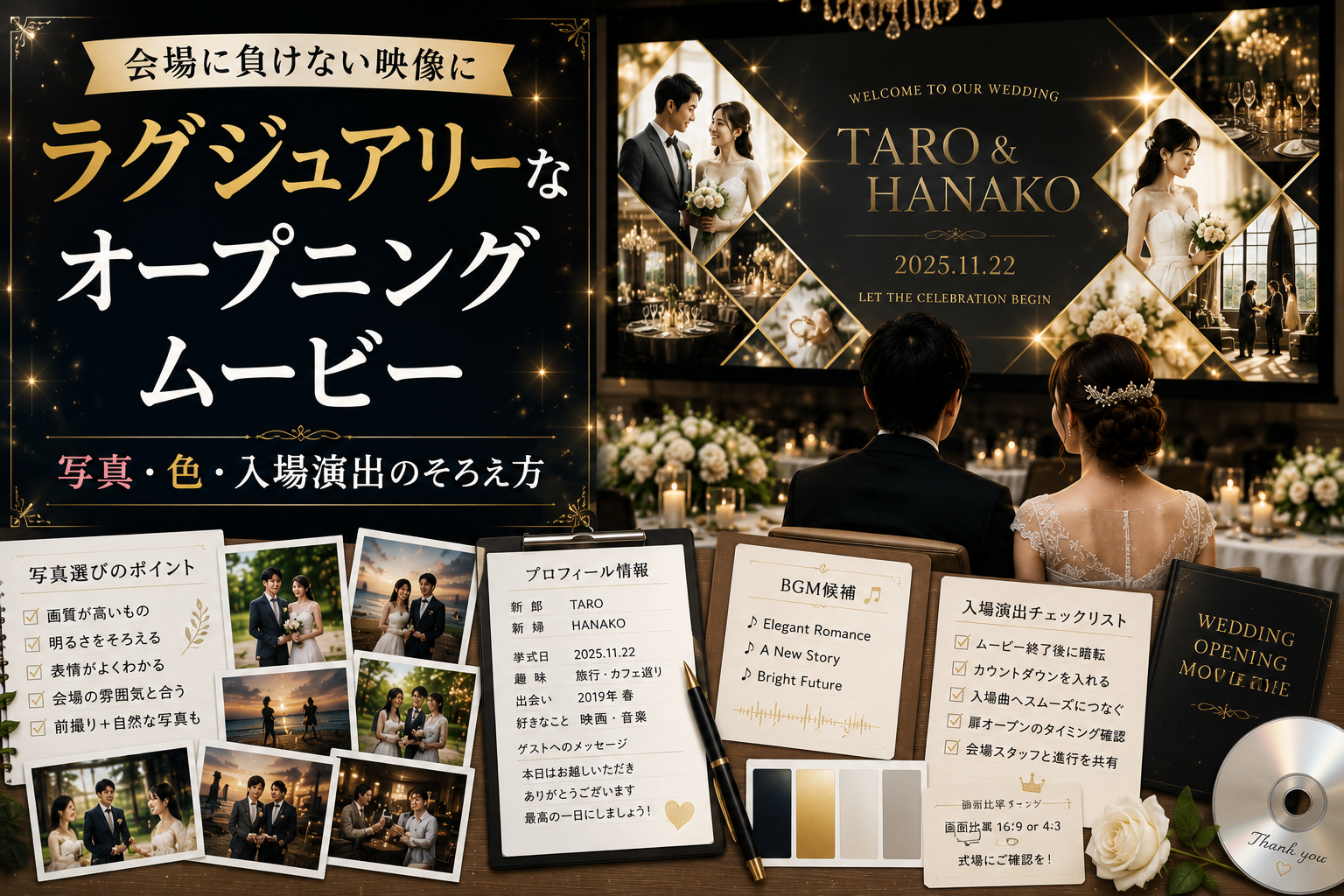
ラグジュアリーなオープニングムービーは、金色の文字や光る装飾を入れれば完成するものではありません。
会場の内装、装花、衣装、写真、文字、BGM、入場のタイミングまで同じ方向へそろえることで、披露宴の始まりにふさわしい上質な映像になります。
反対に、豪華な会場へ派手な装飾を詰め込んだ映像を合わせると、画面だけが騒がしく見えることがあります。
外注前に決めたいのは、装飾の量ではなく、どのような会場で、どのような雰囲気から入場へつなげるかです。
- ラグジュアリー感は派手さではなく統一感で決まる
- 会場の内装からデザインを決める
- 黒と金を使えばよいとは限らない
- 写真は枚数よりも画面に合うかを見る
- 前撮り写真だけで固めない
- 縦写真と横写真では見せ方が変わる
- 低画質の写真を大きく表示しない
- 文字は短いほど高級感を出しやすい
- 英語は雰囲気だけで入れない
- 書体は2種類程度に絞る
- ムービーの流れは入場から逆算する
- カウントダウンを入れるか先に決める
- 同じBGMのまま入場するか切り替えるか
- 市販曲を使う場合は映像へ入れるのかを伝える
- ラグジュアリーに見えなくなる主な原因
- サンプルでは固定部分と変更部分を分けて見る
- 16対9と4対3では画面の見え方が変わる
- セーフゾーンは文字だけでなく顔にも関係する
- DVDとBlu-rayでは見え方が違う
- 初稿は3回に分けて見る
- 修正内容は再生時間ごとにまとめる
- 外注前に一枚へまとめる情報
- まとめ
ラグジュアリー感は派手さではなく統一感で決まる
高級感のある映像は、使っている素材の数が多いわけではありません。
色、書体、写真、動きが整理され、どこを見ればよいかが分かる映像ほど、落ち着いて見えます。
特に次の5点がそろっていると、画面にまとまりが出ます。
- 使用する色が絞られている
- 写真の明るさや服装がそろっている
- 書体を増やしすぎていない
- 文字を読む時間が確保されている
- 入場までの流れが途切れていない
黒い背景に金色の文字を置いても、ハート、星、光、花、枠線をすべて加えると、かえって安っぽく見えることがあります。
装飾を足す前に、不要なものを減らします。
会場の内装からデザインを決める
オープニングムービーだけを見てデザインを選ぶと、実際の披露宴会場で流したときに浮くことがあります。
先に見るのは、スクリーンの周囲に何があるかです。
| 会場の雰囲気 | 合わせやすいデザイン |
|---|---|
| シャンデリアのあるホテル | 黒、濃紺、金、細い明朝体 |
| 白を基調とした会場 | アイボリー、ベージュ、淡い金 |
| 木目のあるクラシックな会場 | 焦げ茶、深緑、アンティーク調 |
| 都会的なモダン会場 | 白、黒、グレー、直線的な配置 |
| 海や空が見える会場 | 白、青、シルバー、明るい光 |
| 庭園や緑の多い会場 | 白、深緑、ベージュ、植物の線画 |
会場装花、テーブルクロス、カラードレスの写真も並べて見ると、使う色を決めやすくなります。
映像だけを別のテーマにせず、披露宴全体の一部として考えます。
黒と金を使えばよいとは限らない
ラグジュアリーなデザインでは黒と金がよく使われますが、会場によっては重く見えます。
昼の披露宴や白い会場では、黒い画面が続くと暗さが目立つことがあります。
重厚感を出したい場合
- 黒
- 濃紺
- 深い茶色
- 金
- アイボリー
明るい高級感を出したい場合
- 白
- ベージュ
- シャンパンゴールド
- 淡いグレー
- くすみピンク
都会的に見せたい場合
- 白
- 黒
- グレー
- シルバー
- 濃紺
金色は広い面積へ使うより、文字の一部や細い線へ使ったほうが上品に見えます。
背景全体を金色にするのではなく、黒や白の余白へ控えめに入れます。
写真は枚数よりも画面に合うかを見る
オープニングムービーは、プロフィールムービーのように生い立ちを詳しく見せる映像ではありません。
写真を増やしすぎると、一枚あたりの表示時間が短くなり、何が写っていたのか分からないまま入場へ進みます。
使う写真には、それぞれ役割を持たせます。
表紙に使う写真
映像の第一印象を決める写真です。
- 前撮り
- 正面を向いた二人
- 会場や衣装と色が合う写真
- 顔と衣装がはっきり見える写真
- 人物の周囲に余白がある写真
新郎新婦を紹介する写真
一人ずつの表情や雰囲気が伝わる写真です。
- 顔が大きく写っている
- 背景が複雑ではない
- 服装の格式が近い
- 新郎と新婦で明るさが近い
- 強い加工が入っていない
二人の関係を見せる写真
現在の二人らしさが伝わる写真です。
- 旅行
- 記念日
- 前撮り
- 入籍
- 家族との顔合わせ
- 日常の一場面
すべての思い出を入れるのではなく、披露宴の始まりに見せたい写真だけを選びます。
前撮り写真だけで固めない
前撮り写真は画質がよく、衣装や表情も整っているため、ラグジュアリーな映像と相性があります。
ただし、すべて前撮り写真にすると、写真集の宣伝映像のように見えることがあります。
次のように混ぜると、二人らしさを残せます。
- 表紙は前撮り
- 新郎新婦紹介は一人ずつの自然な写真
- 二人の紹介は旅行や日常
- 最後は衣装を着た二人の写真
高画質な写真を中心にしながら、一部に普段の写真を入れます。
縦写真と横写真では見せ方が変わる
式場のスクリーンは横長で使われることが多いため、横写真は画面全体へ配置しやすい素材です。
縦写真を大きく表示すると、左右に余白ができます。
余白は欠点ではありません。名前、紹介文、日付を置く場所として使えます。
| 写真の形 | 合わせやすい使い方 |
|---|---|
| 横写真 | 表紙、背景、二人の紹介 |
| 縦写真 | 一人ずつの紹介、全身衣装 |
| 顔のアップ | 短い自己紹介 |
| 全身写真 | パートの切り替え |
| 集合写真 | ゲスト紹介や感謝の場面 |
縦写真を無理に拡大し、頭や衣装を切るより、余白を生かした配置にします。
低画質の写真を大きく表示しない
スマートフォンでは問題なく見える写真でも、披露宴会場のスクリーンでは粗さが目立つことがあります。
特に注意したいのは次の画像です。
- SNSから保存した写真
- メッセージアプリで何度も送り直した写真
- 集合写真から小さく切り取った写真
- スクリーンショット
- ピントが大きく外れている写真
- 暗い場所で撮った写真
元データが見つからない場合は、画面全体へ大きく出さず、小さな枠や複数枚の構成に使います。
文字は短いほど高級感を出しやすい
長い文章を小さな文字で詰め込むと、映像が説明資料のようになります。
オープニングムービーでは、プロフィールを詳しく説明する必要はありません。
入れやすい内容
- 新郎新婦の名前
- 挙式日
- 短い自己紹介
- ゲストへのあいさつ
- 入場を知らせる言葉
- カウントダウン
入れすぎになりやすい内容
- 長い生い立ち
- 出会いから結婚までの詳しい説明
- 趣味や性格の細かな一覧
- ゲスト一人ずつへのメッセージ
- 注意事項を何項目も並べる
- 披露宴の進行説明
長い内容はプロフィールムービーや司会者の紹介へ回し、オープニングは入場への期待感を優先します。
英語は雰囲気だけで入れない
英語のタイトルは画面をスタイリッシュに見せやすい一方、意味が曖昧な文章を入れると不自然です。
短く、意味の分かる言葉へ絞ります。
- Welcome to our wedding
- Our story begins
- Thank you for coming
- Let the celebration begin
- Please enjoy our wedding
名前のローマ字表記も、招待状、席次表、ウェルカムボードとそろえます。
同じ名前を複数の表記で使わないようにします。
書体は2種類程度に絞る
高級感を出そうとして、英字、筆記体、明朝体、ゴシック体をすべて使うと、画面が落ち着きません。
基本は次の2種類で足ります。
- タイトルに使う書体
- 説明文に使う書体
英字タイトルに筆記体を使う場合は、日本語の説明文を読みやすい明朝体やゴシック体にします。
細すぎる文字は、明るい会場や低画質のスクリーンで消えて見えることがあります。見た目だけでなく、客席から読める太さも必要です。
ムービーの流れは入場から逆算する
オープニングムービーは、映像が終わった瞬間ではなく、新郎新婦が入場するところまでが一つの演出です。
基本の流れは次のように組めます。
- タイトル
- 新郎紹介
- 新婦紹介
- 二人の紹介
- ゲストへのメッセージ
- 入場の案内
- カウントダウン
- 暗転
- 入場曲
- 扉が開く
カウントダウンのあとに司会者が長く話すと、映像で高めた期待感が途切れます。
司会者、音響担当者、扉を開けるスタッフまで同じ進行表を持つと、動きを合わせやすくなります。
カウントダウンを入れるか先に決める
カウントダウンは入場の合図を分かりやすくしますが、すべての会場に必要なわけではありません。
カウントダウンが合う場合
- 映像終了と同時に扉を開ける
- 入場曲を同じタイミングで始める
- 会場照明を一度に切り替える
- ゲストの拍手を促したい
入れないほうがよい場合
- 映像後に司会者が説明する
- 別のオープニングムービーを続けて流す
- 会場の移動に時間がかかる
- 扉を開けるタイミングを固定できない
式場スタッフへ上映後の流れを伝え、秒数まで合わせられるかを聞きます。
同じBGMのまま入場するか切り替えるか
オープニングムービーの終わり方には、大きく2つあります。
同じ曲を流したまま入場する
映像から入場までの勢いを保ちやすい方法です。
曲の盛り上がる位置と扉が開く瞬間を合わせます。
映像後に入場曲へ切り替える
ムービーの緊張感から、華やかな入場へ雰囲気を変えられます。
映像を暗転させ、数秒の間を取ってから入場曲を始めます。
どちらを選ぶ場合も、曲を決める前に映像の長さと会場の進行を見ます。
市販曲を使う場合は映像へ入れるのかを伝える
会場で市販CDをそのまま再生する場合と、曲をオープニングムービーへ収録する場合では扱いが異なります。
ISUMは、結婚式や披露宴で市販音源を複製利用する際の手続きを、登録事業者を通じて扱っています。JASRACも、ブライダル用の録音・録画物と会場での再生を分けて案内しています。
式場へは、次のように用途まで伝えます。
「市販曲をオープニングムービーの映像内へ収録して上映します」
曲名だけを伝えるより、必要な手続きが分かりやすくなります。
ラグジュアリーに見えなくなる主な原因
光の演出が多すぎる
光の粒、レンズフレア、金色のきらめきを重ねすぎると、写真が見えなくなります。
光は場面の切り替えやタイトルなど、目立たせたい場所に絞ります。
動きがすべて速い
速いズーム、回転、点滅が続くと、上質というより派手な映像になります。
写真を静かに見せる場面と、テンポよく切り替える場面を分けます。
書体が統一されていない
場面ごとに書体が変わると、別々のテンプレートをつないだように見えます。
タイトルと本文の2種類程度へ絞ります。
写真の色がばらばら
明るい前撮り写真の直後に、暗い室内写真を置くと、画面の雰囲気が急に変わります。
明るさの近い写真をまとめ、急な差を減らします。
文字が画面の端へ寄りすぎている
会場のスクリーンでは、映像の端が隠れることがあります。
名前や日付は中央寄りへ置きます。
サンプルでは固定部分と変更部分を分けて見る
テンプレート型のムービーでは、写真や文章を変えられても、画面構成や動きは固定されることがあります。
注文前に見る場所は次のとおりです。
- 冒頭の長さ
- 写真を入れる枚数
- 新郎新婦の紹介順
- 名前の表示位置
- 背景色
- 書体
- BGMに合わせた切り替え
- カウントダウン
- 映像の終わり方
変更したい部分がある場合は、サンプルの再生時間を書きます。
- 20秒付近の背景色を変えられるか
- 40秒の紹介文を短くできるか
- 1分05秒の写真を動画へ変更できるか
- 最後のカウントダウンを削除できるか
「もっと高級感を出したい」だけでは、どこを直すのか伝わりません。
16対9と4対3では画面の見え方が変わる
現在の映像は16対9で作られることが多いものの、式場によっては4対3のスクリーンや再生規定があります。
横長の映像を4対3へ合わせる方法には、主に次の2つがあります。
- 上下に黒い帯を入れて全体を表示する
- 左右を切って画面いっぱいに表示する
左右を切ると、名前や人物が画面外へ出ることがあります。
上映方法を制作先へ任せる前に、式場から指定を受け取ります。
セーフゾーンは文字だけでなく顔にも関係する
セーフゾーンとは、スクリーンの端で切れないよう、文字や人物を内側へ収める範囲です。
次の内容は端へ置かないほうが安全です。
- 新郎新婦の名前
- 挙式日
- 顔
- カウントダウン
- 入場を知らせる文章
- 小さなロゴ風タイトル
式場から資料を受け取った場合は、要約せず、そのまま制作先へ渡します。
DVDとBlu-rayでは見え方が違う
高画質な映像でも、DVDにすると細かな文字や光の表現が見えにくくなることがあります。
| 納品形式 | 主な特徴 |
|---|---|
| MP4データ | 元の画質を保ちやすい |
| USB | データを持ち込める |
| DVD | 対応する会場が多いが画質は下がりやすい |
| Blu-ray | 高画質だが対応機器が必要 |
式場がどの形式を受け付けているかを先に聞きます。
自宅で再生できる形式ではなく、当日の機器で再生できる形式を選びます。
初稿は3回に分けて見る
動きやBGMに気を取られると、名前や日付の間違いを見落とします。
1回目は音を消して文字を見る
- 名前
- ローマ字
- 挙式日
- 式場名
- 紹介文
- 誤字
2回目は写真を見る
- 写真の取り違え
- 顔や衣装の切れ
- 明るさの差
- 画質
- 表示順
- 使用したくない写真が入っていないか
3回目は音を出して流れを見る
- BGMと写真の切り替え
- コメントを読める時間
- カウントダウン
- 暗転の長さ
- 入場曲へのつながり
- 全体のテンポ
一度の再生で全部を見ようとせず、見る目的を分けます。
修正内容は再生時間ごとにまとめる
修正依頼には、再生時間、現在の内容、変更後の内容を書きます。
| 再生時間 | 現在 | 変更後 |
|---|---|---|
| 0分15秒 | 新郎写真A | 新郎写真Bへ変更 |
| 0分38秒 | Welcome | Welcome to our wedding |
| 1分02秒 | 新婦の写真 | 顔を少し大きくする |
| 1分30秒 | 5秒のカウントダウン | 3秒に変更 |
文章を変える場合は、修正後の完成文をそのまま送ります。
小分けに何度も送らず、一度最後まで見てから一覧にします。
外注前に一枚へまとめる情報
制作を頼む前に、次の内容を一つのメモへ整理します。
日程と会場
- 挙式日
- 披露宴会場
- 式場への提出期限
- 素材を提出できる日
- 希望する完成日
- 上映するタイミング
写真と文章
- 表紙写真
- 新郎紹介写真
- 新婦紹介写真
- 二人の写真
- 名前とローマ字
- 挙式日
- ゲストへのメッセージ
- 必ず使いたい写真
- 使用を避けたい写真
デザイン
- 会場の内装写真
- 装花の色
- 衣装の色
- 希望する配色
- 避けたい色
- 希望する雰囲気
- サンプルから変更したい場所
音と入場
- 希望するBGM
- 市販曲かフリー音源か
- 楽曲の手続きを行う先
- 同じ曲で入場するか
- 入場曲へ切り替えるか
- カウントダウンを入れるか
- 扉を開けるタイミング
上映形式
- 画面比率
- セーフゾーン
- MP4、DVD、Blu-rayなどの提出形式
- 映像前後の黒い画面
- 会場での再生確認日
まとめ
ラグジュアリーなオープニングムービーは、装飾を増やすより、会場、写真、色、文字、BGMをそろえることで上質に見えます。
外注前に決めたいのは次の5点です。
- 会場や装花に合う配色
- 画質と雰囲気がそろった写真
- 短く読みやすい名前とメッセージ
- 映像終了から入場までの流れ
- 式場指定の画面比率と納品形式
まず会場の内装写真と上映規定を用意し、サンプル映像と並べて見ます。
そのうえで、変更したい場所を再生時間ごとに書き出し、写真、文章、BGM、入場進行と一緒に制作先へ渡せば、映像だけが会場から浮くのを防ぎやすくなります。