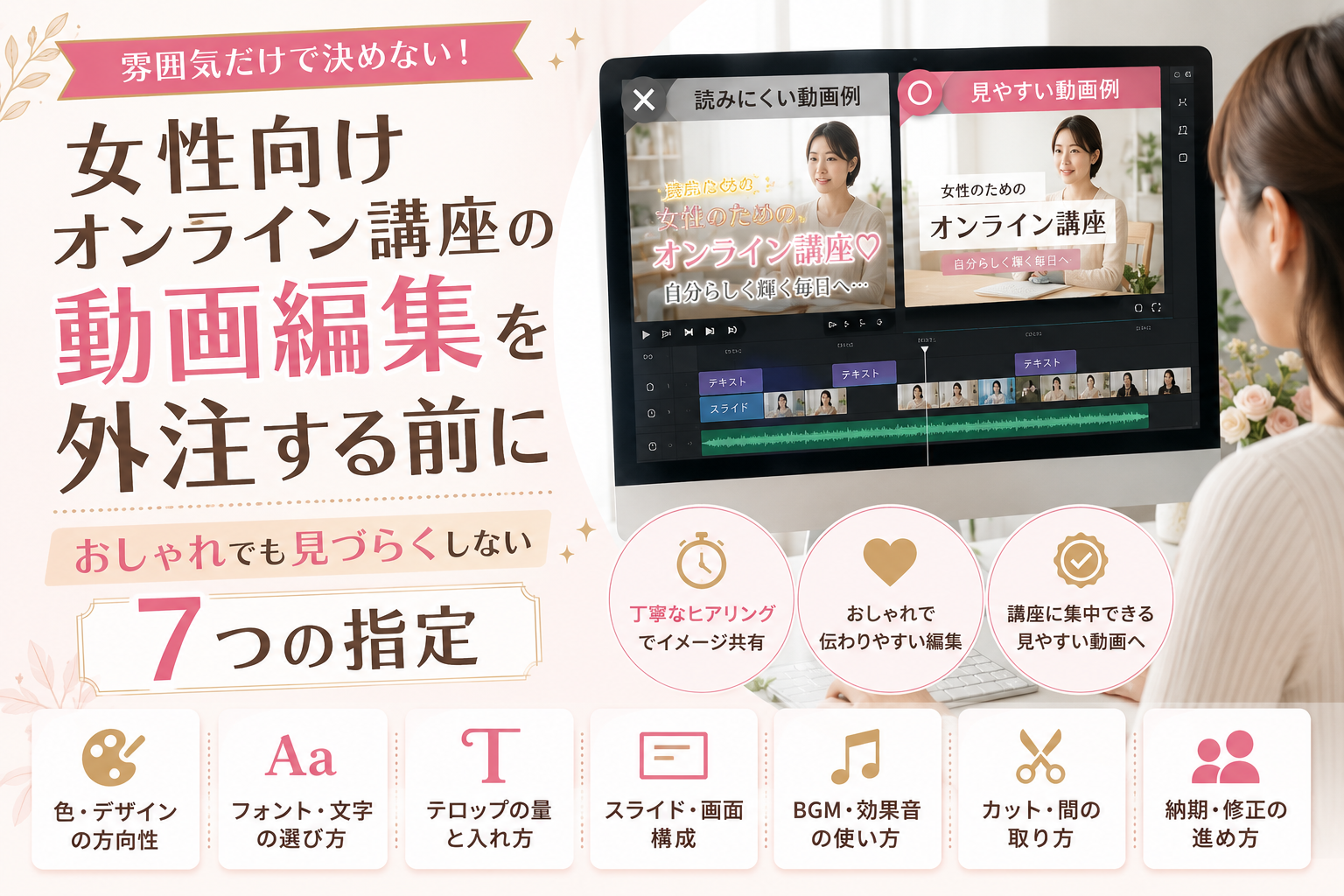
オンライン講座を撮影したものの、無言の間が長く、スライドの切り替えも見づらい。編集を外注したいが、「女性向けにおしゃれにしてください」と伝えるだけで希望どおりになるのか不安。
女性向けの講座動画は、色や装飾を増やせばよいわけではありません。講師の雰囲気を残しながら、受講者が内容を理解しやすい画面に整える必要があります。
外注前には、好みのデザインだけでなく、受講者、講座の目的、テロップの量、スライドの見せ方まで決めておきます。
女性向けと「かわいい編集」は同じではない
女性向けの動画と聞いて、ピンク、丸い文字、花柄、きらきらした装飾を思い浮かべる人もいます。
しかし、受講者の年齢や講座の内容によって、合うデザインは変わります。
| 講座の例 | 合いやすい見せ方 |
|---|---|
| 美容・メイク | 明るく清潔感のある色、商品や手元を見せる画面 |
| 資格・仕事 | 白や紺を中心にした落ち着いた画面、読みやすい図表 |
| ハンドメイド | 作品の色を邪魔しない背景、細部を見せる拡大画面 |
| カウンセリング | 柔らかい色、動きが少なく落ち着いた編集 |
| 料理・食事 | 食材が自然に見える色、手順が分かる番号表示 |
| フィットネス | 動きが分かる広い画面、回数や注意点の表示 |
同じ女性向けでも、20代向けのメイク講座と、経営者向けの仕事講座では、文字や色の選び方が異なります。
「女性向け」という言葉だけで済ませず、誰が受講するのかを伝えます。
外注前に伝える7つの指定
1.受講者の年齢と受講目的
最初に伝えるのは、講師の好みではなく受講者の情報です。
たとえば、次のようにまとめます。
- 30代から40代の個人事業主
- 自宅サロンを始めたばかりの人
- 美容に詳しくない初心者
- 資格試験を受ける予定の人
- スマートフォンで視聴する人が多い
- 動画を見ながら一緒に作業する講座
初心者向けなら、専門用語の補足や手順番号が必要です。経験者向けなら、基礎説明を長く残すより、要点を短く見せたほうが進みやすくなります。
受講者がどのような状態から、何ができる状態を目指すのかも添えます。
2.講座を販売する場所
動画を掲載する場所によって、必要な長さや画面構成が変わります。
- 会員サイト
- オンライン講座販売サイト
- YouTubeの限定公開
- 自社ホームページ
- メール講座
- SNSから案内する無料講座
- 購入者へ配布する特典動画
スマートフォンで見る人が多い場合は、文字を小さくしすぎない配慮が必要です。
パソコンでスライドを見ながら学ぶ講座なら、講師の顔を大きく出すより、資料を読みやすく表示したほうがよい場面もあります。
3.色とフォントの方向
希望する色は、できれば色名だけでなく画像で共有します。
「くすみピンク」だけでも、薄いベージュに近い色から紫に近い色まで幅があります。
すでに次の資料がある場合は、まとめて渡します。
- ホームページ
- 講座の販売ページ
- ロゴ
- 講座資料
- Instagramの投稿画像
- 名刺
- パンフレット
- 使用している色番号
フォントは、雰囲気だけでなく読みやすさを優先します。
手書き風や細い明朝体は見出しには使えても、長い文章や小さな補足文には向かないことがあります。
4.テロップの量
講座動画で、話した内容をすべて文字にする必要があるとは限りません。
テロップには主に3つの入れ方があります。
| 入れ方 | 特徴 | 向いている動画 |
|---|---|---|
| フルテロップ | ほぼすべての発言を表示 | 音を出せない場所でも見せたい動画 |
| 要点テロップ | 結論や重要な言葉だけ表示 | 長時間の講座、説明中心の動画 |
| 補足テロップ | 数字、用語、注意点を表示 | 実演、手順、専門講座 |
長い講座をすべてフルテロップにすると、画面の情報が多くなり、話より文字を追う動画になることがあります。
要点、専門用語、数字、手順だけを表示する方法もあります。
外注時には、「重要な箇所だけ」「話した内容をほぼすべて」など、希望する量を伝えます。
5.講師とスライドの見せ方
講座動画では、講師の顔、スライド、実演映像をどのように切り替えるかで見やすさが変わります。
よく使われる画面は次のとおりです。
- 講師を画面いっぱいに表示する
- スライドを大きく表示する
- 講師とスライドを左右に並べる
- 講師を小さな窓で表示する
- 手元や商品を大きく映す
- 要点だけ別画面で表示する
ずっと同じ画面にする必要はありません。
講師が体験談を話す場面では顔を大きくし、手順を説明する場面ではスライドを大きくするなど、内容に合わせて切り替えます。
元のスライドデータがある場合は、撮影画面に映り込んだ資料を拡大するより、元データを編集画面へ入れたほうが文字を読みやすくできます。
6.カットする部分と残す間
講座動画では、無言部分をすべて削れば見やすくなるわけではありません。
受講者が内容を考える時間や、画面を見ながら手を動かす時間まで削ると、説明が早く感じられます。
カットしやすい部分は次のとおりです。
- 言い直し
- 同じ説明の繰り返し
- 撮影準備中の時間
- 長すぎる無言
- 本編と関係のない会話
- 機材トラブル
- 咳や大きな生活音
一方、次の間は残したほうがよいことがあります。
- スライドを読む時間
- 問題を考える時間
- 作業を止めて確認する時間
- 重要な説明の直後
- 次の章へ移る前
テンポのよいYouTube動画と、学習用の講座動画では、必要な間が違います。
7.BGMと効果音の量
講座動画では、音の装飾を増やしすぎないほうが内容へ集中できます。
BGMを使う場合も、動画全体へ流すとは限りません。
- 冒頭だけ
- 章の切り替えだけ
- 実演中だけ
- 最後の案内だけ
- BGMなし
- 声がない部分だけ
話している間のBGMが大きいと、講師の声を聞き取りにくくなります。
効果音も、重要な注意点や場面転換など、役割のある場所に絞ります。
「おしゃれなBGM」と伝えるだけでなく、「落ち着いたピアノ」「明るいが子どもっぽくない」など、避けたい方向も添えます。
講座動画に入れると見やすくなる要素
長い講座は、内容の区切りが分かるように整えます。
章タイトル
話題が変わる場所に、章のタイトルを表示します。
- この章で学ぶこと
- 用意するもの
- 基本の手順
- よくある失敗
- 実践
- まとめ
受講者が後から見直すときも、目的の場所を探しやすくなります。
手順番号
作業方法を説明する動画では、現在どの段階なのかを表示します。
「STEP 1」「1/5」のような番号があれば、全体の進み具合が分かります。
要点のまとめ
一つの説明が終わった場所で、内容を短くまとめます。
講師が話した文章をそのまま表示するのではなく、受講者が覚える部分に絞ります。
注意事項
失敗しやすい操作、保存方法、期限、数字などは、通常のテロップと色を変えて表示します。
すべてを強調すると差がなくなるため、本当に注意してほしい場所だけに使います。
「おしゃれ」を優先しすぎたときに起きる失敗
文字が細くて読めない
細い文字は大きな画面ではきれいに見えても、スマートフォンでは背景に埋もれることがあります。
淡い背景に白文字を重ねる場合も注意が必要です。
色を増やしすぎる
テロップごとに色が変わると、どの色に意味があるのか分からなくなります。
基本色、強調色、注意色のように役割を決めます。
装飾が内容を隠す
花、線、枠などを増やすと、講師の顔、商品、手元、資料が見えにくくなることがあります。
教材では、装飾より内容を見せる余白を残します。
動きを増やしすぎる
文字や図形が常に動いていると、説明へ集中しにくくなります。
章の切り替えや重要な箇所だけ動かすほうが、強調する場所が伝わります。
講師の雰囲気と合わない
落ち着いた話し方の講師に、速いカットや派手な効果音を合わせると、本人の印象と動画がずれることがあります。
普段のホームページやSNSに近い雰囲気でそろえると、受講前後の違和感を減らせます。
参考動画の渡し方
参考動画は、希望に近いものを1本から3本程度に絞ります。
URLだけではなく、参考にする箇所も書きます。
- 冒頭のタイトル表示
- 講師とスライドの配置
- テロップの色
- 見出しのデザイン
- カットの速さ
- BGMの雰囲気
- 章の切り替え
- 最後の案内画面
「全体を同じにしたい」ではなく、「色は1本目、画面構成は2本目」のように分けると伝わりやすくなります。
避けたい動画も共有できます。
「文字が動きすぎる動画は避けたい」「バラエティ番組のような効果音は使わない」など、NGを具体的に書きます。
撮影素材と一緒に渡すもの
編集を始める前に、必要なデータを一つのフォルダへまとめます。
- 撮影した動画
- スライドの元データ
- ロゴ
- 講師名の正しい表記
- 講座名
- 章の一覧
- 表示するURL
- 写真やイラスト
- 参考動画
- 使用する色
- 誤読しやすい専門用語
- 削除してほしい部分
- 公開してはいけない情報
ファイル名も内容が分かる形に変えます。
「動画001」ではなく、「第1章_自己紹介」「第2章_基本手順」のように付けると、順番を判断しやすくなります。
初稿ではデザインより先に内容を見る
最初の確認では、色や飾りだけを見るのではなく、講座の内容が正しく伝わるかを見ます。
- 話の順番が変わっていないか
- 必要な説明が削られていないか
- 講師の名前や肩書が正しいか
- 数字や専門用語に誤りがないか
- スライドと説明が合っているか
- 文字を読む時間があるか
- 声が聞き取りやすいか
- 受講者が作業する時間が残っているか
修正は、動画の時間と変更内容をセットにして伝えます。
- 3分12秒の肩書を変更
- 8分05秒の説明後に2秒の間を追加
- 15分20秒からスライド3を表示
- 22分10秒のテロップを短くする
初稿を最後まで見てから、修正内容をまとめます。
女性向け講座動画の編集を依頼する前に
見積もりを頼む前に、次の内容を整理します。
- 講座の内容
- 受講者の年齢や状況
- 動画を掲載する場所
- 元動画の本数と合計時間
- 完成後の希望時間
- テロップの量
- 講師とスライドの配置
- 使用する色やロゴ
- 参考動画
- 避けたいデザイン
- 希望する公開日
- 初稿を確認する人
- 修正内容を決める人
- 実績として公開できるか
社内やチームで確認する場合は、意見を一つにまとめてから修正を送ります。
初稿の後に別の人から異なる希望が出ると、色、構成、テロップを広く直すことになります。
まとめ
女性向けオンライン講座の動画編集では、かわいい装飾を増やすことより、受講者が内容を理解しやすい画面を作ることが先です。
外注前には、受講者、掲載場所、色、フォント、テロップの量、スライドの見せ方、BGMの使い方を伝えます。
講師の雰囲気と講座の内容に合うデザインを決め、章タイトルや手順番号で情報を整理すれば、おしゃれさと教材としての見やすさを両立しやすくなります。