紙に描いたイラストをTシャツ、ステッカー、トートバッグなどのオリジナルグッズにしたい場合、そのまま紙を印刷会社へ送ればよいとは限りません。
多くの場合、まず手書きイラストを撮影またはスキャンしてデジタル化し、印刷方法やグッズのサイズに合ったデータへ整える必要があります。手書き原稿のスキャンによるデータ化は一般的な方法ですが、グッズ制作では解像度や背景処理、線の状態なども仕上がりに影響します。
自分でIllustratorを使えない場合や、撮影した画像の線が粗い場合は、手書きイラストをIllustratorでトレースしてもらう方法があります。
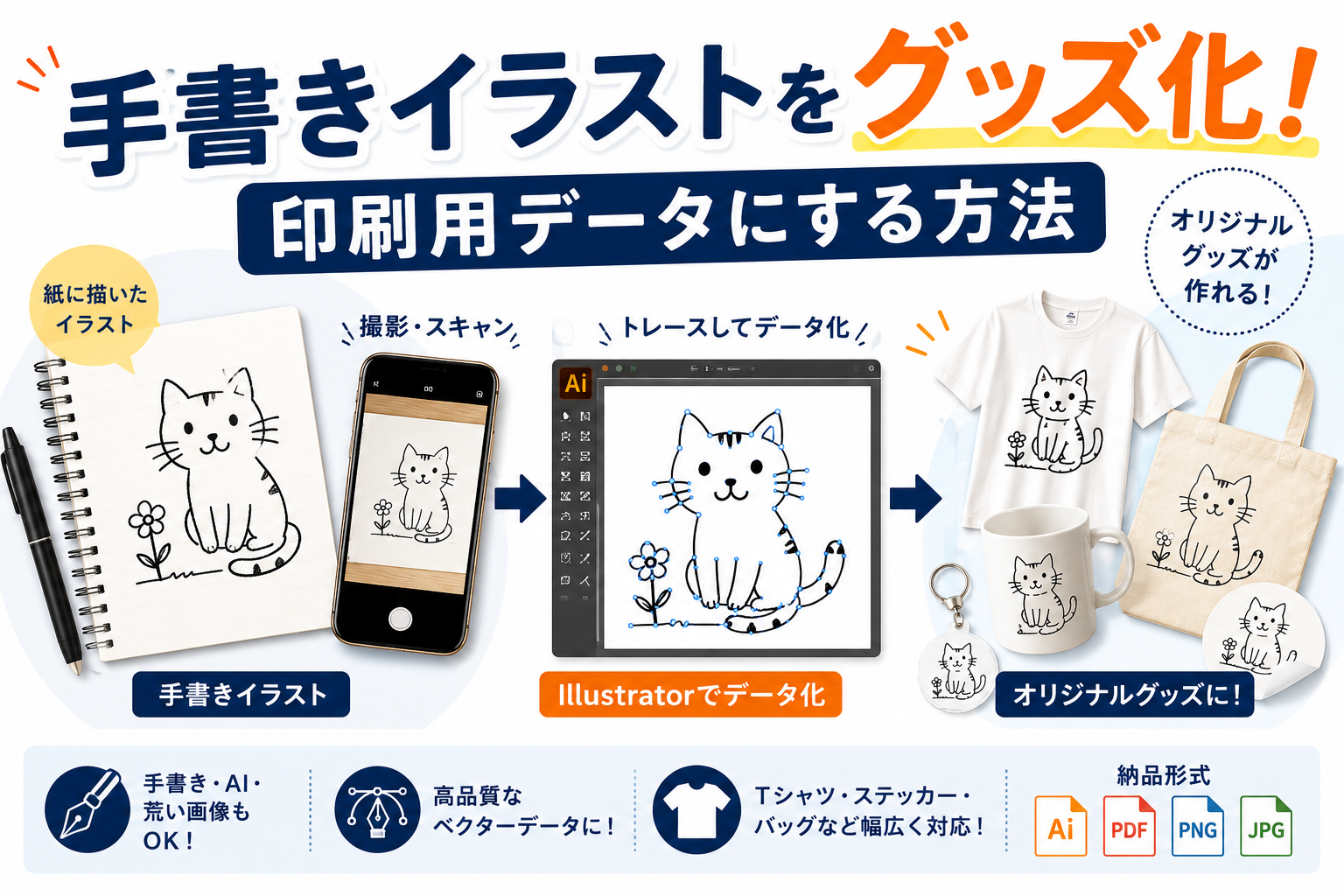
手書きイラストをグッズ化する基本的な流れ
手書き作品からグッズを作る流れは、大きく4段階に分けられます。
- 紙にイラストを描く
- スキャンまたは撮影する
- 印刷に使えるデータへ整える
- グッズ制作会社へ入稿する
簡単なグッズであれば、スマートフォンで撮影した画像から制作できるサービスもあります。実際に、手書きイラストをスキャンし、背景を処理してグッズ制作へ進む方法も紹介されています。
ただし、どの画像でもそのまま使えるわけではありません。
グッズの種類、印刷方法、完成サイズによって必要なデータ条件が変わるため、制作会社の入稿条件を先に確認することが重要です。
スマホで撮影した画像をそのまま入稿できない理由
紙に描いた絵をスマートフォンで撮影すると、見た目には十分きれいでも、印刷すると問題が出ることがあります。
代表的な問題は次のとおりです。
- 紙の影が写っている
- 撮影角度によって形が歪んでいる
- 背景の白色が均一ではない
- 線がぼやけている
- 小さな汚れまで写っている
- 拡大すると輪郭が粗くなる
- 印刷に必要なサイズが足りない
スマートフォンで撮影した手書きイラストについて、印刷用としてそのまま使用することが難しく、修正して印刷用データへ変換する必要がある事例も紹介されています。
特に、大きなTシャツプリントやバッグへの印刷では、小さな画像を大きく引き伸ばすことで粗さが目立つことがあります。
スキャンとトレースは同じ作業ではない
手書きイラストのデータ化で混同しやすいのが、「スキャン」と「トレース」の違いです。
| 方法 | 作業内容 | 向いているケース |
|---|---|---|
| スマホ撮影 | 紙の絵を画像として保存 | 手軽にデータを用意したい |
| スキャン | 紙の絵を画像として高精細に取り込む | 原画の質感を残したい |
| 画像補正 | 明るさ、色、背景などを調整 | 元画像を生かして印刷したい |
| トレース | 線や形をIllustrator上で作り直す | 滑らかな線や拡大利用が必要 |
スキャンしただけでは、画像は画像のままです。
一方、Illustrator上で線や形を作り直すことで、ベクターデータとして扱えるようになります。Adobeの公式チュートリアルでも、手描きイラストをベクターデータ化し、Illustrator上で編集する流れが案内されています。
どんなグッズならベクターデータ化を検討すべきか
すべてのグッズ制作でAIデータが必須というわけではありません。
PNGやJPGを受け付ける制作会社もあります。一方で、次のようなケースではIllustratorでのデータ作成を検討する価値があります。
- イラストを大きく印刷したい
- 同じ絵を複数サイズで展開したい
- 線画をくっきり印刷したい
- 背景をきれいに削除したい
- 色を後から変更したい
- ステッカーなどで輪郭を正確に使いたい
- 元画像が小さい、または荒い
- 将来も同じイラストを繰り返し使いたい
ベクターデータは拡大・縮小に強く、グッズ制作や印刷用途で利用しやすい形式です。
一度使いやすいデータを作っておけば、Tシャツ用に大きく使い、ショップカードでは小さく使うといった展開もしやすくなります。
手書きらしさはどこまで残すべきか
手書きイラストをトレースするときに重要なのが、「きれいにしすぎるか、手書き感を残すか」です。
線の揺れや少し不均一な形が作品の魅力になっている場合、すべてを機械的に整えると元の雰囲気が変わります。
依頼時には、次のどちらを希望するか伝えておきます。
原画に忠実にデータ化する
線の揺れや形の特徴をできるだけ残します。
作者本人のタッチを生かしたい場合や、子どもの絵、手描きキャラクターなどに向いています。
線や形を整えて清書する
ガタついた輪郭や不要な部分を調整し、グッズとして使いやすい状態へ整えます。
店舗用キャラクターやイベントグッズなど、統一感のある見た目にしたい場合に向いています。
送客先サービスでは、手書きや荒い画像をIllustratorで作成し、使用サイズや色などを確認したうえで見積もりを行う流れが案内されています。
データ化を依頼する前に決めておくこと
外注する場合、最初から専門用語を理解している必要はありません。
ただし、次の情報を整理しておくと見積もりが進みやすくなります。
- 何をグッズ化するのか
- 完成予定サイズ
- 必要な個数
- 印刷会社が指定する形式
- 色を変更する必要があるか
- 原画の雰囲気をそのまま残したいか
- 線や形の補正が必要か
- 希望納期
たとえば「手書きの猫の絵をデータ化したい」だけでなく、「トートバッグに20cm程度で印刷するために使用したい」と伝えます。
使用サイズや目的が明確であれば、単なる保存用画像ではなく、実際の用途を考えたデータ作成を相談できます。
自分でデータ化する場合と外注する場合の違い
手書きイラストのデータ化は、自分で行うことも可能です。
IllustratorやPhotoshopを使った手順も公開されており、スキャン、画像調整、パス化などを順番に行う方法があります。
一方、ソフトの操作を覚える時間や、線を細かく調整する作業も必要です。
| 比較項目 | 自分で作業 | 外注 |
|---|---|---|
| 費用 | ソフト代や機材費が必要な場合あり | 制作料金が必要 |
| 作業時間 | 自分で確保する | 制作者へ任せられる |
| 修正 | 自由にできる | 対応範囲を事前確認 |
| 技術 | 操作習得が必要 | 専門知識がなくても依頼可能 |
| 複雑な画像 | 作業量が多くなりやすい | 難易度に応じて見積もり |
今後も継続的に大量のイラストを自分でデータ化するなら、ソフトの操作を覚える選択肢もあります。
一方、数点だけ必要な場合や、グッズの制作期限が決まっている場合は、作業を外注したほうが早く進められることがあります。
見積もり金額がイラストごとに違う理由
トレース作業は、画像1枚の大きさだけで料金が決まるわけではありません。
主に作業量を左右するのは、次のような要素です。
- 線の本数
- パーツ数
- 色数
- 曲線の複雑さ
- 元画像の鮮明さ
- 補正の必要量
- 希望する完成サイズ
- 修正内容
シンプルなワンポイントイラストと、細い線が大量にある複雑な絵では、必要な作業時間が大きく異なります。
送客先サービスでも、基本料金は単純な画像のトレースを基準とし、複雑さやサイズによって見積もりが変わると案内されています。
そのため、料金だけを先に尋ねるより、実際の画像を添付して見積もりを依頼するほうが具体的です。
グッズ制作会社へ入稿する前に確認する項目
データが完成したら、すぐに送るのではなく、制作会社の入稿条件と照合します。
確認したい項目は次のとおりです。
- 対応ファイル形式
- カラーモード
- 完成サイズ
- 印刷可能範囲
- 背景透過の必要性
- 文字のアウトライン化
- 塗り足しの必要性
- カットラインの指定方法
特にアクリルグッズやステッカーでは、印刷データとは別にカットラインなどの指定が必要になる場合があります。
「AIデータを作ればすべて完了」と考えず、最終的に利用する制作会社の入稿ガイドを確認してからデータ作成を進めると、作り直しを防ぎやすくなります。
手書き作品はグッズ化する前提でデータを残しておく
紙の原画は、汚れ、日焼け、折れ、紛失などによって状態が変わる可能性があります。
お気に入りのイラストを今後も使いたい場合は、グッズを一度作って終わりにせず、元画像と完成データの両方を保存しておくと便利です。
保存するデータは用途別に分けます。
- 編集・印刷用のAIデータ
- 確認しやすいPDF
- 背景透過PNG
- SNS投稿用のJPG
送客先サービスでは、AIのほかPDF、JPG、PNGなどの納品形式に対応しています。
手書きイラストをグッズにするなら用途から逆算する
手書きイラストをグッズ化する際は、最初に「どの形式へ変換するか」を考えるより、「何を作るか」から決めるほうが進めやすくなります。
進め方は次の順番です。
- 作りたいグッズを決める
- 制作会社の入稿条件を確認する
- 原画を撮影またはスキャンする
- 必要に応じて補正・トレースを行う
- 指定形式で入稿する
- 完成後も元データを保存する
スマホ画像で十分なケースもあれば、Illustratorで線を作り直したほうが適しているケースもあります。
自分で判断できない場合は、手元のイラストと作りたいグッズ、使用サイズを伝え、どのようなデータ作成が必要か確認してから依頼する方法が確実です。