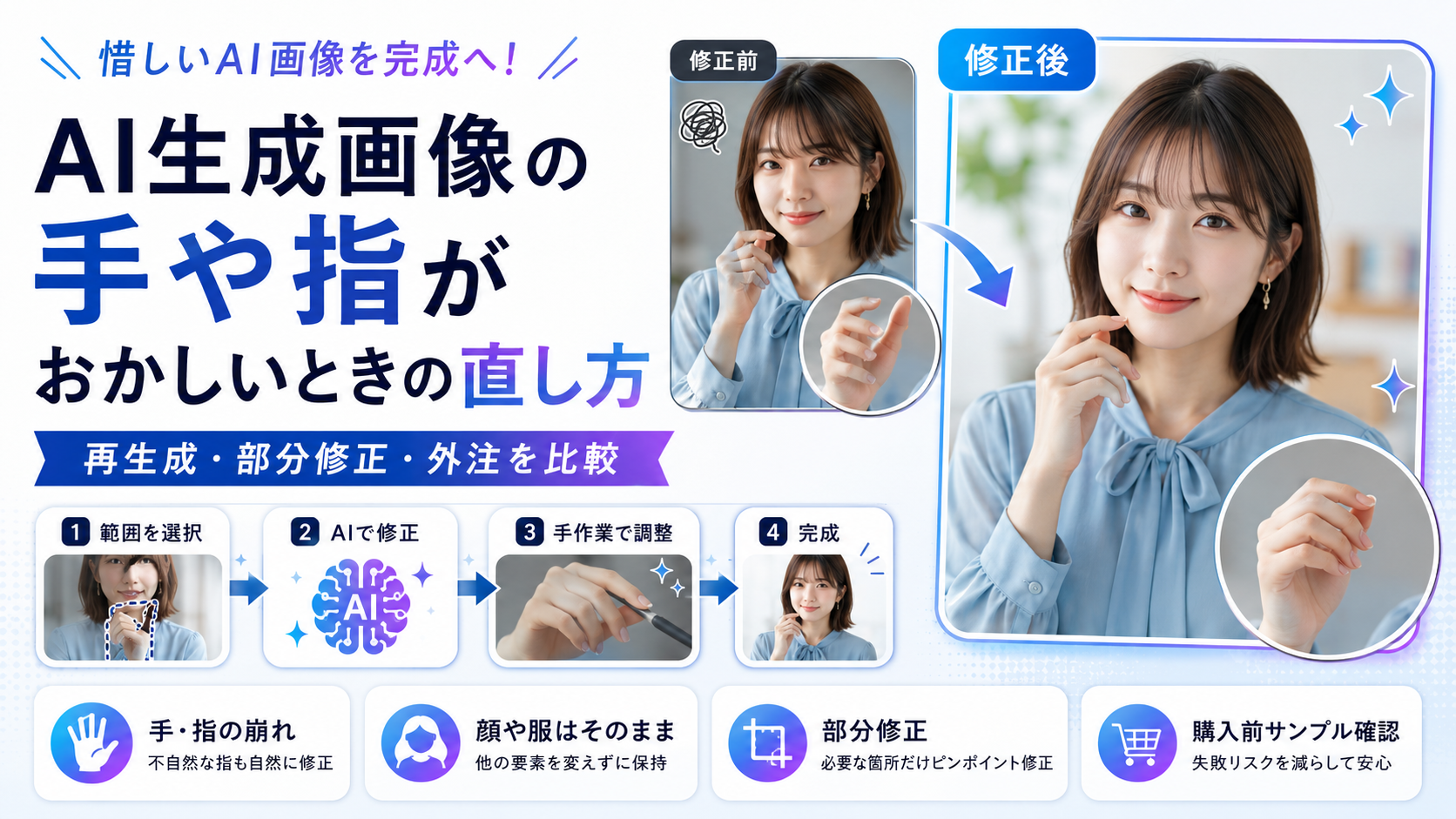
AIで画像を生成したとき、顔、衣装、背景、構図は理想どおりなのに、手や指だけがおかしく見えることがあります。
その状態で画像全体を再生成すると、直したかった手だけでなく、気に入っていた顔や衣装まで変わる可能性があります。
手以外の完成度が高い画像なら、最初から作り直す以外に、問題のある部分だけを修正する方法があります。
選択肢は主に、画像全体の再生成、AIによる部分編集、Photoshopなどを使った手作業の修正です。
どの方法が適しているかは、画像の用途、修正範囲、元画像をどこまで維持したいかによって変わります。
- AI生成画像の手がおかしいときに選べる3つの方法
- 再生成より部分修正が向いている画像
- AIで手を部分修正するときの基本的な考え方
- AI修正を繰り返しても直らないケース
- 手作業のレタッチが向いているケース
- 修正を依頼する前に用意する6つのもの
- 外注するときの依頼文はこの形で書ける
- 購入前に仕上がりを確認したい場合
- 手や指以外の違和感も一緒に確認する
- 簡単な修正を複数枚まとめる場合
- AI部分修正と手作業を組み合わせる考え方
- 修正後の画像はこの順番で確認する
- 大量のAI画像は先に基準となる1枚を決める
- 修正できるか分からない画像は先に相談する
- 納期がある場合は使用日ではなく必要日を伝える
- 未公開画像を依頼するときに確認したいこと
- AI生成画像の手だけがおかしいなら全体を捨てる前に修正方法を比べる
AI生成画像の手がおかしいときに選べる3つの方法
手や指に違和感がある場合、すぐに画像全体を捨てる必要はありません。
主な対応方法は次の3つです。
| 方法 | 向いているケース | メリット | 注意点 |
|---|---|---|---|
| 画像全体を再生成 | 構図や人物も含めて変更してよい | 新しい候補を短時間で増やせる | 気に入っていた部分も変わる |
| AIで部分修正 | 修正箇所を明確に選択できる | 元画像を活かしやすい | 再生成結果の確認と試行が必要 |
| 手作業でレタッチ | 元画像をできるだけ維持したい | 細部を確認しながら調整できる | 複雑な画像では技術と時間が必要 |
現在のPhotoshopには、選択した範囲を生成AIで変更するGenerative Fillがあり、画像全体ではなく指定した場所を編集できます。Adobe Fireflyにも、選択範囲へオブジェクトを追加・置換する機能があります。
ただし、AIによる部分生成だけで毎回希望どおりの手になるとは限りません。
修正したい部分が小さい場合や、元画像の人物をできるだけ変えたくない場合は、AIによる再生成と手作業のレタッチを使い分ける方法があります。
再生成より部分修正が向いている画像
すべてのAI画像で部分修正が最適なわけではありません。
次のような状態なら、画像全体を再生成する前に部分修正を検討しやすくなります。
- 顔の表情が理想どおり
- 衣装のデザインを残したい
- 背景の構図が気に入っている
- キャラクターの雰囲気を変えたくない
- 商品や小物の位置を維持したい
- 手や指など一部分だけに問題がある
- 同じ人物を使ったシリーズ画像を作っている
- 広告やSNS投稿の公開期限が近い
たとえば、人物の顔、髪型、衣装、背景が完成している画像で、右手の指だけが不自然だとします。
画像全体を再生成すると、
- 顔が別人になる
- 衣装の装飾が変わる
- 背景の小物が移動する
- ポーズが変わる
- 配色が変わる
といった変化が起こる可能性があります。
必要な変更が一部分だけなら、その部分を切り分けて修正したほうが目的に合う場合があります。
AIで手を部分修正するときの基本的な考え方
自分でAI編集ツールを使う場合は、「画像を直す」という大きな指示より、修正対象を限定したほうが作業を整理しやすくなります。
PhotoshopのGenerative Fillは、選択ツールで編集範囲を指定し、その部分に対して生成処理を行う仕組みです。
たとえば、右手だけがおかしい場合は、人物全体ではなく右手とその周辺を選択します。
確認したいのは次の点です。
- 手首との接続が自然か
- 指の本数に違和感がないか
- 指の重なり方が自然か
- 手の大きさが人物と合っているか
- 光と影の向きが周囲と合っているか
- 袖口との境界が自然か
- 持っている物との接触が成立しているか
手そのものだけを見て修正すると、手首や袖との接続が不自然になる場合があります。
そのため、編集範囲は問題箇所より少し広めに確認し、人物全体とのバランスを見ながら決めます。
AI修正を繰り返しても直らないケース
部分生成を何度か試しても、同じ場所に別の違和感が発生することがあります。
たとえば、
- 指は直ったが手首が太くなった
- 手は自然だが袖の柄が変わった
- 持っていた商品が変形した
- 背景との境界が崩れた
- キャラクターの絵柄と手だけが合わない
- ジュエリーやネイルが消えた
といったケースです。
このような場合は、何度も同じ操作を繰り返すより、別の方法へ切り替えたほうが早いことがあります。
Photoshopには生成AIによる編集だけでなく、不要部分を除去するRemove toolなども用意されています。編集内容に応じて、生成、除去、従来型のレタッチを組み合わせることができます。
手作業のレタッチが向いているケース
次のような画像は、細かな手作業を含む修正を検討しやすくなります。
顔や衣装を絶対に変えたくない
完成済みのキービジュアルや広告素材では、手以外の変更が困ることがあります。
その場合は、元画像を基準に問題箇所だけを調整する方針を伝えます。
手が商品を持っている
バッグ、化粧品、飲料、スマートフォンなどを人物が持っている場合、手と商品の接触部分が重要です。
指だけを生成し直すと、
- 商品の形が変わる
- ロゴが崩れる
- 指が商品へめり込む
- 商品と手の間に不自然な隙間ができる
といった問題が発生する可能性があります。
商品を維持することを優先するなら、その条件を依頼時に明確にします。
キャラクターの絵柄を維持したい
AIイラストでは、顔と手で線の太さや塗り方が違うと、同じ人物の一部に見えなくなることがあります。
修正するときは、
- 線画の太さ
- 塗り方
- 影の硬さ
- 色数
- 光源
まで確認します。
アクセサリーがある
指輪、ブレスレット、ネイルなどがある手は、単純な手の置き換えより確認項目が増えます。
残す必要がある装飾は最初に指定します。
修正を依頼する前に用意する6つのもの
外注するときは、「手がおかしいので直してください」という一文だけでも相談はできます。
ただし、次の情報を用意すると希望を共有しやすくなります。
1.元の画像データ
可能なら、SNSへ投稿した画像を保存し直したものではなく、生成時に保存した元データを用意します。
2.修正箇所を示した画像
元データとは別に、問題部分へ丸印や矢印を書いた確認用画像を用意します。
たとえば、
「①右手の指を自然にしたい」
「②左手首の接続を整えたい」
と番号を振ります。
3.変更したくない部分
修正したい場所と同時に、残したい場所も伝えます。
例:
- 顔は変更しない
- 髪型はそのまま
- 衣装の柄を維持
- 商品ロゴを変更しない
- 背景を変更しない
この情報があると、作業範囲を共有しやすくなります。
4.理想の手の形
具体的なポーズの希望があるなら、参考資料を準備します。
たとえば、
- コップを自然に持っている手
- 頬に軽く触れている手
- ピースサイン
- 指差し
- 腕を組んでいる状態
などです。
言葉だけでは説明しにくい場合は、自分で同じポーズを撮影した参考写真を用意する方法もあります。
5.使用目的
同じ画像でも、使用先によって確認する細かさが変わります。
- SNS投稿
- YouTubeサムネイル
- Web広告
- ECサイト
- チラシ
- ポスター
- グッズ
- 写真集
大きく印刷する予定がある場合は、完成サイズも伝えます。
6.希望するファイル形式
完成画像だけが必要なのか、後から自分で編集するのかを整理します。
JPGやPNGだけでよい場合もあれば、PSDが必要な場合もあります。
外注するときの依頼文はこの形で書ける
初めて画像修正を依頼する場合は、次のような文章で相談できます。
「AIで生成した人物画像の手の修正を相談したいです。
顔、髪型、衣装、背景は気に入っているため変更せず、右手だけを自然に整えたいです。
現在は指の本数と、手首から手への接続に違和感があります。
右手には小さなバッグを持っているため、バッグ本体とロゴは変更しないでください。
SNS投稿とA4印刷に使用する予定です。
元画像と、修正箇所へ印を付けた画像を添付します。
この画像で自然な修正が可能か、見積もりをお願いしたいです。」
重要なのは、Photoshopの操作方法を指定することではありません。
次の4点が分かれば、相談を進めやすくなります。
- 何がおかしいか
- どこを直したいか
- どこを変えたくないか
- 何に使うか
購入前に仕上がりを確認したい場合
AI生成画像の修正では、「本当に自然になるのか分からない」という不安があります。
特に顔や衣装が気に入っている画像では、購入後に全体の雰囲気が変わることを避けたい人もいます。
こちらのサービスでは、依頼内容と編集対象画像を送ったあと、希望する仕上がりにできるか確認するため、サンプルとして1枚を無償で作成し、気に入った場合に購入する流れが案内されています。
AI画像の手や指のように、完成後の自然さを文章だけでは判断しにくい修正では、購入前に実際の画像で確認できる仕組みを活用する方法があります。
手や指以外の違和感も一緒に確認する
AI生成画像を拡大して確認すると、手以外にも小さな違和感が見つかることがあります。
たとえば、
- アクセサリーの左右差
- 衣装の模様の崩れ
- 背景の不要物
- 小物の形状
- 一部分だけ異なる色
- 画像内の不要な文字
- イラストの線の欠損
- 人物と背景の境界
- 追加したい小物
- 差し替えたい部分
などです。
送客先サービスでは、写真とイラストの両方を対象に、切り抜き、除去、合成、色調補正、部分的な色変更、文字の追記、イラスト修正、AI生成による追加や差し替えなどを相談できます。
手を直したあとで別の問題に気づき、再度依頼するより、最初に画像全体を拡大して確認し、修正候補を一覧にする方法があります。
簡単な修正を複数枚まとめる場合
AI画像を継続的に生成していると、
「1枚につき小さな修正が1箇所ずつある」
という状態になることがあります。
たとえば、
- 1枚目は右手
- 2枚目は背景の小物
- 3枚目は服の一部分の色
- 4枚目は不要な文字
といったケースです。
この場合は、1枚ずつ別々に相談するより、必要な画像をまとめて見せて見積もりを確認する方法があります。
今回の送客先では、簡単な作業の場合、2~3枚で1,000円と案内されています。一方、作業量によって料金が変わり、複雑な加工では1枚あたりの単価が上がるため、事前見積もり制です。
複数枚を依頼するときは、ファイル名と修正内容を対応させます。
例:
- image_01.png:右手の指を修正
- image_02.png:左上の不要物を削除
- image_03.png:バッグのみ黒から赤へ変更
この形式なら、画像ごとの作業内容を整理できます。
AI部分修正と手作業を組み合わせる考え方
画像編集では、AIか手作業かを必ず一方だけに決める必要はありません。
たとえば、
- 問題箇所を選択する
- 生成AIで修正候補を作る
- 元画像に合う候補を選ぶ
- 境界や色を調整する
- 必要な部分を手作業で仕上げる
という進め方もあります。
Photoshopでは、選択範囲を対象にGenerative Fillで画像を変更できるほか、Remove toolで不要物を除去できます。
大切なのは、使用する機能の名前ではなく、最終画像に違和感が残っていないかです。
完成後は100%表示だけでなく、実際に使うサイズでも確認します。
修正後の画像はこの順番で確認する
画像を受け取ったら、修正した手だけを見るのではなく、全体から細部へ順番に確認します。
- 画像全体の印象を見る
- 人物のポーズが自然か確認する
- 手の大きさを見る
- 指の形と重なりを見る
- 手首や袖との接続を見る
- 光と影を確認する
- 持っている物との接触を見る
- 元画像から変わってほしくない部分を比較する
- 実際の使用サイズで確認する
拡大表示だけでは分からない違和感もあります。
反対に、SNSの小さな表示では問題なく見えても、ポスター印刷では境界の不自然さが見えることがあります。
使用目的に合わせて確認します。
大量のAI画像は先に基準となる1枚を決める
同じ人物やキャラクターを使ったシリーズ画像をまとめて修正する場合、いきなり全画像を進めるより、基準画像を一枚決める方法があります。
おすすめの流れは次のとおりです。
- 代表画像を選ぶ
- 修正箇所と完成イメージを共有する
- 一枚を仕上げる
- 自然さや修正の強さを確認する
- 基準が決まってから残りを進める
シリーズ画像では、
- 肌の色
- 髪色
- コントラスト
- 線の太さ
- 影の強さ
- 手の描き込み量
などをそろえると統一感を保ちやすくなります。
1枚目では写実的な手、2枚目では簡略化されたアニメ風の手になっていると、個別には自然でもシリーズとして違和感が出ます。
修正できるか分からない画像は先に相談する
元画像の状態によっては、希望どおりの修正が難しいケースもあります。
たとえば、
- 手全体が大きく欠損している
- 手と背景が複雑に混ざっている
- 元画像の解像度が極端に低い
- 商品の重要部分と指が完全に融合している
- 参考にできる情報がほとんどない
といった画像です。
このような場合は、購入してから方法を考えるのではなく、元画像を先に送って修正可能か確認します。
送客先では、メッセージまたは見積もり相談で依頼内容と編集画像を提示し、その後にサンプル確認を行う流れが案内されています。
納期がある場合は使用日ではなく必要日を伝える
Web広告、イベント告知、グッズ入稿などでは、画像を使用する日より前に完成データが必要です。
相談時には、
「できるだけ早く」
ではなく、
「○月○日に印刷会社へ入稿するため、○月○日までに必要」
と伝えます。
今回の送客先は、お届け日数について3日予定、実績表示では1日以内、初回返答時間は1時間以内と掲載されています。ただし、実際の納期は作業内容や受付状況によって変わるため、期限がある場合は事前確認が必要です。
未公開画像を依頼するときに確認したいこと
広告公開前の画像、商品発表前のビジュアル、個人的な写真などでは、素材の扱いが気になる場合があります。
今回の送客先では、受け取った写真や資料は取引後に破棄し、作例やポートフォリオへ掲載しないと案内されています。
機密性のある画像を依頼する場合は、サービスごとの素材管理方針を事前に確認します。
また、PSDなど特定の形式が必要な場合は、依頼時に希望形式を伝えます。送客先の対応ファイル形式として、JPG、PDF、PNG、PSDが掲載されています。
AI生成画像の手だけがおかしいなら全体を捨てる前に修正方法を比べる
AI生成画像で手や指だけに違和感がある場合、選択肢は全体の再生成だけではありません。
まず、
- 顔や衣装を変えてもよいか
- 問題は手だけなのか
- 使用サイズはどの程度か
- 商品や小物を持っているか
- 同じ人物の画像を複数使うか
- 納期があるか
を整理します。
元画像をできるだけ維持したいなら、AIによる部分修正や手作業のレタッチを検討できます。
こちらのサービスでは、写真・イラストの編集に加え、除去、合成、色調補正、文字追加、イラスト修正、AI生成による追加や差し替えまで相談できます。また、購入前にサンプルとして1枚を無償で作成する流れが案内されています。
画像全体は気に入っているのに手だけが惜しい場合は、元画像、修正箇所を書き込んだ画像、変更したくない部分、使用目的をまとめて、まず部分修正が可能か確認する方法があります。