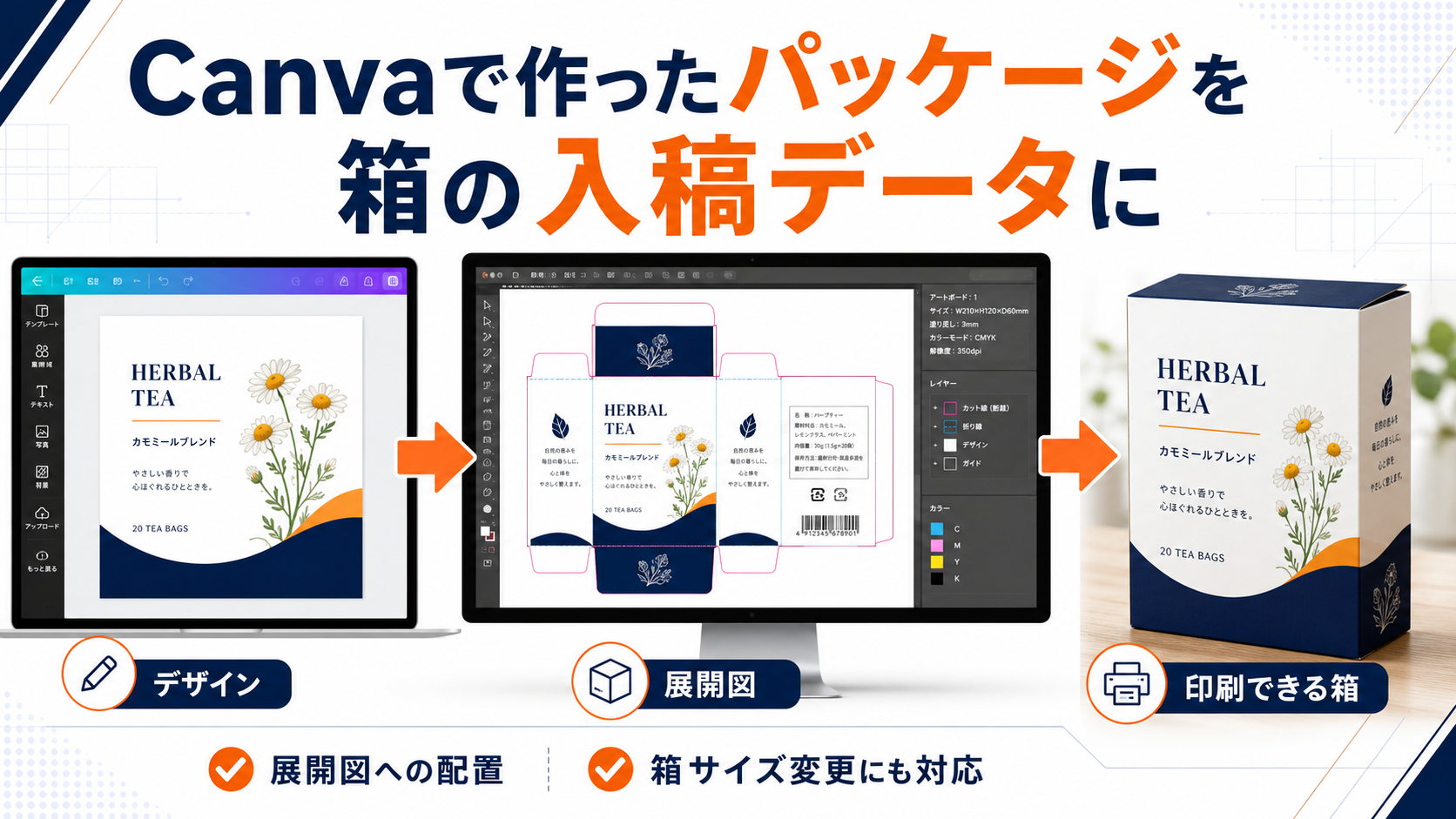
Canvaで商品パッケージの見た目を作れても、その画像を印刷会社へ送るだけでは紙箱を製造できない場合があります。
箱には正面だけでなく、裏面、側面、天面、底面、糊しろがあります。各面を展開図へ正しい向きで配置し、折り線や断裁位置を考慮した入稿データへ整える作業が必要です。
特に、箱のサイズ変更、バーコードやQRコードの追加、既存デザインの移し替えがある場合は、画像を単純に拡大・縮小するだけでは対応できません。
- Canvaで見えるデザインと印刷用データは別物
- 箱の展開図には何が含まれている?
- Canvaのデザインを展開図へ移す主な3つの方法
- 依頼できる作業範囲を先に分ける
- 箱サイズを変更するとデザインの再配置が必要
- 紙の厚みまで必要になる理由
- 展開図がなくても実物の箱から相談できる
- 印刷会社を先に決めると手戻りを減らせる
- Canvaから渡すべきデータ
- 生成AIで作った画像を使う場合の注意点
- バーコードやQRコードは後から置けばよいとは限らない
- デザインの色は画面表示だけで判断しない
- 自作と外注を比較
- 見積もり相談で伝える内容
- 依頼後の制作工程
- 納品形式は印刷会社へ確認してから指定する
- 初稿で確認するポイント
- 大量印刷前に試作を行う
- 納期は印刷開始日から逆算する
- このサービスが向いているケース
- Canvaの見本を印刷できる箱へ変える
Canvaで見えるデザインと印刷用データは別物
Canvaは、箱の完成イメージや正面デザインを作る用途には便利です。
一方、印刷会社が求める入稿データには、デザイン以外の情報も含まれます。
- 箱の展開図
- 断裁位置
- 折り線
- 糊しろ
- 塗り足し
- 文字やロゴの安全な配置範囲
- 印刷会社が指定するカラーモード
- 使用する画像の解像度
- 加工指示
- 表面と裏面の向き
印刷会社ごとにテンプレートや入稿条件が異なるため、デザインを作る前または入稿データ化する前に、利用する印刷会社を決めるのが基本です。ラクスルの案内でも、展開図テンプレートを取得してからデザインデータを作り、入稿後にデータチェックを受ける流れになっています。
CanvaからPDFを書き出せても、すべての印刷会社や商品でそのまま受け付けてもらえるとは限りません。利用予定の印刷会社がCanvaデータへ対応しているか、専用テンプレートが必要かを確認してください。
箱の展開図には何が含まれている?
展開図は、組み立て前の箱を平面へ開いた設計図です。
一般的な紙箱では、次の面や加工部分が一枚の図面に配置されています。
- 商品名を見せる正面
- 説明や注意事項を載せる裏面
- 左右の側面
- 天面
- 底面
- 差し込み部分
- 糊しろ
- 折り線
- 切り込み
- 指を掛けて開ける部分
どの面が完成後の正面になるかを把握せずに配置すると、文字が逆さになる、開封部分にロゴが重なる、裏面へ載せるはずの情報が側面へ移るといった問題が起こります。
化粧箱には正面として見せやすい面があり、展開図上の位置と完成後の向きを確認してデザインする必要があります。
Canvaのデザインを展開図へ移す主な3つの方法
印刷会社のオンライン編集機能を使う
印刷会社が専用編集画面を用意している場合は、テンプレート上へ文字や画像を配置できます。
向いているのは、次のようなケースです。
- 一般的な箱形状を使う
- 正面中心のシンプルなデザイン
- 印刷会社を変更する予定がない
- Illustratorを使わない
- 配置する情報が少ない
操作範囲や使用できるフォント、加工の自由度には制限があります。
自分で展開図へ配置する
Illustratorを使える場合は、印刷会社から展開図を受け取り、自分でデザインを配置できます。
無料で展開図を生成できるツールもあります。形状、幅、高さ、奥行、用紙などを入力して展開図を作れるサービスがありますが、対応する箱形状や特殊加工には制限があります。
自作では、次の確認が必要です。
- 面の向き
- 塗り足し
- 折り線付近の文字
- 画像解像度
- カラーモード
- フォント処理
- バーコードやQRコード
- 印刷会社のレイヤー指定
- 加工指示の記載方法
デザイナーへ入稿データ化を依頼する
Canvaで作った見本や画像を渡し、展開図への配置とデータ調整を依頼する方法です。
次のようなケースに向いています。
- Illustratorを持っていない
- 展開図の見方が分からない
- 箱の各面へデザインを広げたい
- 既存箱からサイズを変更する
- 印刷会社から修正を求められた
- バーコードや表示項目も配置したい
- 大量印刷前のデータ不備を避けたい
デザインを完全に作り直すのではなく、現在の見た目を生かしたまま印刷可能な状態へ整える依頼もできます。
依頼できる作業範囲を先に分ける
「パッケージデータを作ってください」だけでは、必要な作業範囲が伝わりません。
依頼内容は、次の5種類に分けて考えます。
| 作業内容 | 具体的な依頼 |
|---|---|
| 展開図のみ作成 | 指定サイズと形状から箱の図面を作る |
| デザインの配置 | 完成済み画像を展開図の各面へ移す |
| 箱サイズ変更 | 既存デザインを新しい展開図へ移し替える |
| 部分的なリデザイン | 文字、色、配置、表示項目などを修正する |
| 全面的なリデザイン | 既存案を基に全体の見せ方を作り直す |
対象サービスでは、展開図だけの納品、箱サイズ変更に伴うレイアウト調整、部分的な修正、大幅なリデザインまで相談できます。
現在のデザインをどこまで残したいかを伝えると、見積もりの範囲を決めやすくなります。
箱サイズを変更するとデザインの再配置が必要
既存パッケージの幅、高さ、奥行を変更すると、各面の縦横比も変わります。
旧データを新しい展開図へそのまま縮小すると、次の問題が起こります。
- 商品名が小さくなる
- 側面の説明文が収まらない
- ロゴと箱の端との距離が変わる
- バーコードの周囲に余白を確保できない
- 開封部分に重要情報が重なる
- 正面だけ余白が広くなる
- 写真のトリミングが不自然になる
- 天面と側面の柄がつながらない
箱サイズ変更では、単なるデータ変換ではなく、各面の優先順位を見直します。
たとえば、箱の横幅を狭くする場合は、正面の商品名を維持し、説明文を側面や裏面へ移す方法があります。高さを低くする場合は、写真をトリミングし直し、キャッチコピーの行数を減らします。
紙の厚みまで必要になる理由
箱の展開図は、外寸だけで決まるとは限りません。
紙や板紙に厚みがあるため、折り曲げた際に内側と外側で必要な寸法が変わります。箱設計では、素材の厚みを考慮して展開図を調整する必要があります。
対象サービスでも、箱の紙厚によって展開図の数値が異なるため、ミリ単位で厚みを知らせるよう案内されています。
見積もり時には、次のどれかを用意します。
- 印刷会社から指定された紙厚
- 現在使用している箱の紙厚
- 紙の商品名や品番
- 印刷会社の仕様書
- ノギスなどで測った数値
紙厚が分からない場合は、推測して作業を進めず、印刷会社へ確認してください。
展開図がなくても実物の箱から相談できる
元のAIデータや展開図が残っていなくても、実物の箱があれば相談できる場合があります。
対象サービスでは、箱を開いて平らにし、真上から撮影した画像を送る方法にも対応しています。
撮影時は、次の点を確認します。
- 箱を破らず、接着部分を丁寧に開く
- 完全に平らな状態へ広げる
- 真上から撮影する
- 影やレンズのゆがみを避ける
- 定規やメジャーを一緒に写す
- 箱全体が画像内へ収まるようにする
- 糊しろや折り線も見える状態にする
- 紙厚を別途測る
斜めから撮った写真は、長方形の面が台形に見えるため、正確な図面作成には向きません。
実物から作成する場合も、完成予定の内寸または外寸を数値で伝えてください。
印刷会社を先に決めると手戻りを減らせる
同じ箱サイズでも、印刷会社によって次の仕様が変わる場合があります。
- 展開図テンプレート
- 糊しろの形
- 折り線の位置
- 塗り足し
- レイヤー名
- カット線の色
- 対応ファイル形式
- 紙素材
- 加工方法
- データチェックの基準
自由サイズの箱を扱う印刷会社では、注文内容に応じた展開図テンプレートを依頼する方式もあります。
デザイン制作後に印刷会社を変更すると、別の展開図へ再配置する作業が発生する可能性があります。
依頼時には、次の情報を送ります。
- 印刷会社名
- 注文予定の商品ページ
- 展開図テンプレート
- 入稿ガイド
- 箱の形状
- 完成サイズ
- 紙の種類と厚み
- 印刷予定数
- 特殊加工の有無
印刷会社が未定の場合は、その旨を伝え、先に箱の仕様を整理します。
Canvaから渡すべきデータ
Canvaの共有URLだけでなく、使用している素材を個別に用意すると作業が進みやすくなります。
Canvaから書き出した完成画像
現在の見た目を確認する資料として使用します。
- PNG
- JPG
これは完成イメージの確認用です。必ずしも、そのまま入稿へ使えるとは限りません。
ロゴデータ
可能なら、背景が透明な高解像度PNG、SVG、AI、PDFなどを用意します。
小さなスクリーンショットしかない場合は、拡大した際に輪郭が粗くなります。
商品写真
Canvaの画面をスクリーンショットするのではなく、元の写真データを渡します。
掲載する文章
画像から文字を読み取ってもらうのではなく、コピーできるテキストで送ります。
- 商品名
- キャッチコピー
- 原材料や仕様
- 使用方法
- 注意事項
- 会社情報
- URL
- 問い合わせ先
誤字を防ぐため、最終確定した文章をまとめてください。
使用素材の権利情報
Canva素材、生成AI画像、購入素材、外注イラストなどを使用している場合は、商品パッケージへの商用利用が可能か確認します。
データ化を依頼しても、素材自体の利用許諾が自動的に得られるわけではありません。
生成AIで作った画像を使う場合の注意点
生成AIで作ったパッケージ画像は、完成イメージとしては使えても、そのまま印刷データへ分解できない場合があります。
特に確認したいのは次の部分です。
- ロゴと背景が一枚の画像になっている
- 文字が画像化され、編集できない
- 商品名の綴りが不正確
- 細部の模様が左右で不自然
- 側面や裏面のデザインがない
- 拡大すると画質が不足する
- 実在するブランドに似ている
- 使用権を確認できない要素がある
生成画像をそのまま箱へ貼るのではなく、参考イメージとして渡し、ロゴ、文字、背景、装飾を必要に応じて再構成する方法があります。
修正範囲が大きい場合は、単なる配置ではなくリデザインとして見積もられます。
バーコードやQRコードは後から置けばよいとは限らない
商品パッケージでは、見た目のデザイン以外にも複数の表示要素が必要になります。
- バーコード
- QRコード
- リサイクル関連の識別表示
- 商品情報
- 製造者・販売者情報
- 注意事項
- ロットや期限を印字する場所
- 店舗側が貼るシールのスペース
対象サービスでは、販売用パッケージについて、QRコード、バーコード、リサイクルマークなどの規定も考慮する必要があると説明されています。
これらをデザイン完成後に追加すると、ロゴや写真を動かす必要が生じます。
依頼前に、販売先、印刷会社、製造会社から指定されている表示項目を確認してください。
デザインの色は画面表示だけで判断しない
パソコンやスマートフォンの画面は、光を使って色を表示します。一般的な印刷では、画面と異なる色の仕組みで出力されるため、見た目が完全には一致しません。
Illustrator向けのパッケージ入稿ガイドでも、印刷用データをCMYKカラーへ設定するよう案内されています。
特に変化が出やすいのは、次のような色です。
- 鮮やかな青
- 蛍光色に近い緑
- 明るいピンク
- 光って見えるネオン色
- 暗い背景上の細かなグラデーション
色を重視する商品では、本生産前に色校正や試作箱を依頼します。印刷会社によっては、形状見本や印刷・加工を含めた色校正を用意しています。
自作と外注を比較
| 方法 | 費用 | 自由度 | 専門知識 | 向いている人 |
|---|---|---|---|---|
| オンライン編集機能 | 低い | 低め | 少ない | 定型箱を簡単に作りたい |
| Canvaから直接入稿 | 低い | 中程度 | 入稿規定の確認が必要 | 対応印刷会社が決まっている |
| Illustratorで自作 | ソフト代など | 高い | 必要 | 印刷データ制作の経験がある |
| 展開図への配置だけ外注 | 内容による | 高い | 依頼者側は少ない | デザイン案が完成している |
| リデザインまで外注 | 高め | 高い | 依頼者側は少ない | 配置や情報構成も見直したい |
正面の簡単なデザインだけで、印刷会社にCanva用テンプレートがある場合は、自作でも進められます。
箱サイズの変更、複雑な面構成、既存デザインの移し替えがある場合は、専門家へ相談したほうが手戻りを減らせます。
見積もり相談で伝える内容
最初のメッセージには、次の項目をまとめます。
- 箱の形状
- 完成時の幅・高さ・奥行
- 内寸か外寸か
- 紙の種類と厚み
- 使用する印刷会社
- 展開図の有無
- Canvaデザインの共有データ
- ロゴや写真の元データ
- 掲載する文章
- 希望する作業範囲
- 必要な納品形式
- 希望納期
- 印刷予定数
- 試作または本生産の予定日
依頼文は次のようにまとめられます。
「Canvaで作成した化粧箱の正面デザインを、印刷会社指定の展開図へ配置して入稿データにしたいです。箱はキャラメル式で、完成外寸は幅100mm×高さ150mm×奥行40mmです。印刷会社から受け取ったAI形式の展開図を添付します。正面デザインは完成していますが、側面と裏面のレイアウト調整を希望します。納品形式はAIと確認用PDF、希望納期は○月○日です」
サイズ変更の場合は、旧データと新しい仕様を分けて伝えます。
「現在使用中の箱を、幅80mmから100mmへ変更します。既存AIデータと新しい展開図を添付します。ブランドイメージを変えずに、商品名、写真、説明文、バーコードの再配置を希望します」
依頼後の制作工程
一般的な進行は次のとおりです。
- 資料と希望内容を送る
- 作業範囲と見積もりを確認する
- 展開図と掲載情報を確定する
- デザインを展開図へ配置する
- 初稿を確認する
- 誤字や配置を修正する
- 入稿用データを受け取る
- 印刷会社へ入稿する
- データチェック結果を確認する
- 必要に応じて再修正する
対象サービスでは、ラフ提案は1案で、納品まで修正対応が可能です。無料修正回数は無制限と表示されていますが、作業範囲や大幅な仕様変更については見積もり時に確認してください。
納品形式は印刷会社へ確認してから指定する
対象サービスの基本的な納品形式はAIです。
希望がある場合は、次の形式も事前相談できます。
- JPG
- PNG
AIデータ
Illustratorで編集できる形式です。
印刷会社へ入稿するほか、将来のサイズ変更や文章修正にも使えます。
Illustratorを持っていなくても内容を確認しやすい形式です。
印刷用PDFとして入稿できるかは、印刷会社の規定を確認します。
JPG・PNG
完成イメージの確認、ECサイト、社内共有、SNSでの告知などに使えます。
画像形式だけでは、折り線や加工指示を含む印刷用データとして不足する場合があります。
入稿用AIと、確認用PDFまたは画像を一緒に受け取ると管理しやすくなります。
初稿で確認するポイント
デザイン案を受け取ったら、見た目だけでなく箱としての使い方を確認します。
面の向き
- 正面と裏面が合っている
- 側面の文字が逆さになっていない
- 天面を開けたときにロゴが正しい向きになる
- 底面に重要情報が入っていない
文字とロゴの位置
- 折り線に文字が重なっていない
- 断裁位置へ近すぎない
- 糊しろに情報が入っていない
- 開封時に破れる場所を避けている
- 店頭で見える面に商品名がある
商品情報
- 商品名に誤字がない
- 会社名と住所が正しい
- URLとQRコードの内容が合っている
- バーコード番号が正しい
- 注意事項が確定している
- 内容量や仕様が正しい
デザイン
- Canvaの元デザインと印象が合っている
- 側面や裏面まで統一感がある
- 写真が不自然に引き伸ばされていない
- 背景の柄が面の境界で途切れていない
- 小さな文字を読める
社内で複数人が確認する場合は、修正内容を一つにまとめて送ると進行が早くなります。
大量印刷前に試作を行う
画面上の展開図だけでは、組み立て後の大きさや文字の見え方を完全には判断できません。
可能なら、本生産前に次の確認を行います。
- 展開図を実寸で印刷する
- 紙を切って簡易的に組み立てる
- 実際の商品を入れる
- 開閉しやすいか確認する
- 棚へ置いた状態を見る
- バーコードやQRコードをテストする
- 小さな文字を実物サイズで読む
- 印刷会社の形状見本を利用する
- 必要に応じて色校正を行う
無料の展開図作成ツールでも、実寸出力してサンプル箱を確認できるものがあります。
大量印刷後に寸法や表示の問題が見つかると、データ修正だけでは済まず、製造費も再度必要になります。
納期は印刷開始日から逆算する
対象サービスの実績上のお届け日数は約7日ですが、依頼内容や修正回数によって変わります。急ぎの場合は、希望納品日を最初に伝える必要があります。
商品発売日までには、デザイン制作以外にも次の期間が必要です。
- 社内確認
- 表示内容の確認
- 入稿
- 印刷会社のデータチェック
- 修正と再入稿
- 色校正
- 試作
- 印刷
- 表面加工
- 型抜き
- 組み立て
- 配送
- 商品の箱詰め
「○月○日にデータが必要」ではなく、印刷会社への最終入稿日と商品発売日の両方を伝えてください。
このサービスが向いているケース
対象サービスは、次のような依頼に適しています。
- Canvaで作ったデザインを箱へ印刷したい
- 生成AIのイメージを実用的なパッケージへ作り直したい
- 展開図への配置方法が分からない
- 既存パッケージの箱サイズを変更したい
- 新しい展開図へデザインを移し替えたい
- 正面以外の面も整えてほしい
- 印刷会社からデータ修正を求められた
- 展開図だけを作成してほしい
- バーコードや表示項目を追加したい
- AI形式の入稿データが必要
- 元のデザインを残して部分修正したい
- 商品発売まで時間がない
一方、箱の製造や印刷そのものを依頼したい場合は、デザインデータ作成だけでなく、印刷・加工・配送まで扱う会社を別途選ぶ必要があります。
Canvaの見本を印刷できる箱へ変える
Canvaで正面デザインを作れた段階は、パッケージ制作の完成ではありません。
実際の箱へ印刷するには、次の工程が残っています。
- 箱の形状とサイズを決める
- 紙の厚みを確認する
- 印刷会社から展開図を受け取る
- 各面へデザインを配置する
- 塗り足しや折り線を確認する
- 商品情報やバーコードを入れる
- 印刷会社の規定へ合わせる
- 入稿用データを書き出す
- 試作して組み立てを確認する
特に重要なのは、現在のCanvaデザインと、ロゴ、写真、文章の元データを分けて用意することです。
完成画像しか残っていない場合でも相談できますが、編集できる素材が多いほど、サイズ変更や配置調整へ対応しやすくなります。