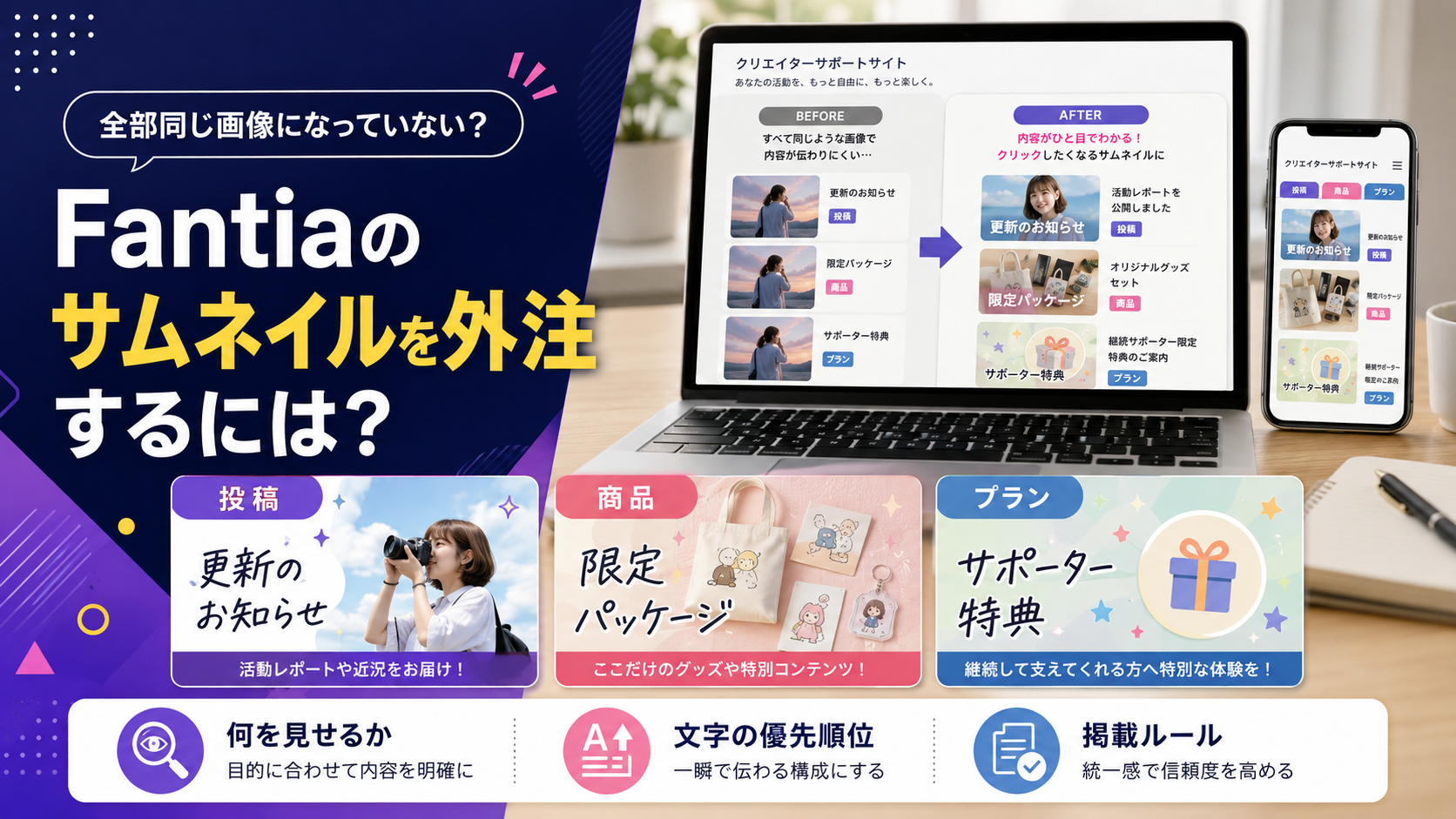
Fantiaで投稿や商品を増やしていくと、サムネイルが似た画像ばかりになり、一覧から内容を見分けにくくなることがあります。
毎回同じ立ち絵や写真を使い、タイトルだけを小さく変えていると、更新されたことは分かっても、何が見られる投稿なのかまでは伝わりません。
Fantiaのサムネイルを外注するときは、画像をきれいに作ってもらう前に、「投稿」「商品」「プラン」のどこで使うのかを決めます。
見る場所と役割が違えば、画像で目立たせる内容も変わります。
- Fantiaでは複数の場所でサムネイルが使われる
- 投稿と商品で同じ画像を使い回さない
- まず何をクリックしてほしいか決める
- 通常投稿のサムネイルで伝えること
- 有料プラン限定投稿では公開範囲を誤解させない
- 商品サムネイルは受け取れるものを具体的にする
- 商品とコミッションではサムネイル登録が必要
- コミッション用は依頼内容が分かる画像にする
- 支援プランの画像は継続内容を見せる
- シリーズごとに共通部分を作る
- 同じ画像でも文字だけ変えればよいとは限らない
- スマートフォンで読める文字量に絞る
- 納品サイズは使用場所に合わせる
- 使用素材を分類して渡す
- 参考画像は似せたい部分を伝える
- 成人向け作品は縮小表示も考えて修正する
- AIで作った素材を使う場合も現行ルールを見る
- 初稿では見た目より内容を先に見る
- 継続依頼では一覧表を作る
- 外注する前にまとめる情報
- Fantia用の画像制作を依頼する場合
- まとめ
Fantiaでは複数の場所でサムネイルが使われる
Fantiaでは、通常の投稿だけでなく、商品、コミッション、支援プランなどにも画像を設定できます。
投稿では、公開部分にサムネイルや説明を載せ、限定部分に実際のコンテンツを置く使い方があります。商品やコミッションでは、一覧画面から内容を判断してもらうための画像として使われます。
同じ「サムネイル」でも、役割は同じではありません。
| 使用場所 | 画像の主な役割 |
|---|---|
| 通常投稿 | 今回の更新内容を伝える |
| 有料プラン限定投稿 | 支援者が見られる内容を伝える |
| 商品販売 | 商品の種類と収録内容を伝える |
| コミッション | 何を依頼できるかを伝える |
| 支援プラン | 継続して受け取れる特典を伝える |
| ファンクラブ紹介 | 活動内容や世界観を伝える |
すべてに同じ画像を使うと、一覧を見た人はタイトルを読まなければ違いを判断できません。
まずは使用場所を外注先へ伝え、その場所で最も知りたい情報を画像へ入れます。
投稿と商品で同じ画像を使い回さない
通常投稿と商品販売では、見る人の判断が違います。
投稿を見る人は、「今回は何が更新されたのか」を知ろうとします。
商品を見る人は、「何を受け取れるのか」「自分が欲しい内容か」を見ています。
通常投稿で見せたい内容
- 今回の更新テーマ
- 新作か再掲載か
- イラスト、動画、音声などの種類
- 公開範囲
- シリーズ名
- 前回との違い
商品サムネイルで見せたい内容
- 商品の種類
- 収録内容
- 点数やページ数
- データ形式
- セット内容
- 新作かまとめ商品か
たとえば、イラストを投稿した後に、その作品を高解像度データとして販売する場合を考えます。
投稿用は「新作イラスト公開」を中心にします。
商品用は「高解像度版」「差分を収録」「画像データセット」など、購入後に受け取れるものを中心にします。
元の作品が同じでも、画像内の文字と見せ方は分けた方が伝わります。
まず何をクリックしてほしいか決める
外注前には、サムネイルを見た人に取ってほしい行動を一つ決めます。
- 投稿を開いてほしい
- 有料プランへ参加してほしい
- 商品詳細を見てほしい
- コミッションの条件を読んでほしい
- 新しいシリーズだと気づいてほしい
- 過去作品との違いを知ってほしい
一枚の画像で複数の行動を求めると、文字が増えます。
「新作公開」「限定差分あり」「高解像度版販売中」「プラン参加受付中」をすべて並べるより、今回の画像で最も伝えたい内容を一つ選びます。
ほかの案内は投稿本文や商品説明へ回します。
通常投稿のサムネイルで伝えること
通常投稿では、更新内容を短時間で判断できることが大切です。
画像内には、次の三つがあれば内容を整理しやすくなります。
- 何を公開したか
- 今回ならではの特徴
- どのシリーズか
例として、音声作品の投稿なら次のように分けられます。
- 主文言:新作ボイス公開
- 補足:眠る前の10分
- シリーズ名:夜の声日記
イラスト投稿なら次のようにできます。
- 主文言:新衣装イラスト
- 補足:表情差分あり
- シリーズ名:夏の創作週間
投稿タイトルと同じ文章を画像へそのまま入れる必要はありません。
タイトルで詳しく説明し、画像では最初に気づいてほしい部分だけを大きくします。
有料プラン限定投稿では公開範囲を誤解させない
無料で見られる投稿と、特定のプラン向け投稿が並ぶ場合は、違いを分かりやすくします。
ただし、プラン名や金額だけを大きく見せても、何が見られるのかは伝わりません。
画像で見せたいのは、支援者が受け取れる内容です。
- 制作途中
- 高解像度版
- 未公開差分
- 長尺版
- 台本付き
- メイキング
- 先行公開
- 月末まとめ
プランごとに色を変える方法もあります。
| プランの種類 | 色分けの例 |
|---|---|
| 無料公開 | 白・水色 |
| 基本プラン | 青・緑 |
| 上位プラン | 紫・金 |
| 商品販売 | 赤・オレンジ |
色分けだけに頼ると、初めて見る人には意味が分かりません。
「限定」「先行」「高解像度」など、内容を表す短い言葉も添えます。
商品サムネイルは受け取れるものを具体的にする
商品販売では、雰囲気よりも中身を判断できることを優先します。
商品名が長い場合は、画像内で次の三つへ分けます。
- 商品の種類
- 主な内容
- 数量や形式
たとえば、正式な商品名が「2026年夏に公開したオリジナルイラストの高解像度版・差分付きまとめセット」だったとします。
画像内では次のように短くできます。
- 主文言:夏イラストまとめ
- 補足:高解像度・差分付き
- 小さな表示:全12点
商品ページに正式名称が表示されるなら、画像へ全文を繰り返す必要はありません。
「何が入っているのか」が最初に伝わる言葉を残します。
商品とコミッションではサムネイル登録が必要
Fantiaでは、2025年6月19日から、商品とコミッションの新規登録・更新時にサムネイル画像が必須となりました。過去に画像なしで登録された商品も、更新時には画像が必要です。
そのため、新しい商品を出す直前に画像がないことへ気づくと、公開作業が止まります。
販売予定が決まった段階で、次の情報をまとめます。
- 商品名
- 公開予定日
- 商品の種類
- 収録内容
- 使用する画像
- 画像内へ入れる文言
- 成人向けか一般向けか
- 希望する雰囲気
商品説明が完成してからサムネイルを考えるのではなく、登録作業と並行して準備します。
コミッション用は依頼内容が分かる画像にする
コミッションのサムネイルでは、完成作品の雰囲気だけでなく、何を頼めるのかを伝えます。
たとえばイラスト制作なら、次の違いがあります。
- アイコン制作
- 一枚絵
- キャラクターデザイン
- 衣装差分
- SDキャラクター
- 背景付きイラスト
完成例を一枚載せるだけでは、どの範囲まで依頼できるのか分かりません。
画像内には、依頼の種類を短く入れます。
- SNSアイコン制作
- あなたのキャラを一枚絵に
- オリジナル衣装デザイン
- ミニキャラ制作受付中
料金、納期、修正条件などの細かな情報は、コミッションの説明欄で伝えます。
サムネイルには、一覧から内容を見分けるために必要な情報を残します。
支援プランの画像は継続内容を見せる
支援プランは、単発の商品と違い、一定期間継続して参加するものです。
そのため、一つの作品だけを大きく見せると、プラン全体の内容と誤解されることがあります。
プラン用画像では、継続して提供する内容をまとめます。
- 月○回の限定投稿
- 高解像度画像
- 制作過程
- 先行公開
- 限定配信
- 月末まとめ
- リクエスト受付
- 過去投稿の閲覧範囲
特典が多い場合は、すべてを細かく書くのではなく、三つ程度へ絞ります。
例:
- 限定イラスト
- 制作メイキング
- 月末まとめ
詳しい条件はプラン説明へ載せます。
シリーズごとに共通部分を作る
投稿数が増えると、毎回まったく違うサムネイルを作るより、シリーズごとに型を作る方が見分けやすくなります。
共通にしやすい部分は次の通りです。
- ロゴの位置
- 書体
- シリーズ名
- 日付の位置
- 外枠
- メインカラー
- 公開範囲の表示
投稿ごとに変える部分は次の通りです。
- メイン画像
- 投稿タイトル
- 強調色
- 回数
- 収録内容
- 公開日
たとえば、毎週のイラスト投稿なら、左上にシリーズ名、右下に公開範囲を固定し、中央のイラストと見出しだけを変えます。
同じシリーズだと分かりながら、各投稿の違いも見える状態を作れます。
同じ画像でも文字だけ変えればよいとは限らない
投稿内容が違うのに、背景と構図をすべて固定して文字だけを変えると、一覧で区別しにくくなります。
特に次の組み合わせは似て見えやすくなります。
- 通常版と差分版
- 前編と後編
- 無料公開と有料公開
- 単品とまとめ商品
- 予告と本公開
- 新作と再掲載
見分ける方法として、次のいずれかを変えます。
- 背景色
- 文字の位置
- 枠の形
- メイン画像
- シリーズ番号
- アイコン
- 公開範囲の表示
すべてを変える必要はありません。
共通部分を残し、一目で違いに気づける部分を一つ足します。
スマートフォンで読める文字量に絞る
Fantia公式では、アイキャッチ画像は表示環境に合わせて横幅最大688pxになるよう自動で拡大・縮小され、横幅688px以上の画像が案内されています。
また、公式の制作記事でも、モバイルで見る人が多いため、小さい文字や長い文章を画像へ詰め込まないよう説明されています。
外注時には、大きな完成画像だけで判断しません。
スマートフォンの投稿一覧に近い大きさで、次の点を見ます。
- 主文言を読める
- 投稿の種類が分かる
- メイン画像の内容が見える
- 背景と文字の色が重ならない
- 端の文字が切れていない
- 公開範囲を誤解しない
- シリーズ間の違いが分かる
細かな説明は画像から削り、投稿本文へ移します。
納品サイズは使用場所に合わせる
外注サービスによって、標準の納品サイズが決まっている場合があります。
しかし、依頼先の標準サイズと、実際に使いたい場所が合うとは限りません。
依頼前に次の内容を伝えます。
- Fantiaのどこで使うか
- 正方形か横長か
- 投稿用か商品用か
- Xなどの告知にも使うか
- JPGかPNGか
- 元データが必要か
- 複数サイズが必要か
Fantia用の正方形画像を、そのままXの横長告知へ使うと、左右に余白が出たり、上下が切れたりします。
複数の場所で使うなら、単純なサイズ変更で済むのか、配置も作り直すのかを先に聞きます。
使用素材を分類して渡す
外注先へ大量の画像をそのまま送ると、どれを使えばよいか分かりません。
素材は次のように分けます。
必ず使いたい画像
今回の投稿や商品の中心になる素材です。
- メインイラスト
- 商品写真
- キャラクター立ち絵
- 表紙
- ロゴ
候補として使える画像
配置に合わせて選んでもらう素材です。
- 表情差分
- 別角度
- 背景
- 小物
- 過去作品
使用してはいけない画像
公開前の素材や、利用許可がないものです。
- 未公開差分
- 別商品の素材
- 許可を取っていない写真
- 古いロゴ
- 以前のプラン画像
ファイル名も内容が分かる形にします。
- メイン_新衣装.png
- 差分_笑顔.png
- 商品用_表紙.png
- 使用不可_未公開.png
外注先へ判断を任せる部分と、必ず守ってほしい部分を分けます。
参考画像は似せたい部分を伝える
参考にしたいサムネイルを送る場合は、「このようにしてください」だけで終わらせません。
参考にする部分を書きます。
- 文字が少なく読みやすい
- キャラクターが大きく見える
- 限定投稿だと分かりやすい
- シリーズに統一感がある
- 色分けでプランを見分けられる
- 商品内容が三つに整理されている
避けたい部分も伝えます。
- 文字を斜めにしたくない
- 赤を多く使いたくない
- 装飾を増やしすぎたくない
- 成人向けに見える雰囲気を避けたい
- キャラクターの顔へ文字を重ねたくない
- 競合の画像に似せすぎたくない
参考画像をそのまま再現するのではなく、自分の投稿に必要な考え方だけを使います。
成人向け作品は縮小表示も考えて修正する
成人向けの投稿や商品を扱う場合は、元画像だけでなく、サムネイルへ縮小された状態でも修正部分が見えないようにする必要があります。
Fantiaの投稿ガイドラインでは、サムネイルやアイキャッチ程度の大きさへ縮小した場合にも、必要な箇所が視認できない状態を求めています。2026年のガイドライン改定でも、サムネイルやアイキャッチへコンテンツ本体と同様の基準が適用されることが案内されています。
外注する場合も、デザイナー任せにせず、公開前に運営者側で見ます。
- 修正が薄くなっていないか
- 縮小すると形が見えないか
- 元画像とは別にサムネイル用の修正が必要か
- 公開できない差分が見えていないか
- 写真や背景へ個人情報が写っていないか
掲載ルールは変更されることがあるため、公開時点の公式ガイドラインを基準にします。
AIで作った素材を使う場合も現行ルールを見る
Fantiaでは、生成AIの利用ルールが変更されることがあります。
2026年1月以降は、タイトルやサムネイルなど一部で生成AIの利用が認められる一方、限定コンテンツや商品として提供する本体には別の制限があります。
AIで作成した背景や装飾を使いたい場合は、次の点を整理します。
- どの部分にAIを使ったか
- 投稿本体ではなくサムネイルだけか
- 実在人物や既存作品に似ていないか
- 商用利用できる生成サービスか
- 外注先がAI素材を使用するか
- 現在のFantiaルールに合うか
依頼前に「AI素材は使わない」「背景のみ使用可」など、希望を伝えます。
初稿では見た目より内容を先に見る
最初の案が届いたら、色や装飾だけで判断しません。
次の順番で見ます。
- 投稿・商品・プランのどれか分かるか
- 最初に読ませたい文字が目立つか
- 受け取れる内容を誤解しないか
- 公開範囲が合っているか
- 使用してよい素材だけが入っているか
- シリーズ内で見分けられるか
- スマートフォンでも読めるか
- 掲載ルールに触れていないか
修正は具体的に伝えます。
- 商品用なのに、通常投稿の告知に見える
- 「高解像度版」を最も大きくしたい
- 無料投稿と色が同じなので、限定投稿を紫へ変えたい
- 3枚セットだと分かる表示を足したい
- キャラクターの顔へ文字が重なっている
- シリーズ名より今回の内容を大きくしたい
「もっと目立たせて」ではなく、誰に何を気づいてほしいのかを書きます。
継続依頼では一覧表を作る
毎月複数の画像を頼む場合は、一件ずつチャットで説明するより、一覧表を作る方が間違いを減らせます。
| 項目 | 記入例 |
|---|---|
| 使用場所 | 有料プラン限定投稿 |
| 公開日 | 8月10日 |
| 主文言 | 新衣装メイキング |
| 補足 | ラフから完成まで |
| 使用画像 | 新衣装_制作中.png |
| メインカラー | 紫 |
| 公開範囲 | 上位プラン |
| 希望納品日 | 8月7日 |
| 使用禁止 | 完成版の全身画像 |
シリーズごとに共通ルールも決めます。
- 無料投稿は水色
- 限定投稿は紫
- 商品は赤
- コミッションは緑
- シリーズ名は左上
- 公開範囲は右下
前回と違う部分だけを記入すれば、継続依頼の説明を短くできます。
外注する前にまとめる情報
Fantiaのサムネイル制作を頼む前には、次の内容を一つの資料へまとめます。
使用場所
- 通常投稿
- 限定投稿
- 商品
- コミッション
- 支援プラン
- ファンクラブ紹介
掲載内容
- タイトル
- 主文言
- 補足文
- シリーズ名
- 公開範囲
- 収録内容
- 数量や形式
使用素材
- メイン画像
- 差分
- ロゴ
- 背景
- 参考画像
- 使用禁止素材
- 掲載許可の有無
デザイン
- 希望する色
- 希望する雰囲気
- 避けたい色
- 避けたい表現
- 既存画像との統一
- シリーズごとのルール
納品
- 希望サイズ
- JPGまたはPNG
- 必要な枚数
- 希望納品日
- 告知用の別サイズ
- 編集用データの有無
- 実績公開の可否
依頼文は次のようにまとめられます。
「Fantiaの商品販売用サムネイルを依頼します。過去3か月に公開したイラストの高解像度版と表情差分をまとめた商品です。『夏イラストまとめ』を最も大きくし、『高解像度・差分付き』『全12点』を補足で入れたいです。通常投稿では水色を使っているため、商品は赤紫を中心にして見分けられるようにしてください。メイン画像、ロゴ、過去の投稿画像を添付します。未公開フォルダの画像は使用しないでください。」
Fantia用の画像制作を依頼する場合
依頼前には、画像の使用場所、公開日、主文言、使用素材を固めます。
通常投稿と商品で同じ素材を使う場合も、何を見せる画像なのかを分けます。
商品なら受け取れる内容、限定投稿なら公開範囲、コミッションなら依頼できることを中心にします。
複数枚を継続して頼む場合は、シリーズ名、色、文字位置などの共通ルールも渡しておくと、一覧に統一感を出しながら内容を見分けやすくなります。
まとめ
Fantiaのサムネイルを外注するときは、最初に投稿、商品、プラン、コミッションのどこで使うのかを決めます。
通常投稿では今回の更新内容、商品では受け取れるもの、支援プランでは継続特典を見せます。
同じ画像を使う場合も、文字だけを変えるのではなく、色、枠、配置、公開範囲の表示などで役割を分けると、一覧から内容を判断しやすくなります。
画像へ長い説明を詰め込まず、スマートフォンでも読める主文言と補足へ絞ります。
成人向け作品やAI素材を扱う場合は、制作時ではなく公開時点のFantia公式ガイドラインも見ます。
見た目を整えるだけでなく、「どこで使い、何を伝え、次に何を見てほしいか」まで整理してから外注すると、投稿や商品ごとの違いが伝わるサムネイルになります。