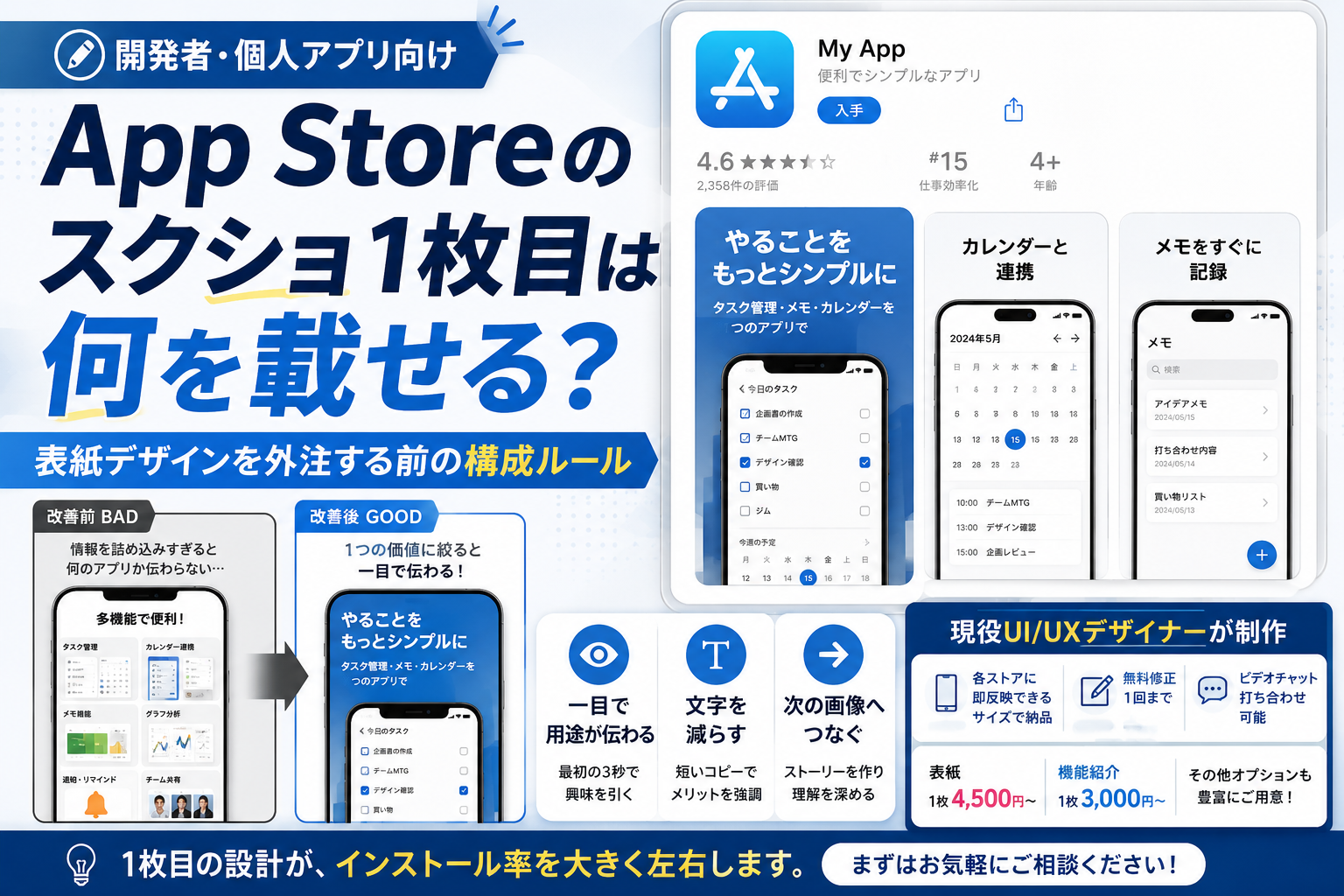
App Storeに掲載するスクリーンショットは、アプリの操作画面を並べるだけでは十分に役割を果たしません。
特に1枚目は、アプリの用途と利用するメリットを短時間で伝える表紙です。機能を詰め込みすぎたり、アプリ画面をそのまま配置したりすると、何ができるアプリなのか伝わらないまま離脱される原因になります。
デザインを外注する場合も、最初に「1枚目で何を伝えるか」を決めておくと、制作枚数と予算を整理しやすくなります。
- App Storeのスクショ1枚目はアプリの表紙
- 1枚目に載せる情報は一つに絞る
- 表紙コピーは短く具体的にする
- アプリ名を大きく載せる必要はある?
- スマホ画面は全体を見せなくてもよい
- 1枚目から3枚目までの基本構成
- アプリの種類別に1枚目の見せ方を変える
- 自作スクショで起こりやすい失敗
- App Store用とGoogle Play用を同じにしてよい?
- 外注と自作はどちらが向いている?
- 外注前に用意する素材
- コピーをデザイナーへ丸投げしない
- 見積もりは枚数だけで決まらない
- 修正回数が少ない場合は初稿前の確認が重要
- IllustratorやPhotoshopのデータが必要か確認する
- 英語版は文字の差し替えだけで終わらないことがある
- アプリ更新後もスクショを放置しない
- 見積もり相談へ入れる内容
- 1枚目を変えるなら全体の順番も見直す
App Storeのスクショ1枚目はアプリの表紙
スクリーンショットの1枚目に求められるのは、機能の詳しい説明ではありません。
最初に伝えるべき内容は、主に次の3点です。
- 誰が使うアプリなのか
- 何ができるのか
- 使うと何が楽になるのか
たとえば家計簿アプリなら、単に収支入力画面を見せるよりも、「レシートを撮るだけで支出を記録」のように、利用方法とメリットを組み合わせたほうが用途を理解しやすくなります。
1枚目は説明書ではなく、アプリを詳しく見る理由を作る画像です。
1枚目に載せる情報は一つに絞る
1枚目へ複数の機能を詰め込むと、どの機能が中心なのか分かりにくくなります。
よくある詰め込み例は次のとおりです。
- タスク管理
- カレンダー連携
- 通知
- チーム共有
- データ分析
- AI提案
すべてが重要でも、1枚の中に並べると文字が小さくなり、主張が弱くなります。
1枚目では、アプリを選ぶ最大の理由だけを伝えます。補足機能は2枚目以降へ分けます。
伝える内容の優先順位
候補が複数ある場合は、次の順番で選びます。
- 利用者が最も困っていること
- 競合アプリとの違い
- 使用頻度が高い機能
- 説明なしでも理解できる画面
- 継続利用につながるメリット
開発に時間がかかった機能と、利用者が最初に知りたい機能は一致しないことがあります。
制作工数ではなく、アプリを選ぶ理由を基準にします。
表紙コピーは短く具体的にする
スクショに載せるコピーは、短いだけでは不十分です。
「毎日をもっと便利に」「新しい体験をあなたに」といった抽象的な言葉では、アプリの用途を判断できません。
次のように、行動や結果を入れます。
| 抽象的なコピー | 伝わりやすいコピー |
|---|---|
| 毎日をスマートに | 予定とタスクを一画面で管理 |
| 学習をもっと楽しく | 1日10分で英単語を復習 |
| 健康をサポート | 食事を撮影して栄養を記録 |
| 簡単に家計管理 | レシート撮影で支出を自動入力 |
| 仲間とつながる | 趣味の合う人とイベントを探せる |
コピーを読んだだけで、利用場面を想像できる状態が理想です。
アプリ名を大きく載せる必要はある?
アプリ名は、ストアの商品ページ内ですでに表示されています。
そのため、1枚目の大部分をアプリ名だけで使う必要はありません。
アプリ名を載せる場合は、次の目的があるときに限定します。
- 名前から用途が分かる
- ブランド名の認知度がある
- ロゴと画面の統一感を出したい
- 広告と同じ見た目を維持したい
- シリーズアプリであることを示したい
知名度のないアプリで名前だけを大きく見せても、機能説明にはなりません。
アプリ名より、使う理由を優先します。
スマホ画面は全体を見せなくてもよい
スクリーンショット制作では、アプリ画面を端から端まで表示する必要はありません。
重要な部分を拡大し、不要な情報を見せない方法もあります。
たとえば検索アプリなら、ステータスバーや下部メニューよりも、検索結果や絞り込み機能を大きく見せたほうが特徴を伝えやすくなります。
画面の見せ方には、次の選択肢があります。
- スマホ全体を配置する
- 画面の上半分だけを拡大する
- 特徴的なパーツだけを切り抜く
- 2画面を重ねて操作の流れを見せる
- 背景へ実際の利用場面を入れる
UIを正確に見せることと、機能を分かりやすく伝えることは別です。
1枚目では、最も理解しやすい見せ方を選びます。
1枚目から3枚目までの基本構成
スクリーンショットは、1枚ずつ独立させるより、順番に役割を持たせたほうが理解しやすくなります。
基本構成の例は次のとおりです。
| 順番 | 役割 | 掲載する内容 |
|---|---|---|
| 1枚目 | 表紙 | アプリの用途と最大のメリット |
| 2枚目 | 中心機能 | 最も使用頻度の高い機能 |
| 3枚目 | 差別化 | 競合にはない特徴 |
| 4枚目 | 利用の簡単さ | 登録や操作の流れ |
| 5枚目 | 継続利用の理由 | 記録、通知、分析など |
| 6枚目以降 | 補足 | 対応機能、連携、利用場面 |
すべてのアプリに6枚以上必要なわけではありません。
機能が少ないアプリで枚数だけを増やすと、似た説明の繰り返しになります。必要な内容から枚数を決めます。
アプリの種類別に1枚目の見せ方を変える
アプリのジャンルによって、1枚目に適した情報は異なります。
業務効率化アプリ
作業時間の短縮や管理のしやすさを伝えます。
コピー例:
- 見積書をスマホで作成
- シフトを全員で共有
- 顧客情報を外出先から確認
機能名だけでなく、仕事のどの場面で役立つかを入れます。
学習アプリ
学習内容、対象者、継続方法を伝えます。
コピー例:
- 中学英単語を毎日10問
- 間違えた問題だけを自動復習
- 通勤中に資格問題を解ける
「楽しく学べる」だけでは対象が広すぎるため、学習範囲を具体化します。
写真・動画アプリ
加工結果や作成できるものを大きく見せます。
コピー例:
- 写真から背景をワンタップ削除
- スマホだけで字幕付き動画を作成
- 複数写真を自動でコラージュ
編集画面よりも、完成前後を見せたほうが効果を理解しやすくなります。
マッチング・コミュニティアプリ
誰とどのようにつながれるかを伝えます。
コピー例:
- 近くのスポーツ仲間を探せる
- 同じ資格を目指す人と交流
- 地域のイベントへ気軽に参加
「人とつながる」だけでなく、共通点や目的を示します。
健康管理アプリ
記録方法と確認できる結果を伝えます。
コピー例:
- 歩数と睡眠をまとめて記録
- 食事写真からカロリーを管理
- 服薬時間を通知でお知らせ
健康効果を断定する表現は避け、アプリが提供する機能を中心に記載します。
自作スクショで起こりやすい失敗
アプリ開発者が自分でストア画像を作る場合、機能を知っているからこそ説明を省略しすぎることがあります。
代表的な失敗は次のとおりです。
- アプリ画面だけを並べる
- 文字が小さすぎる
- 1枚に説明を詰め込む
- すべての画像で同じことを伝える
- 背景と文字のコントラストが弱い
- 端末モックアップが画面を隠す
- 専門用語をそのまま使う
- 最初の画像で補助機能を紹介する
- アプリ内のダミーデータが不自然
- ストアごとのサイズを考慮していない
アプリを使ったことがない人に見せ、何のアプリか数秒で説明してもらうと、伝わりにくい箇所を発見できます。
App Store用とGoogle Play用を同じにしてよい?
基本デザインを共通化することは可能ですが、納品サイズや掲載物はストアごとに確認する必要があります。
制作時には、次の項目を整理します。
- iPhone向けスクリーンショット
- iPad向けスクリーンショット
- Google Play向けスクリーンショット
- Google Playのフィーチャーグラフィック
- 縦型または横型
- 日本語版
- 英語版などの別言語版
同じデザインを使う場合でも、単純な拡大縮小では文字や端末画面のバランスが崩れることがあります。
必要な端末とストアを最初に伝え、リサイズ対象を見積もりへ含めます。
外注と自作はどちらが向いている?
| 比較項目 | 自作 | デザイナーへ外注 |
|---|---|---|
| 費用 | 抑えやすい | 制作費が必要 |
| 制作時間 | 自分の作業時間が必要 | 素材準備と確認が中心 |
| 構成 | 自分で考える | 提案や助言を受けられる |
| 見た目 | 使用ツールと技量による | デザインを統一しやすい |
| リサイズ | 自分で対応 | 対象サイズをまとめて相談可能 |
| 更新 | 元データがあれば対応しやすい | 修正費用が必要な場合がある |
| 客観性 | 開発者目線に偏りやすい | 初見の利用者目線を入れやすい |
デザインツールを使えても、訴求内容の整理に時間がかかる場合は外注が向いています。
反対に、頻繁に文言やUIが変わり、社内で画像を更新する必要がある場合は、編集用データの納品条件も重要です。
外注前に用意する素材
見積もりを依頼する前に、次の素材を用意します。
- アプリ名
- アプリアイコン
- ロゴデータ
- 掲載したいスクリーンショット
- アプリの概要
- 主な利用者
- 最も伝えたい機能
- 競合アプリとの違い
- 希望する雰囲気
- ブランドカラー
- 参考にしたいストア画像
- 必要なストアと端末
- 希望枚数
- 希望納期
スクリーンショットは、通知、個人情報、テスト用の文字が残っていないか確認します。
実際の利用画面に近いダミーデータを入れると、完成イメージを伝えやすくなります。
コピーをデザイナーへ丸投げしない
デザイン外注では、掲載する文章を完全に確定しておく必要はありません。
ただし、アプリの特徴を伝える材料は依頼者側で準備します。
最低限、次の質問へ答えられる状態にします。
- 主な利用者は誰か
- どのような場面で使うか
- 最も便利な機能は何か
- 競合と違う部分は何か
- 利用開始まで何分かかるか
- 無料で使える範囲はどこまでか
- 登録なしで使えるか
- オフラインで使えるか
- 対応言語は何か
情報が整理されていれば、デザイナー側も短いコピーへまとめやすくなります。
見積もりは枚数だけで決まらない
ストア画像の料金は、単純な画像枚数だけでなく、制作内容によって変わります。
主な判断要素は次のとおりです。
- 表紙か機能紹介か
- 新規デザインか既存デザインの修正か
- iPhone版だけか
- iPad版も必要か
- Google Play版も必要か
- フィーチャーグラフィックが必要か
- 英語版を作るか
- 短納期か
- 編集用データが必要か
掲載サービスでは、表紙は1枚4,500円、機能紹介は1枚3,000円を参考価格として案内しています。
iPad・タブレット版、Google Playのフィーチャーグラフィック、英語版、特急対応、Figmaデータへの変換は追加オプションです。
実際の金額は作成枚数や内容によって変わるため、購入前に見積もり相談を行います。
修正回数が少ない場合は初稿前の確認が重要
掲載サービスの無料修正は1回です。
初稿を見てから、アプリの方向性そのものを変更すると、大幅修正として追加費用が発生する可能性があります。
制作開始前に、次の点を確認します。
- 使用するコピー
- 画像の並び順
- ブランドカラー
- 明るいデザインか暗いデザインか
- 写真を使うか
- スマホのモックアップを使うか
- 強調する機能
- 避けたいデザイン
- 参考画像のどこが好みか
「おしゃれに」「今風に」といった指定だけでは認識がずれます。
参考画像を出す場合は、色、文字、レイアウトのうち、どの要素を参考にしたいか説明します。
IllustratorやPhotoshopのデータが必要か確認する
納品画像だけでよいのか、後から社内で編集できる元データが必要なのかを決めます。
掲載サービスでは、IllustratorやPhotoshop形式でのデータ納品・修正には対応していません。
編集用データが必要な場合は、追加オプションのFigmaデータ変換を確認します。
アプリ更新のたびに次の内容が変わる場合は、元データの必要性が高くなります。
- UIデザイン
- キャンペーン文言
- 料金
- 機能名
- 対応端末
- ブランドカラー
- アプリ内の表示内容
画像だけを納品してもらう場合は、将来の更新時に再依頼する費用も考慮します。
英語版は文字の差し替えだけで終わらないことがある
同じデザインで英語版を作る場合、日本語を英語へ置き換えると文字数が変わります。
短い日本語が長い英文になり、次の問題が起こることがあります。
- 見出しが2行になる
- スマホ画面と重なる
- 文字サイズが小さくなる
- 強調部分が変わる
- 改行位置が不自然になる
英語版を依頼するときは、使用する英文を依頼者側で準備します。
単語を直訳するだけでなく、短く自然なストア向けコピーに調整してから渡します。
アプリ更新後もスクショを放置しない
アプリのUIや機能を更新した後、ストア画像が古いままだと、インストール後の画面と一致しなくなります。
更新を検討するタイミングは次のとおりです。
- UIを大きく変更した
- 主要機能を追加した
- アプリ名やロゴを変更した
- 料金体系を変更した
- 対象ユーザーを変更した
- ブランドカラーを変更した
- 季節キャンペーンが終了した
- 古い端末画面が残っている
- スクショ内の数字や実績が古い
全面的に作り直す必要がなければ、既存デザインを生かして画面や文言だけを変更できる場合があります。
修正範囲をまとめ、再制作と部分修正のどちらが適切か見積もりで確認します。
見積もり相談へ入れる内容
相談時には、次の情報を一つのメッセージへまとめます。
- App StoreまたはGoogle Play
- iPhone、iPad、Androidの対象
- 必要な画像枚数
- 表紙に載せたい内容
- 紹介したい機能
- アプリ画面の素材
- 希望するデザイン
- ブランドカラー
- 参考画像
- 日本語版または英語版
- 希望納期
- Figmaデータの必要性
- 実績公開の可否
- 予算
構成が決まっていない場合は、予算と紹介したい機能を伝え、適切な枚数を相談します。
1枚目を変えるなら全体の順番も見直す
1枚目だけをきれいにしても、2枚目以降の説明が重複していれば、アプリの全体像は伝わりません。
表紙を作り直すときは、次の画像まで含めて順番を整理します。
- 1枚目で興味を持たせる
- 2枚目で中心機能を説明する
- 3枚目で差別化する
- 4枚目以降で不安を解消する
アプリのスクリーンショットは、操作画面の記録ではなく、機能とメリットを順番に説明する掲載素材です。
1枚目で伝える内容、必要枚数、対応端末、希望納期を整理して見積もりを依頼すれば、デザインだけでなく、ストア上で理解しやすい構成まで相談できます。