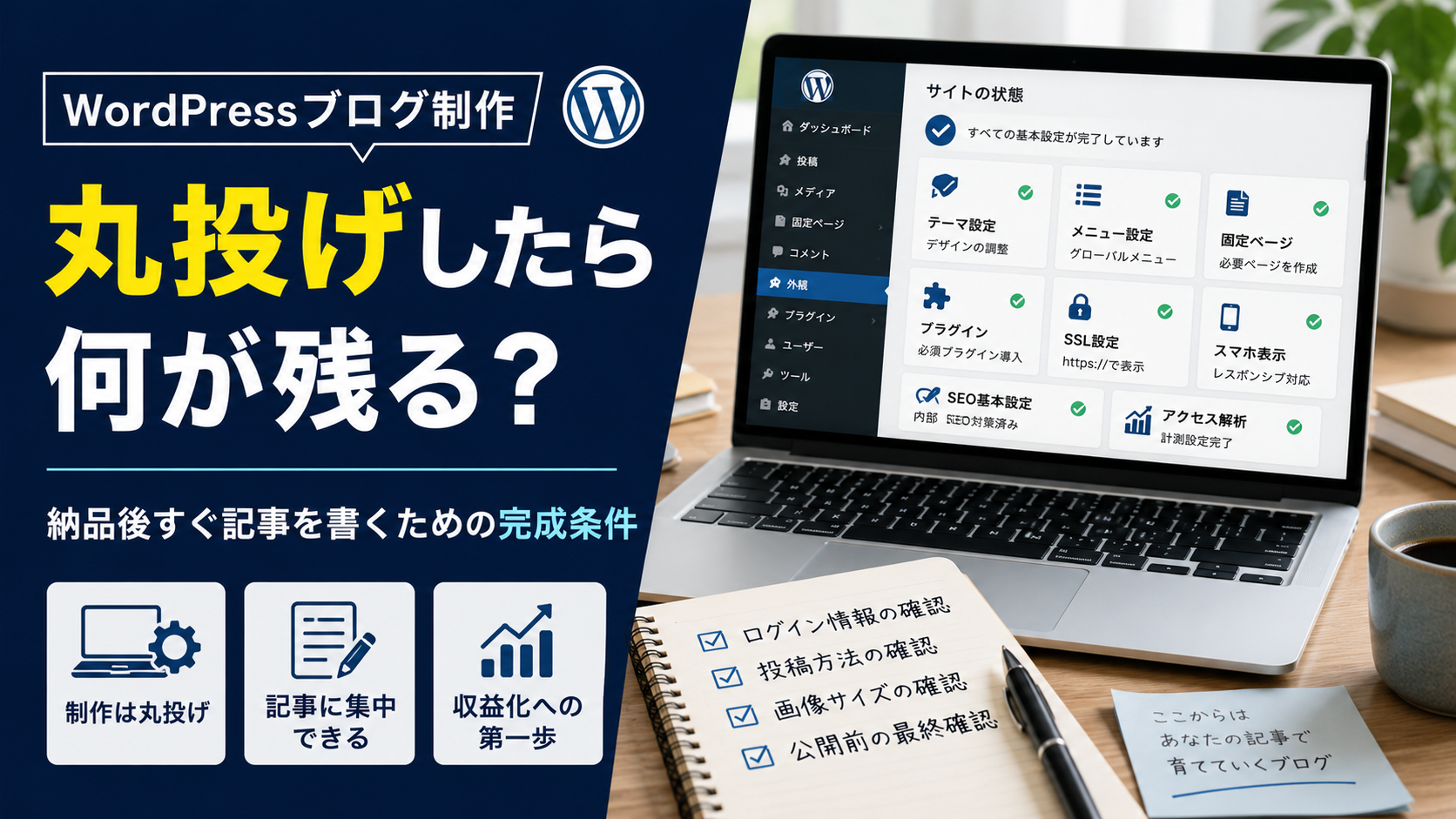
WordPressブログの制作を丸投げしても、納品された瞬間から何も考えずに運営できるわけではありません。
サーバーやドメインの設定、WordPressの設置、テーマ調整などは任せられます。一方で、ブログで何を扱うのか、誰に向けて記事を書くのか、どの広告で収益化するのかは依頼者が決めます。
目指したいのは、見た目だけ整ったブログではなく、納品後に迷わず記事を書き始められるブログです。
WordPressブログ制作の丸投げで任せられること
丸投げできるのは、主にブログを動かすための制作作業です。
一般的には、次のような作業を依頼できます。
- サーバー契約とドメイン取得の案内
- WordPressの設置
- 独自ドメインとサーバーの接続
- SSL設定
- テーマの導入
- 基本デザインの調整
- ヘッダーやメニューの設定
- カテゴリの作成
- 必要なプラグインの導入
- スマートフォン表示の調整
- お問い合わせフォームの設置
- プライバシーポリシーなどの固定ページ作成
- アクセス解析の設定
- セキュリティとバックアップの設定
ただし、「ブログ制作」という言葉が指す範囲は依頼先によって違います。
WordPressを設置するだけで完了する場合もあれば、トップページや固定ページまで整える場合もあります。記事本文の作成、ロゴ制作、画像素材の用意、細かなデザイン変更は別作業になることもあります。
見積もりを比べるときは、サービス名や総額だけでなく、完成時に何が設定されているかを見ます。
「記事を書くだけの状態」の完成条件
ブログ制作を丸投げするなら、納品後に記事投稿へ進める状態を完成条件にします。
管理画面へログインできるだけでは不十分です。カテゴリや記事URLの形式が決まっておらず、投稿画面の使い方も分からなければ、結局そこで作業が止まります。
最低限、次の項目を確認します。
| 確認項目 | 完成している状態 |
|---|---|
| WordPress | 自分のアカウントで管理画面へ入れる |
| SSL | URLがhttpsで表示される |
| テーマ | 使用するテーマが有効になっている |
| スマホ表示 | 文字や画像が画面からはみ出さない |
| メニュー | 主要なページへ移動できる |
| カテゴリ | 最初に使う分類が作られている |
| 記事URL | パーマリンクの形式が決まっている |
| 固定ページ | 必要なページが公開されている |
| お問い合わせ | 実際に送信できる |
| 画像 | 記事内へ追加する方法が分かる |
| バックアップ | 保存先と復元方法が分かる |
| アクセス解析 | 自分のアカウントで確認できる |
| 投稿方法 | 新規記事を公開する流れが分かる |
WordPressには記事URLの形式を変更するパーマリンク設定があります。記事を公開してから形式を変えるとURLも変わるため、運営開始前に決めておくほうが余計な修正を減らせます。
試しに1本だけ下書きを作り、タイトル、本文、画像、カテゴリ、アイキャッチ画像を設定できるか確認すると、足りない設定を見つけやすくなります。
制作側へ任せることと自分で決めること
丸投げを成功させるには、作業と判断を分けます。
制作側は、決められた内容をWordPressへ反映できます。しかし、ブログの目的や読者まで代わりに決めてもらうと、自分が書きたい記事とサイト構成が合わなくなることがあります。
| 制作側へ任せやすいこと | 依頼者が決めること |
|---|---|
| WordPressの設置 | ブログの目的 |
| サーバーとドメインの接続 | 扱うジャンル |
| テーマの導入 | 想定する読者 |
| メニューの設定 | ブログ名 |
| プラグインの設定 | ドメイン候補 |
| 固定ページの設置 | 収益化の方法 |
| スマホ表示の調整 | 必要なカテゴリ |
| アクセス解析の設定 | 掲載するプロフィール |
| セキュリティ設定 | 希望する色や雰囲気 |
| バックアップ設定 | 公開後に書く記事 |
たとえば「副業ブログを作りたい」とだけ伝えても、転職、動画編集、投資、資格、物販では必要なカテゴリが違います。
最初に細かく決めすぎる必要はありませんが、次の3点は制作前に整理しておきます。
- どのような人に読んでもらうか
- どのような悩みを扱うか
- 読者に最終的に何をしてもらうか
ここが決まれば、メニュー、カテゴリ、トップページの構成を考えやすくなります。
SEOに強いブログは設定だけでは完成しない
「SEO対策済み」という説明だけで、検索順位が上がるとは限りません。
制作時に整えられるのは、検索エンジンが記事を読み取りやすく、利用者がページを見やすい土台です。実際の順位には、記事の内容、検索意図との一致、競合サイトの強さ、公開後の更新なども関係します。
Googleも、特定の設定によって自動的に1位になる方法はなく、利用者に役立つ内容を作ることが検索上の評価に大きく関わると説明しています。
制作時に整えられる部分
- ページごとに分かりやすいタイトルを付けられる
- 内容に合った記事URLを設定できる
- メニューやカテゴリを整理できる
- スマートフォンで読める
- 検索エンジンがページを読み取れる
- サイトマップを用意できる
- 画像を適切な大きさで掲載できる
- 不要な重複ページを増やしにくくする
- 表示速度を落とす原因を減らす
- アクセス状況を調べられる
運営開始後に行う部分
- 検索されるテーマを調べる
- 読者の疑問に答える記事を書く
- 記事同士を内部リンクでつなぐ
- 古くなった内容を直す
- 表示回数や検索順位を確認する
- 読まれていない記事の内容を見直す
制作側へ「SEOに強くしてください」とだけ伝えるのではなく、納品時に何が設定されるのかを聞くほうが具体的です。
見た目が整ったブログと運営しやすいブログの違い
ブログ制作では、トップページの見た目に意識が向きがちです。
しかし、運営を始めると頻繁に使うのはトップページではなく、記事の投稿画面、画像の管理画面、カテゴリ、メニューです。
| 見た目が中心のブログ | 運営しやすいブログ |
|---|---|
| トップページが華やか | 記事を迷わず投稿できる |
| 装飾が多い | 装飾の使い方が統一されている |
| プラグインが多い | 必要な機能だけ入っている |
| 仮の文章が残っている | 公開に不要な仮データが消されている |
| 制作者しか設定を把握していない | 依頼者が変更方法を把握している |
| 管理者アカウントが共有されている | 個別のアカウントが用意されている |
| 完成画面だけ確認する | 投稿から公開まで試している |
デザインに凝りすぎると、装飾のルールを覚えるだけで記事作成に時間がかかることがあります。
最初は、見出し、箇条書き、表、画像、ボタンなど、よく使う部品に絞るほうが更新しやすくなります。
丸投げ後に起きやすい5つの問題
仮の文章や画像が残っている
制作中に入れた仮の文章、画像、メニューが公開状態のまま残ることがあります。
納品時には、トップページだけでなく次の場所も見ます。
- 投稿一覧
- 固定ページ一覧
- メディア一覧
- メニュー
- サイドバー
- フッター
- プロフィール
- お問い合わせフォーム
- スマートフォン画面
使わないサンプル記事は削除し、必要な下書きと区別しておきます。
自分のアカウントで管理できない
サーバー、ドメイン、WordPress、アクセス解析が制作者のアカウントに入ったままだと、契約更新や制作先の変更で困ります。
WordPressでは利用者ごとに権限を分けられます。制作作業用のアカウントを作り、納品後に削除する方法なら、普段使う管理者パスワードを渡し続ける必要がありません。
少なくとも、次の情報は自分で保管します。
- サーバーの契約先とログイン情報
- ドメインの管理先とログイン情報
- WordPressの管理者情報
- テーマの購入情報
- アクセス解析の管理権限
- 契約更新日
- バックアップの保存先
プラグインが多すぎる
プラグインは、WordPressへ機能を追加する仕組みです。便利だからといって増やしすぎると、似た機能が重なったり、どのプラグインが何をしているのか分からなくなったりします。
納品時には、導入済みプラグインの一覧と用途を受け取ります。
「SEO用」「バックアップ用」「セキュリティ用」のように、何のために入っているかが分かれば、後から削除してよいか判断できます。
検索結果へ出ない設定が残っている
制作中のブログが検索結果に出ないよう、一時的に検索エンジンへ登録しにくくする設定が使われることがあります。
WordPressには「検索エンジンがサイトをインデックスしないようにする」ための項目があります。公開時に設定が残っていないか、管理画面の「設定」から「表示設定」を見ます。
ただし、この項目だけで検索への登録を完全に管理できるとは限りません。公開後はSearch Consoleなどでも状態を見ます。
操作方法が分からない
完成した画面を確認するだけでは、次の記事を自分で投稿できるか分かりません。
納品前に、実際の管理画面で次の操作を試します。
- 新しい記事を作る
- 見出しを入れる
- 画像を追加する
- カテゴリを選ぶ
- アイキャッチ画像を設定する
- プレビューを開く
- 下書きとして保存する
操作説明がある場合も、資料の有無だけでなく、自分のサイト画面に沿った内容かを見ます。
制作を依頼する前に用意するもの
必要な情報を先にまとめると、制作途中の質問が減り、希望も伝わりやすくなります。
ブログの基本情報
- ブログ名の候補
- キャッチコピー
- 扱うジャンル
- 想定する読者
- 収益化の方法
- 最初に作るカテゴリ
- 書く予定の記事
- 希望する公開時期
キャッチコピーは後から変更できます。思いつかない場合は、仮の文章を入れるのか、空欄にするのかを決めます。
デザインの希望
「おしゃれに」「SEOに強く」のような言葉だけでは、完成イメージを共有しにくくなります。
次のように具体的に伝えます。
- 背景は白を中心にする
- 見出しには濃紺を使う
- 装飾は少なめにする
- 文字を小さくしすぎない
- 商品比較表を見やすくする
- スマートフォンで読みやすくする
- 参考サイトのどこを参考にしたいかを書く
参考サイトを渡す場合は、「全体を同じにしたい」ではなく、「ヘッダーの配置」「記事一覧の見せ方」など、参考にしたい部分を示します。
用意する画像と文章
ロゴ、プロフィール写真、ヘッダー画像などを自分で用意するのか、制作側に任せるのかを決めます。
固定ページに掲載する文章も整理します。
- 運営者情報
- プロフィール
- お問い合わせ先
- プライバシーポリシー
- 免責事項
- 広告掲載に関する表記
すべての文章が完成していなくても、誰が用意するかは決めておきます。仮の文章を使う場合は、納品後に差し替える場所を一覧にしてもらうと見落としを防げます。
WordPressブログ制作を依頼するときの確認事項
依頼前には、希望だけでなく「完成と判断する条件」まで伝えます。
作業範囲を一覧で受け取る
見積もりには、次の項目が含まれるかを確認します。
- WordPressの設置
- テーマの導入
- デザイン調整
- メニュー作成
- カテゴリ作成
- 固定ページ作成
- お問い合わせフォーム
- プラグイン設定
- バックアップ設定
- アクセス解析
- Search Console
- スマートフォン表示
- 操作説明
- 納品後の修正
「SEO設定一式」「基本ページ一式」のようにまとめられている場合は、具体的な内容を聞きます。
含まれない作業も見る
追加料金の行き違いは、含まれる作業より、含まれない作業を確認すると防ぎやすくなります。
特に次の作業は、基本料金の外になることがあります。
- ロゴ制作
- オリジナル画像の作成
- 記事本文の執筆
- 複雑なデザイン変更
- テーマで用意されていない機能の追加
- 外部サービスとの連携
- 公開後の継続的な保守
- サーバーやテーマの購入費
依頼前に追加料金が発生する条件を聞き、途中で内容を増やす場合は、作業開始前に金額を確定します。
修正の数え方を確認する
修正回数が決まっている場合は、どこから1回と数えるかを確認します。
複数の修正点を一度にまとめれば1回なのか、項目ごとに数えるのかで使い方が変わります。
希望は小分けに送らず、次のようにまとめます。
- 修正するページ
- 現在の状態
- 希望する状態
- 参考画像
- 優先順位
「少し違う」「もっと良くしてほしい」ではなく、文字の大きさ、配置、色、表示する内容まで書くと伝わりやすくなります。
納品前に自分で操作する
納品確認では、画面を見るだけで終わらせません。
- パソコンとスマートフォンで表示する
- メニューをすべて押す
- お問い合わせを自分宛てに送る
- 記事を下書き保存する
- 画像を追加する
- バックアップの場所を見る
- 自分のアカウントで各サービスへ入る
- 仮の文章や画像が残っていないか探す
不具合と追加希望は分けて伝えます。
依頼した内容が動かない場合は不具合ですが、依頼後に新しい機能を足す場合は追加作業です。ここを分けると、修正時の話が早く進みます。
まとめ
WordPressブログ制作を丸投げすると、サーバー設定、WordPressの設置、テーマ調整、メニュー、固定ページ、プラグインなどの記事以外の作業を任せられます。
一方で、ブログのジャンル、想定する読者、収益化の方法、カテゴリ、書く記事は依頼者が決めます。
納品時の基準は、トップページが完成していることだけではありません。自分のアカウントで管理でき、スマートフォンでも表示でき、問い合わせが届き、記事を下書きから公開まで進められる状態になっているかを見ます。
依頼前に作業範囲、含まれない作業、追加料金の条件、修正方法を整理しておけば、「丸投げしたのに自分で設定する場所が多く残った」という行き違いを減らせます。