ホットペッパービューティーの掲載画像を作り直したいものの、どの写真をデザイナーへ渡せばよいか分からない。店内、スタッフ、施術写真、仕上がり写真の中から何を優先すべきか迷うサロンは少なくありません。
トップ画像は、きれいな写真を並べれば完成するものではありません。
誰に見てほしいのか、何を予約してほしいのか、初めて見た人にどのような印象を持ってほしいのかを決め、その役割に合う写真を選ぶ必要があります。
外注前に画像ごとの役割を分けておけば、完成後に「おしゃれだけれど、何のサロンか伝わらない」となるのを防げます。
トップ画像は検索一覧で見られる前提で考える
ホットペッパービューティーでは、来店したことのないサロンを写真から比較する人もいます。特に検索一覧に表示される画像は、店舗ページを開く前の判断材料になります。
そのため、トップ画像だけを大きく開いて確認するのでは不十分です。
検索一覧に並んだ状態を想定し、次の点を見ます。
- 何のサロンか分かる
- 主力メニューが伝わる
- 写真の主役が小さすぎない
- 文字を入れる場合は短く読める
- 周辺のサロンと見分けられる
- 店舗ページの内容とずれていない
- スマートフォンでも写真の意味が伝わる
大きな画面ではきれいに見えても、一覧で小さくなると、装飾や細かな文字はほとんど見えません。
最初に伝えたい内容を一つに絞り、写真、見出し、補足の順番を付けます。
外注前に何を予約してほしいか決める
トップ画像を作る前に、掲載中のメニューから最も予約してほしいものを選びます。
たとえば美容室でも、次のどれを中心にするかで写真は変わります。
- 髪質改善
- 白髪ぼかし
- ショートカット
- メンズカット
- 縮毛矯正
- ヘッドスパ
- ブリーチカラー
- 子ども連れで利用できること
複数のメニューを同時に見せようとすると、画像内の情報が増えます。
「カット・カラー・パーマ・縮毛矯正・トリートメント対応」と並べるより、最も選ばれたいメニューを大きく見せ、ほかのメニューは店舗ページで説明した方が分かりやすくなります。
主力メニューが決まっていない場合
現在の予約状況を見て、次のどれを増やしたいのか考えます。
- 初回予約を増やしたい
- 単価の高いメニューを増やしたい
- 平日の空き時間を埋めたい
- 特定のスタッフの指名を増やしたい
- 新しく始めたメニューを知ってもらいたい
- 店舗の得意分野を定着させたい
売れているメニューをさらに押し出す場合と、まだ知られていないメニューを育てる場合では、画像の目的が違います。
デザイナーには、メニュー名だけでなく「この予約を増やしたい」と伝えます。
誰に見てほしいサロンかを具体的にする
「女性向け」「30代向け」だけでは、写真やデザインの方向を決めにくくなります。
現在の悩みや来店理由まで伝えます。
| 広すぎる説明 | 具体的な説明 |
|---|---|
| 30代女性 | 白髪が気になり始めた30代後半の女性 |
| 忙しい人 | 朝のセット時間を短くしたい会社員 |
| メンズ | 美容室へ行き慣れていない20代男性 |
| 子育て中の女性 | 子どもを預けられる時間が短い母親 |
| 髪質改善をしたい人 | 広がりや乾燥で髪をまとめにくい人 |
| ネイル初心者 | 派手すぎないデザインを探している会社員 |
対象が具体的になると、写真の選び方も変わります。
高級感を重視するのか、初めてでも入りやすく見せるのか、施術結果を大きく見せるのか、店内の安心感を先に伝えるのかを決めやすくなります。
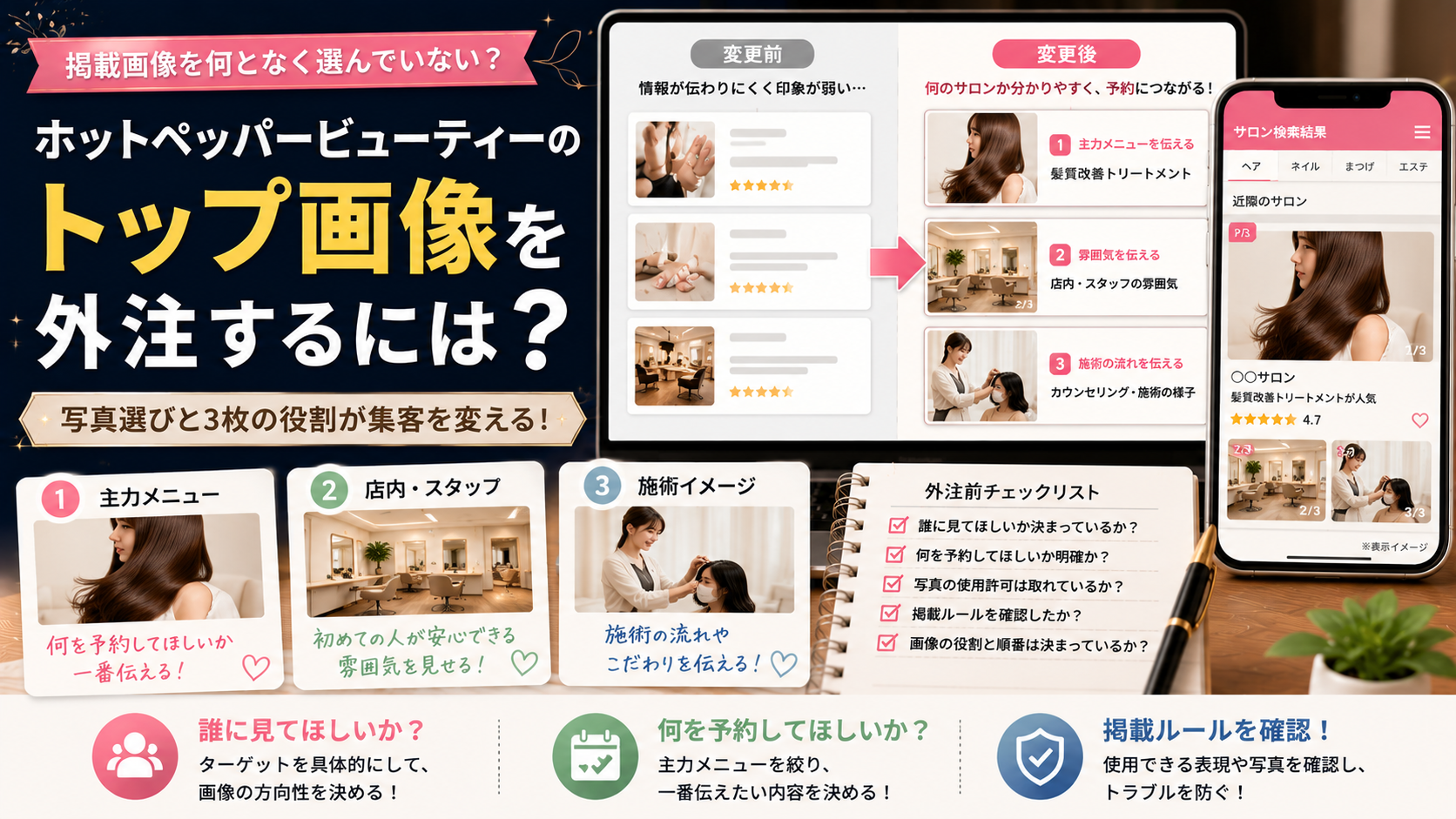
3枚作る場合は役割を分ける
複数のトップ画像を用意する場合、似た写真を並べるだけでは情報が増えません。
3枚作るなら、それぞれに別の役割を持たせます。
| 画像 | 主な役割 | 載せる内容の例 |
|---|---|---|
| 1枚目 | 主力メニューを伝える | 仕上がり写真、メニュー名、短い特徴 |
| 2枚目 | 店舗の雰囲気を伝える | 店内、入口、スタッフ |
| 3枚目 | 施術前の不安を減らす | 施術中の様子、カウンセリング、設備 |
必ずこの順番にする必要はありません。
初めての来店に不安を感じやすい業種なら、店内やスタッフを先に見せる方法もあります。
1枚目:最も予約してほしいメニュー
1枚目では、サロンの中心となるメニューを一つ見せます。
入れる内容は次の程度に絞ります。
- 仕上がり写真
- メニュー名
- 誰向けか
- 特徴を表す短い言葉
例:
- 広がりを抑えたい方の髪質改善
- 白髪を自然になじませるカラー
- 朝のセットが楽になるショート
- 初めてでも選びやすい定額ネイル
詳しい施術工程や料金は、画像内へ詰め込まず、クーポンやメニューページへ任せます。
2枚目:店内やスタッフの雰囲気
初回利用者は、技術だけでなく、店内の雰囲気やスタッフとの距離感も見ています。
候補になる写真は次の通りです。
- 店舗の入口
- 受付
- セット面
- 個室
- 待合スペース
- スタッフの集合写真
- 接客中の様子
- 子ども用スペース
- 駐車場
内装写真は、広く見せることだけを目的にしません。
清潔感、明るさ、席同士の距離、落ち着いて過ごせることなど、来店前に知りたい情報が分かる写真を選びます。
3枚目:施術の流れや安心材料
施術を受けている場面を見せると、来店後の流れを想像しやすくなります。
- カウンセリング
- 髪や肌の状態を見ている場面
- 施術中の手元
- 使用する設備
- 個室での施術
- 完成後の説明
- ホームケアの案内
施術写真を撮るときは、モデルやお客様から掲載許可を取ります。
背景にほかのお客様、カルテ、予約表、私物などが写っていないかも見ておきます。
写真だけで伝えるか、文字を入れるか
トップ画像には、写真だけを使う方法と、短い文字を加える方法があります。
写真だけが向いている場合
- 仕上がりが写真から分かる
- 内装に特徴がある
- ブランドの世界観を優先したい
- 一覧で写真を大きく見せたい
- 文字を入れると主役が隠れる
文字を入れた方がよい場合
- 写真だけではメニューの違いが分からない
- 対象者をはっきり示したい
- 複数の施術を見分けたい
- 店舗の特徴を短く補いたい
- 写真の意味を誤解されやすい
文字を入れる場合も、文章を長くしません。
「髪質改善トリートメントをお探しの方へ。当店では一人ひとりに合わせて丁寧に施術します」では、一覧で読めません。
次のように短くします。
- 広がりを抑える髪質改善
- 白髪を隠さずなじませる
- 完全個室でゆっくり施術
- メンズカットが初めてでも安心
- 定額で選べる大人ネイル
画像は説明文の代わりではなく、ページを開く理由を作るものです。
写真を選ぶときは主役を一つにする
一枚の画像へ、仕上がり、店内、スタッフ、商品をすべて入れると、どこを見ればよいか分かりません。
一枚につき主役を一つ決めます。
仕上がりを見せる画像
髪型、ネイル、まつげ、肌、施術後の変化などを中心にします。
写真の周囲へ余白を取り、装飾や文字で施術部分を隠さないようにします。
スタッフを見せる画像
顔が小さくなりすぎない写真を選びます。
集合写真より、担当者の表情や接客中の様子が分かる写真の方が向いていることもあります。
店内を見せる画像
店内全体だけでなく、利用者が実際に座る場所や施術を受ける場所を見せます。
広角で広く見せすぎると、実際に来店したときの印象と違う場合があります。
設備を見せる画像
機械だけを大きく載せても、何のための設備か分からないことがあります。
施術中の場面や短い説明と組み合わせます。
外注用の写真は多めに渡す
自分で使用写真を一枚に絞れない場合は、候補をまとめて渡します。
ただし、無関係な写真を大量に送るのではなく、種類ごとに分けます。
- 仕上がり写真
- 店内写真
- スタッフ写真
- 施術中の写真
- 設備
- ロゴ
- 使用しない写真
ファイル名も変更します。
- 髪質改善_仕上がり01
- 店内_個室
- スタッフ_カウンセリング
- 施術_トリートメント
- 使用不可_旧内装
デザイナーへ選定を任せる場合は、優先順位も伝えます。
- 必ず使いたい
- できれば使いたい
- 合わなければ使わなくてよい
- 使用不可
写真を渡す前に、掲載許可や素材の利用条件も確認します。
写真の明るさと色をそろえる
写真ごとに明るさや色が大きく違うと、別の店舗の画像を並べたように見えます。
特に次の違いが出やすい部分です。
- 昼と夜に撮影した写真
- 自然光と室内照明
- スマートフォンの機種
- 撮影したスタッフ
- 加工アプリ
- 背景の色
- 肌や髪の補正
すべて同じ加工にする必要はありませんが、並べたときに違和感が出ない程度にそろえます。
ただし、仕上がりや肌の状態を実際より大きく変える加工は避けます。
明るさや色を整えることと、施術結果そのものを変えることは別です。
競合サロンの画像は一覧で見る
参考画像を探すときは、一店舗の画像だけを見るのではなく、実際に掲載されるエリアやメニューで検索します。
見る項目は次の通りです。
- 何色の画像が多いか
- 仕上がり写真と店内写真のどちらが多いか
- 文字入り画像が多いか
- どのメニューが押し出されているか
- 人物の顔を大きく使っているか
- 似た構図が続いていないか
- 自店が埋もれて見える原因は何か
競合と正反対の画像にすればよいわけではありません。
周囲がすべて明るい写真だからといって、暗い黒背景に変えると、サロンの雰囲気まで重く見える場合があります。
同じ業種だと分かる範囲で、主役、色、文字、構図のどこかに違いを作ります。
参考画像には理由を添える
参考にしたい画像を外注先へ渡すときは、どこがよいのかを書きます。
- 仕上がり写真が大きく見える
- 文字が少なく読みやすい
- ベージュの色合いが店内に合う
- 高級感があるが暗すぎない
- 初めてでも入りやすく見える
- 複数画像に統一感がある
避けたい部分も伝えます。
- 文字を何色も使いたくない
- 写真を細かく分割したくない
- 強すぎる赤を使いたくない
- モデルの顔を過度に加工したくない
- 安売り店のように見せたくない
- 装飾を増やしすぎたくない
参考画像をそのまま再現してもらうのではなく、自店で残したい考え方を伝えます。
期間限定の文言は差し替え時期も決める
トップ画像へ、季節メニューやキャンペーンを載せる場合は、終了後の対応も必要です。
- 春限定
- 今月末まで
- オープン記念
- 新生活キャンペーン
- 夏のフットネイル
- 成人式予約受付
- 年末限定メニュー
終了した企画が画像に残ると、店舗ページの情報と食い違います。
期間限定画像を作る場合は、次の内容を決めます。
- 掲載開始日
- 掲載終了日
- 終了後に戻す画像
- 受付締め切り
- 差し替える担当者
- 元データを残すか
通年用の画像と期間限定用の画像を分けて持っておくと、キャンペーン終了後に戻しやすくなります。
掲載ルールを制作前に確認する
ホットペッパービューティーへ掲載する写真や文言には、確認が必要なルールがあります。
制作を始める前に、サロンボードの最新ヘルプや掲載基準を確認し、使用できる素材と表現を整理します。
特に注意したいのは次の内容です。
- お客様やモデルの写真
- 施術前後の写真
- 効果を言い切る文言
- 医療行為と誤解される表現
- 料金やキャンペーン
- 他店との比較
- 口コミや評価の見せ方
- 外部サイトから取得した画像
- メーカーや商品のロゴ
- 古いメニュー名
デザイナーが掲載内容の正しさをすべて判断できるわけではありません。
最終的に使用する文言、料金、施術内容、写真の許可は、サロン側でも確認します。
初稿はデザインより内容から見る
最初の画像案が届いたら、好みの色かどうかだけで判断しません。
次の順番で見ます。
- 何のサロンか分かるか
- 主力メニューが伝わるか
- 想定するお客様に合っているか
- 写真の主役が分かるか
- 文字を小さくしても読めるか
- 3枚の役割が重複していないか
- 掲載内容に誤りがないか
- 写真の使用許可に問題がないか
- 周辺のサロンと見分けられるか
- 店舗ページの内容と合っているか
修正は具体的に伝えます。
- 店内写真より髪質改善の仕上がりを大きくしたい
- 高級感が強く、初めての人には入りにくく見える
- 「髪質改善」の文字を最初に読ませたい
- 3枚とも仕上がり写真なので、1枚を店内へ変えたい
- 文字が背景と重なり、スマートフォンでは読みにくい
- 写真の色が店舗の実際の雰囲気より暗い
「もう少しおしゃれに」だけでは、どこを直せばよいか伝わりません。
画像だけでなく掲載後の並びも確認する
完成画像を受け取ったら、実際の掲載画面へ登録して見ます。
確認したいのは次の点です。
- 一覧で主な写真が見える
- 文字や顔が途中で切れていない
- 画像の順番が合っている
- パソコンとスマートフォンで見え方が違いすぎない
- ほかの掲載画像と色が合っている
- 写真が粗くなっていない
- 古い画像が残っていない
- メニューやクーポンの内容と合っている
作業用の大きな画面では問題がなくても、一覧では文字や施術部分が小さくなることがあります。
必要であれば、掲載画面のスクリーンショットを取り、外注先へ修正箇所を伝えます。
差し替え後は変更内容を記録する
画像を変更したら、差し替えた日と内容を残します。
- 変更日
- 使用した写真
- 押し出したメニュー
- 入れた文言
- 画像の順番
- 同時に変更したクーポン
- キャンペーン期間
- 変更前の画像
変更前のスクリーンショットも保存します。
画像だけでなく、クーポン、料金、説明文を同時に変えると、どの変更が影響したのか分かりにくくなります。
まず画像を変え、一定期間の動きを見てから、次の修正を考える方法もあります。
トップ画像の制作を外注する前にまとめること
外注前には、デザイナーが写真を並べるだけでなく、画像の役割を判断できる情報を渡します。
サロンについて
- 業種
- 店舗ページ
- 所在エリア
- 主な客層
- 店舗の雰囲気
- 得意な施術
- 現在の掲載画像
増やしたい予約
- 主力メニュー
- 対象者
- 予約を増やしたい曜日や時間
- 初回客と既存客のどちらを重視するか
- 指名予約を増やしたいか
- 新しく押し出したいメニュー
使用する写真
- 仕上がり
- 店内
- スタッフ
- 施術中
- 設備
- ロゴ
- 使用禁止の写真
- 掲載許可の有無
デザインについて
- 希望する雰囲気
- 使用したい色
- 避けたい色
- 参考画像
- 入れたい文言
- 入れたくない表現
- 画像ごとの役割
納品について
- 必要な枚数
- 指定サイズ
- 画像形式
- 編集用データの有無
- 希望納品日
- 掲載予定日
- 誰がサロンボードへ登録するか
- 実績公開の可否
依頼文は次のようにまとめられます。
「美容室のホットペッパービューティー用トップ画像を依頼します。30代後半から50代の女性へ、白髪ぼかしカラーを押し出したいです。1枚目は仕上がり、2枚目は半個室の店内、3枚目はカウンセリング中の写真を希望します。上品ですが高級すぎず、初めてでも入りやすい印象にしたいです。ベージュとブラウンを中心にし、赤や派手な金色は避けてください。写真候補と現在の掲載画面を共有します。」
まとめ
ホットペッパービューティーのトップ画像を外注するときは、きれいな写真を選ぶ前に、何の予約を増やしたいのかを決めます。
複数枚作る場合は、主力メニュー、店内やスタッフ、施術の流れなど、画像ごとに役割を分けます。
写真は、仕上がり、店内、スタッフ、施術中などに分類し、使用したい順番と掲載許可を整理して渡します。
初稿では、色や装飾より先に、何のサロンか、誰向けか、主力メニューが伝わるかを見ます。
完成後は画像単体ではなく、実際の検索一覧や店舗ページへ登録した状態でも確認します。トップ画像を飾りとして考えず、利用者が自分に合うサロンかを判断するための入口として作りましょう。