メニュー表をプロに作ってもらいたいものの、「価格変更のたびに再依頼するのは面倒」「季節メニューを自分で入れ替えたい」と考える店舗運営者は少なくありません。
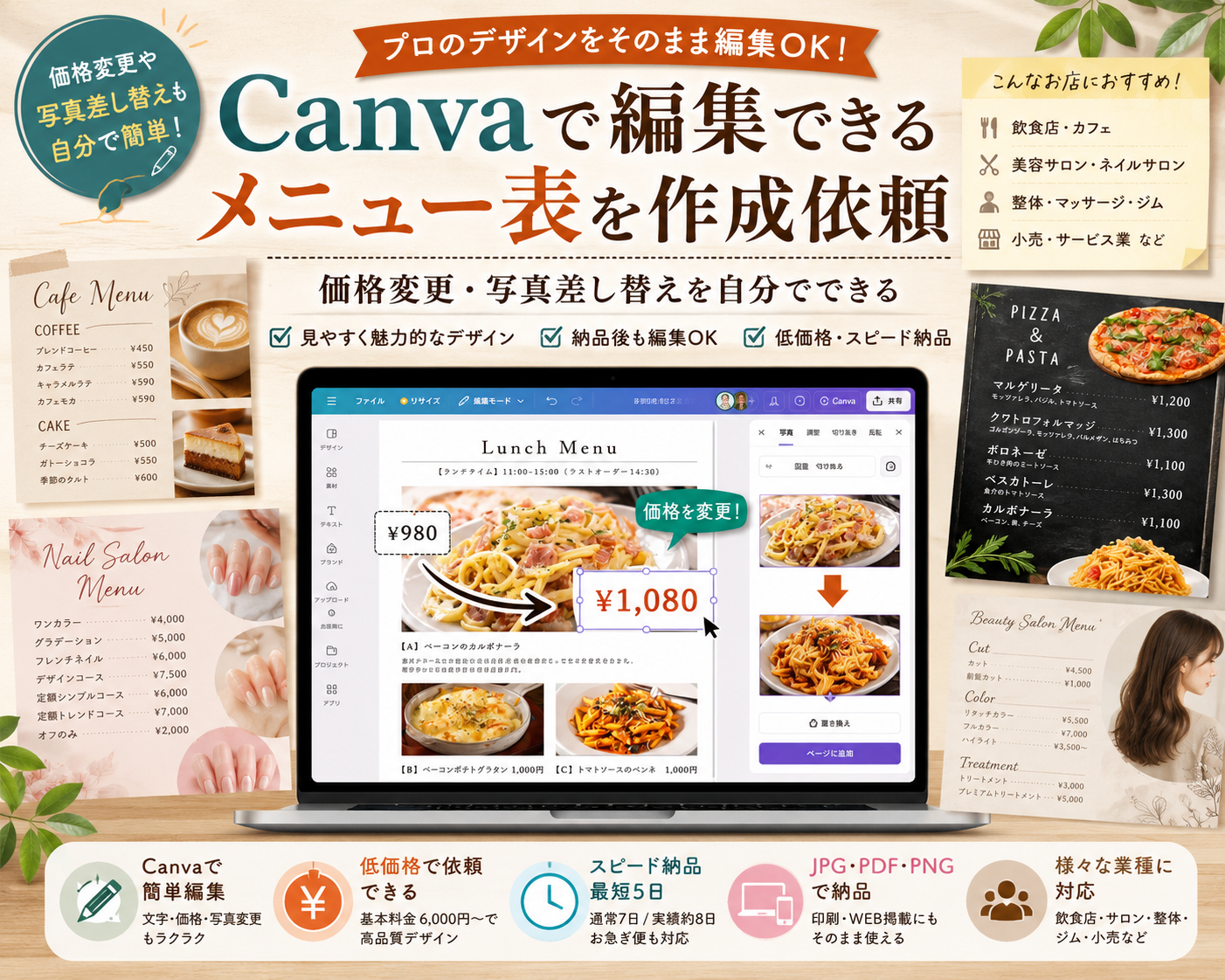
その場合は、完成データを画像やPDFだけで受け取るのではなく、Canvaで編集できる状態のメニュー表を依頼する方法があります。
デザインの土台はプロに整えてもらい、納品後の価格変更や写真差し替えは自分で行う運用です。
飲食店だけでなく、美容サロン、整体院、ジムなど、メニュー内容や料金を定期的に変更する業種とも相性があります。
Canvaで編集できるメニュー表を依頼するメリット
最大のメリットは、デザインの品質と更新のしやすさを両立できることです。
通常のメニュー表制作では、JPGやPDFなどの完成データだけを受け取る場合があります。この形式は印刷やWeb掲載には便利ですが、価格を1か所変更するだけでも元データを編集できないことがあります。
Canvaで編集できる状態なら、納品後に次のような変更を自分で行えます。
- 料理やサービスの価格変更
- 商品名の変更
- 写真の差し替え
- 季節商品の追加
- 売り切れ商品の削除
- 営業時間などの情報修正
- キャンペーン内容の変更
特に価格改定や商品入れ替えが多い店舗では、更新のたびに外注する手間と費用を減らせます。
「自作」と「Canva編集可能なデザイン依頼」は別物
Canvaを使えるなら、最初から自分で作ればよいと考えることもできます。
しかし、操作できることと、見やすいメニューを設計できることは別です。
自作では、次のような問題が起こりやすくなります。
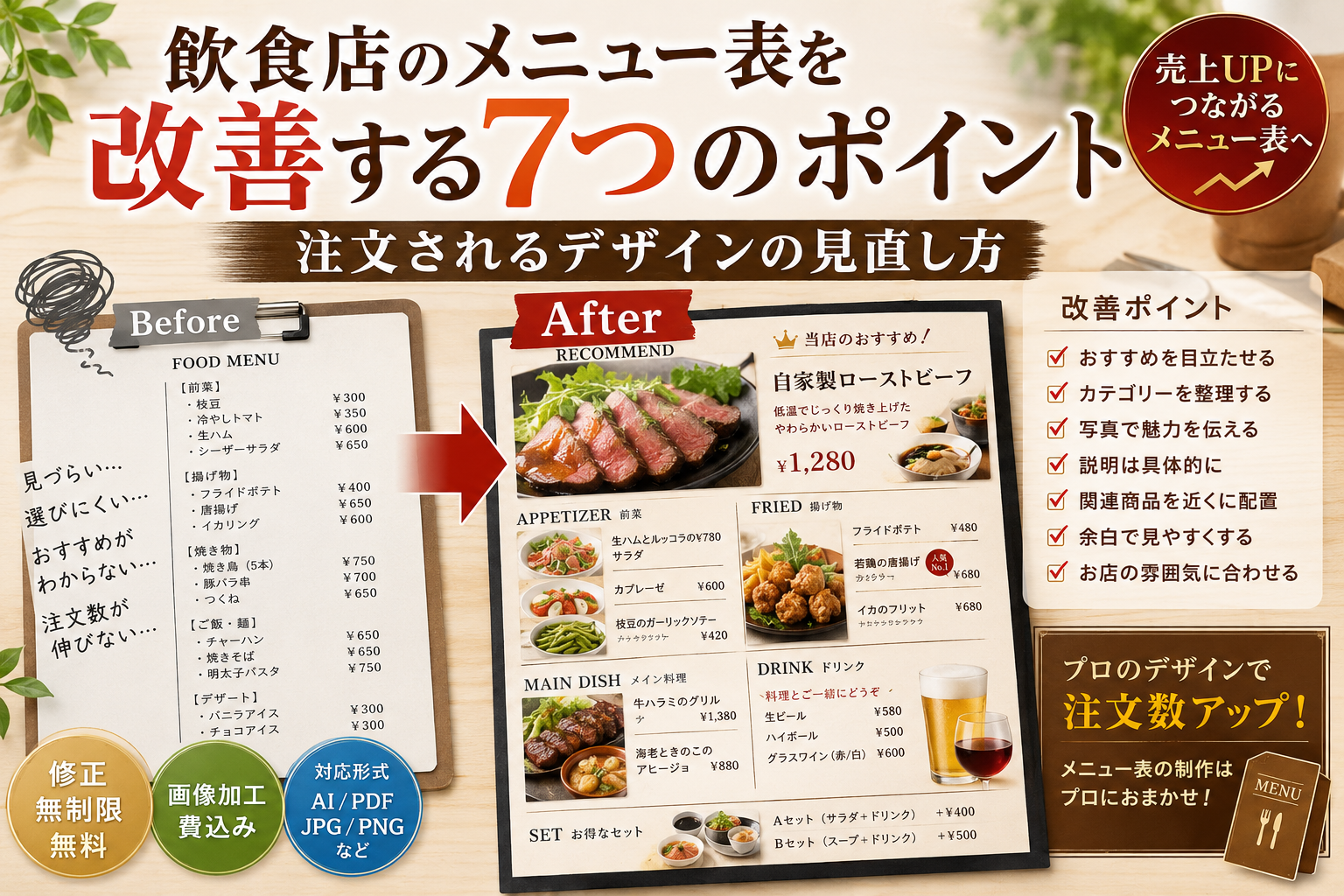
- 文字サイズの優先順位がない
- 情報を詰め込みすぎる
- 写真の大きさがバラバラ
- 余白が少なく読みにくい
- 商品カテゴリーの分け方が曖昧
- 店舗の雰囲気とデザインが合わない
- おすすめ商品が埋もれる
一方、編集可能なメニュー表をプロに依頼する方法では、最初のレイアウト設計やデザインは任せ、日常的な小規模修正だけを店舗側で行えます。
つまり、「デザインまで全部自分で作る方法」と「完成後の運用だけ自分で行う方法」は分けて考える必要があります。
メニュー表の作り方を3つの方法で比較
メニュー表を準備する方法は、大きく分けると3つあります。
| 方法 | 初期費用 | デザイン性 | 納品後の編集 | 向いている店舗 |
|---|---|---|---|---|
| Canvaで完全自作 | 低い | 制作者次第 | しやすい | デザイン経験がある |
| 完成データを外注 | 必要 | 高い | 難しい場合がある | 内容変更が少ない |
| Canva編集可能で外注 | 必要 | 高い | しやすい | 変更頻度が高い |
料金や商品構成がほとんど変わらない店舗なら、完成データだけの納品でも大きな問題はありません。
一方、次のような店舗は編集可能な形式との相性が良くなります。
- 季節ごとにメニューを変更する飲食店
- 材料価格に応じて価格変更する店舗
- ネイルデザインを定期的に入れ替えるサロン
- コース内容を変更する美容室
- 新しい施術メニューを追加する整体院
- キャンペーンを頻繁に実施するジム
更新頻度が高いほど、納品後の編集性が重要になります。
Canva編集可能なメニュー表が向いているケース
季節メニューを定期的に入れ替える
春限定、夏限定、秋冬メニューなど、季節によって商品を変更する飲食店では、毎回ゼロから制作する必要はありません。
基本レイアウトを維持しながら、
- 商品写真
- 商品名
- 説明文
- 価格
を差し替えれば、デザインの統一感を維持できます。
原材料費に合わせて価格を変更する
飲食店やサービス業では、仕入れ価格や運営コストに応じて価格を変更することがあります。
メニュー表を編集できない場合、数百円の変更だけでも再制作が必要になることがあります。
価格部分を自分で編集できれば、小規模な改定にすぐ対応できます。
複数店舗で一部だけ内容が違う
店舗ごとに一部の商品や価格が違う場合にも、編集可能なデータは便利です。
共通デザインをベースに、
- 店舗名
- 住所
- 営業時間
- 一部商品
- 店舗限定メニュー
だけを変更できます。
SNS用画像にも情報を転用したい
Canvaでメニュー内容を管理しておけば、同じ情報を参考にしながらSNS投稿用の画像を作る際にも役立ちます。
ただし、メニュー表自体のレイアウトを無理にSNS投稿へ流用するのではなく、媒体ごとに見せ方を調整する必要があります。
依頼前に決めておきたい5つの項目
Canvaで編集できるメニュー表を依頼するときは、制作開始前の情報整理が重要です。
1. メニュー表のサイズ
A4、A3、卓上用など、使用場所によって適切なサイズが異なります。
印刷して使う場合は、印刷方法や設置場所まで考えて決めます。
2. ページ数
1ページに情報を詰め込みすぎるより、カテゴリーごとにページを分けた方が見やすくなる場合があります。
たとえば飲食店なら、
- フード
- ドリンク
- コース
- デザート
などに分ける方法があります。
ページ追加には料金が発生することがあるため、見積もり前に必要ページ数を整理します。
3. 掲載する文章
料理名やサービス名だけでなく、価格、説明文、注意事項などを整理します。
制作途中で内容を大幅に追加すると、レイアウト変更が必要になる場合があります。
4. 使用する写真
写真は、できるだけ高解像度の元画像を用意します。
商品の切り抜きを希望する場合は、背景との境界が分かりやすい写真の方が加工しやすくなります。
白い皿を白い背景で撮影するなど、商品と背景が同化している写真は切り抜きが難しくなります。
5. 希望する雰囲気
「おしゃれにしてください」だけでは、希望する方向が伝わりにくくなります。
次のように具体化すると打ち合わせが進めやすくなります。
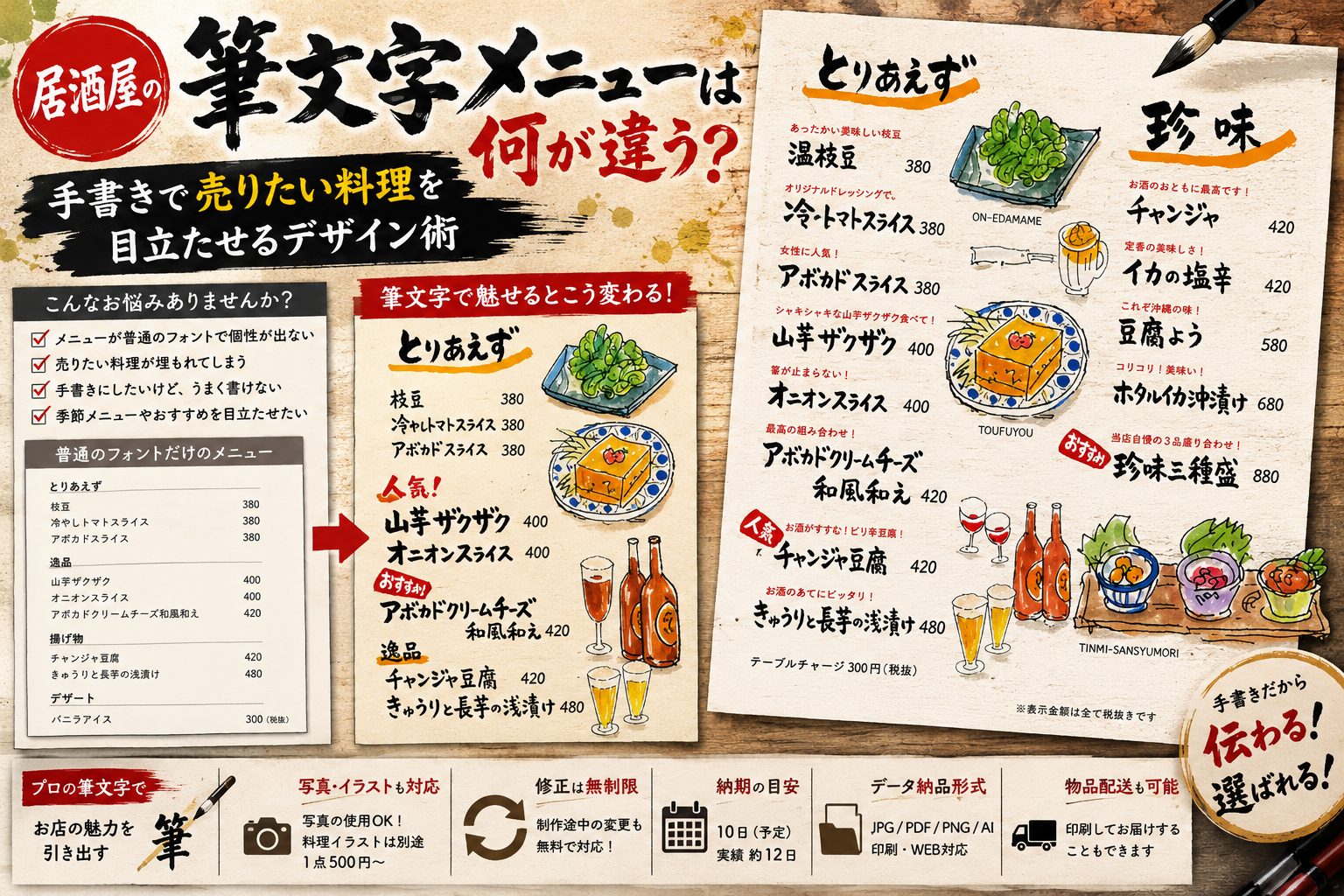
- 和風で落ち着いた雰囲気
- 明るいカフェ風
- 子ども連れ向けのポップな雰囲気
- 高級感のある黒基調
- 昭和レトロ風
- ナチュラルで女性向け
参考画像を数枚用意する方法も有効です。
テンプレートを買う方法との違い
Canvaには既存テンプレートもあり、購入できるテンプレート素材もあります。
しかし、テンプレート利用とオリジナル制作依頼には違いがあります。
| 比較項目 | 既存テンプレート | オリジナル制作依頼 |
|---|---|---|
| 費用 | 抑えやすい | 制作費が必要 |
| 制作時間 | 短い | 打ち合わせが必要 |
| 店舗への最適化 | 自分で調整 | 内容に合わせて設計 |
| 情報量への対応 | 枠に制約がある | 内容に合わせやすい |
| 独自性 | 他店と似る可能性 | 店舗ごとに作りやすい |
| 納品後の編集 | 可能 | Canva形式なら可能 |
掲載商品が少なく、デザインへのこだわりが少ない場合はテンプレートで十分なこともあります。
一方、商品数が多い、カテゴリー構成が複雑、店舗の世界観を反映したい場合は、オリジナル制作の方が調整しやすくなります。
低価格の制作サービスでも確認すべき点
料金だけを見て購入すると、依頼後に想定外の追加費用が発生することがあります。
購入前には、次の項目を確認します。
- 基本料金に含まれるページ数
- 無料修正回数
- 大幅修正の扱い
- 写真加工の範囲
- 納期
- お急ぎ対応の料金
- AIデータの有無
- 著作権の扱い
- ポートフォリオ掲載の条件
- 納品後のCanva編集条件
特に重要なのは、「Canvaで制作している」ことと、「購入者が納品後に編集できる」ことは同じではない点です。
編集可能な状態で共有されるのかを事前に確認します。
今回のサービスが向いている店舗
今回紹介しているサービスは、Canvaで制作したメニュー表を、納品後も依頼者自身で価格や写真などを変更できる点が特徴です。
基本料金は6,000円で、1ページ追加は6,000円。無料修正は3回、通常のお届け予定は7日、掲載されている実績目安は約8日です。
お急ぎ便として、1ページを5日以内に納品するオプションも用意されています。
また、和風・洋風・ポップ・レトロなど、店舗に合わせた方向で制作を依頼できます。
特に次のような人に向いています。
- プロにデザインしてほしい
- 予算を抑えたい
- 納品後は自分で価格を変更したい
- 商品写真を定期的に入れ替えたい
- Canvaで簡単な文字修正ができる
- 飲食店以外の料金表を作りたい
- テンプレートそのままではなく、希望に合わせて作ってほしい
飲食店のほか、美容サロン、ヘアサロン、マッサージ店、ジム、整骨院、整体院などにも利用できます。
制作開始後の大幅変更を防ぐために構成を先に決める
メニュー表制作で追加料金や納期遅延につながりやすいのが、制作途中の大幅な内容変更です。
たとえば、
- 1ページ予定を2ページに変更する
- 商品カテゴリーを全面的に組み替える
- 写真中心から文字中心へ変更する
- 制作途中で大量の商品を追加する
といった変更は、単純な文字修正ではありません。
レイアウト全体を作り直す必要があるため、依頼前に商品数とカテゴリー構成を決めておく方が安全です。
最低でも、次のような簡単な構成表を作っておきます。
- 表紙:店舗名、ロゴ
- 1ページ目:おすすめ商品
- 2ページ目:フード
- 3ページ目:ドリンク
- 4ページ目:デザート
1ページだけのメニューでも、「上部におすすめ」「中央に定番商品」「下部にドリンク」のように希望を整理すると伝えやすくなります。
納品後に編集するときに崩してはいけない部分
編集可能なメニュー表でも、自由に変更し続けると、徐々にデザインが崩れることがあります。
特に注意したいのは次の点です。
フォントを増やしすぎない
価格変更のたびに別のフォントを使うと統一感がなくなります。
原則として、元のデザインで使われているフォントを維持します。
文字サイズを勝手に小さくしすぎない
長い商品名を入れるために文字を極端に小さくすると、読みにくくなります。
文字が収まらない場合は、商品名を短くするか、配置を調整します。
写真の比率を崩さない
料理写真を無理に横長や縦長へ変形すると、料理自体が不自然に見えます。
Canva上で写真を差し替えるときは、元のフレームサイズを維持します。
商品を追加し続けない
空いている場所に商品を追加し続けると、最初に作った情報の優先順位が崩れます。
大幅に商品数が増えた場合は、新しいページを追加するか、再レイアウトを検討します。
Canva編集可能なメニュー表は更新が多い店舗ほど便利
プロに依頼するメリットは、単に見た目をきれいにすることではありません。
情報を整理し、店舗の雰囲気に合わせ、読みやすいレイアウトの土台を作れる点にあります。
一方で、店舗運営では価格変更や商品入れ替えが発生します。
そのたびに再制作を依頼したくない場合は、
「最初のデザインはプロに任せる」
「日常的な変更だけ自分で行う」
という分担が現実的です。
価格改定や季節商品の変更が多い店舗ほど、完成時の見た目だけではなく、納品後の運用まで考えてメニュー表の制作方法を選ぶ必要があります。
Canvaで編集可能なメニュー表は、デザインをすべて自作する負担を減らしながら、店舗側で必要な更新を続けたい場合に使いやすい選択肢です。