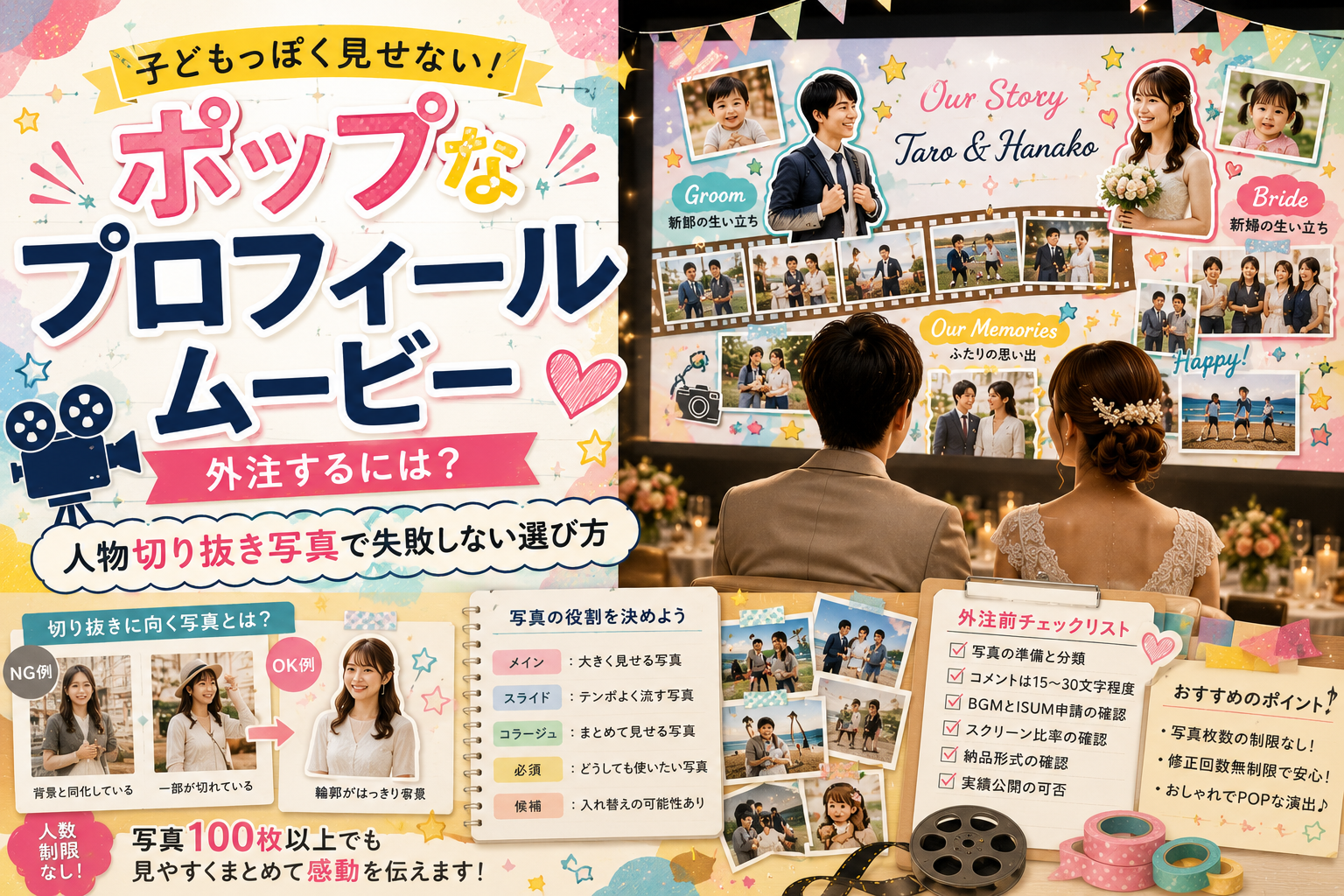
ポップなプロフィールムービーは、人物写真の切り抜き、カラフルな背景、吹き出し、イラストなどを使い、新郎新婦の生い立ちを明るく見せる映像です。
感動系より楽しい雰囲気にしやすく、家族や友人との写真もテンポよく入れられます。
ただし、人物を切り抜く写真の選び方を間違えると、髪や衣装の一部が消えたり、輪郭が不自然になったりします。色を増やしすぎると文字も読みにくくなります。
外注前に、切り抜き用写真、通常表示する写真、コメント、背景色の希望を分けて整理します。
- ポップなプロフィールムービーは何が違う?
- 子どもっぽく見える原因は色より装飾の多さ
- 先に披露宴全体の色を確認する
- 切り抜き用写真と通常写真は分けて選ぶ
- 切り抜きに向く写真の条件
- 全身写真と上半身写真は使い分ける
- 幼少期の紙写真は無理に切り抜かない
- 紙写真は正面から撮る
- 背景を消さないほうがよい写真もある
- 新郎と新婦の切り抜き写真は雰囲気をそろえる
- コメントは15〜30文字程度で一つの話に絞る
- 吹き出しには話し言葉を入れる
- 家族や友人の写真を切り抜く場合
- 写真の並びは色も見る
- エンディングはゲスト写真をまとめやすい
- BGMは画面の切り替え速度に合わせる
- 1曲構成と3曲構成の違い
- ポップなデザインでも文字は濃くする
- 画面比率は写真を提出する前に聞く
- DVDでは細かな装飾が見えにくくなることがある
- 初稿は切り抜き部分を拡大して見る
- 修正は写真番号と再生時間を付ける
- 人物切り抜きのプロフィールムービーを依頼する前に整理すること
- まとめ
ポップなプロフィールムービーは何が違う?
一般的なプロフィールムービーは、写真を一枚ずつ表示し、落ち着いた背景と文字で生い立ちを紹介する構成が中心です。
ポップなムービーでは、人物の切り抜き、複数の写真、吹き出し、図形、色の切り替えを使います。
| 比較項目 | ポップなムービー | 落ち着いたムービー |
|---|---|---|
| 主な雰囲気 | 明るい、楽しい、親しみやすい | 感動的、上品、静か |
| 写真の見せ方 | 切り抜きやコラージュを使う | 一枚ずつ大きく見せる |
| 色 | ピンク、黄色、水色など | 白、黒、ベージュ、紺など |
| コメント | 短くテンポよく見せる | 写真の背景まで説明しやすい |
| 合いやすい披露宴 | カジュアル、家族婚、友人中心 | ホテル婚、格式のある会場 |
| 注意点 | 色と装飾を増やしすぎない | 暗く単調に見せない |
ポップなデザインでも、必ずしも子ども向けのような見た目になるわけではありません。
背景色、書体、装飾の量を抑えれば、大人っぽさを残しながら明るく見せられます。
子どもっぽく見える原因は色より装飾の多さ
ピンクや黄色を使うだけで、子どもっぽくなるわけではありません。
次の要素を一画面へ詰め込みすぎると、写真より装飾が目立ちます。
- 色の違う吹き出し
- 星やハート
- 手書き風の文字
- 複数の書体
- 太い写真枠
- 大きなイラスト
- 柄のある背景
- 点滅や細かな動き
一画面で使う色は、背景色、文字色、強調色を合わせて3〜4色程度にまとめると整理しやすくなります。
たとえば、白を背景にして、濃紺の文字、黄色とピンクを強調色として使えば、明るさを保ちながら文字も読めます。
先に披露宴全体の色を確認する
プロフィールムービーだけを見て色を決めると、会場装花やペーパーアイテムと大きく違う見た目になることがあります。
次の資料を並べてから、映像の色を決めます。
- 招待状
- 席次表
- ウェルカムボード
- 会場装花
- テーブルクロス
- カラードレス
- 前撮り写真
- 式場の内装
披露宴全体が白と緑でまとめられているなら、映像も白、水色、黄色などに絞る方法があります。
赤、青、黄色、緑、紫をすべて使うより、二人の結婚式で使っている色を中心にしたほうがまとまります。
切り抜き用写真と通常写真は分けて選ぶ
プロフィールムービーに使う写真は、すべて人物だけを切り抜くわけではありません。
切り抜き用と、背景を残したまま使う写真では、選ぶ基準が違います。
切り抜き用写真
人物の輪郭や服装を見せるために使います。
- パート表紙
- 新郎紹介
- 新婦紹介
- 二人の紹介
- エンディング
- 吹き出しを添える場面
背景を残す写真
場所や出来事も一緒に見せたい場面に使います。
- 入学式
- 部活動
- 家族旅行
- 友人との集合写真
- 初デート
- プロポーズ
- 前撮り
- 結婚式場
旅行先の写真から人物だけを切り抜くと、どこへ行ったのか分からなくなります。
人物を目立たせたい写真と、出来事を伝えたい写真を分けます。
切り抜きに向く写真の条件
きれいに切り抜きやすいのは、人物と背景の境目が見える写真です。
使いやすい写真
- 頭から腰または全身まで写っている
- 髪と背景の色が違う
- 服と背景の色が違う
- 人物の輪郭がぼけていない
- 腕や足が画面の外へ切れていない
- 顔に強い影がない
- 元の画像サイズが大きい
- ほかの人と重なっていない
切り抜きにくい写真
- 黒髪と暗い背景が重なっている
- 白いドレスと白い壁が重なっている
- 集合写真から一人だけ抜き出す
- 風で髪が細かく広がっている
- 手や腕がほかの人に隠れている
- 頭や服の一部が画面から切れている
- 強いぼかし加工が入っている
- スクリーンショットしか残っていない
自動切り抜き機能でも、髪、ベール、レース、細い指などは背景との境目を誤認識しやすい部分です。
切り抜いたあとに不自然になる場合に備え、同じ場面の候補を2〜3枚用意します。
全身写真と上半身写真は使い分ける
人物の切り抜きには、全身写真が向く場面と、上半身写真が向く場面があります。
| 写真 | 向いている使い方 |
|---|---|
| 全身写真 | パート表紙、衣装紹介、二人を並べる場面 |
| 腰から上 | 自己紹介、吹き出し、名前表示 |
| 胸から上 | 表情を大きく見せる場面 |
| 顔のアップ | 短い切り替え、幼少期紹介 |
| 座っている写真 | コラージュ、アルバム風の場面 |
全身写真を小さく表示すると、顔が見えなくなることがあります。
スクリーン上で人物をどの大きさにするのかを考え、表紙には全身、自己紹介には上半身というように分けます。
幼少期の紙写真は無理に切り抜かない
赤ちゃんや幼少期の写真は、アルバムに貼った紙写真しか残っていない場合があります。
古い写真は画質が低く、人物と背景の境界もぼやけています。無理に人物だけを切り抜くと、髪や服の一部が欠けて見えることがあります。
切り抜きに向かない幼少期写真は、次の方法で使えます。
- 写真枠に入れる
- アルバム風に並べる
- 複数枚をコラージュする
- 背景を残して大きく表示する
- 日付や短いコメントを添える
切り抜き加工は、比較的新しく、輪郭がはっきりした写真を中心にします。
紙写真は正面から撮る
紙焼き写真をスマートフォンでデータ化する場合は、斜めから撮らないようにします。
- 明るい場所で撮る
- 写真の正面にカメラを置く
- 室内灯の反射を避ける
- アルバムの透明フィルムを外す
- 写真の四隅を画面へ入れる
- 手やスマートフォンの影を入れない
- 撮影後に必要な部分だけ切り取る
アルバム一ページ全体ではなく、写真を一枚ずつ撮ります。
画像を拡大しても顔が崩れないかを見てから、制作先へ送ります。
背景を消さないほうがよい写真もある
人物切り抜きは便利ですが、すべての背景を消す必要はありません。
次の写真では、背景も思い出の一部です。
- 初めて通った学校
- 部活動のグラウンド
- 家族で住んでいた家
- 旅行先の景色
- 初デートの場所
- プロポーズした場所
- 結婚式場
- 思い出の店
背景を残す写真では、人物だけでなく、場所が分かるようにトリミングします。
「人物を大きく見せる場面」と「場所まで見せる場面」を交互に入れると、画面にも変化が出ます。
新郎と新婦の切り抜き写真は雰囲気をそろえる
新郎と新婦を同じ画面へ並べる場合は、写真の撮影条件を近づけます。
そろえたいのは次の点です。
- 顔の向き
- 体の向き
- 写っている範囲
- 明るさ
- 服装の格式
- カメラの高さ
- 表情
新郎が正面を向いたスーツ姿で、新婦が横向きの普段着では、別々に撮った印象が強くなります。
前撮り写真があるなら、同じ日に撮った写真から選ぶとそろえやすくなります。
別々の写真を使う場合は、二人とも胸から上、少し内側を向いている写真など、共通点を作ります。
コメントは15〜30文字程度で一つの話に絞る
ポップな映像では、写真、色、装飾にも目が向きます。
一画面へ長い文章を入れると、ゲストが読み終わる前に次の写真へ進みます。
長すぎる例
小学生の頃は毎日友達と公園で遊び、中学生になるとバスケットボール部に入り、休日も練習していました。
分けた例
小学生時代は毎日公園へ
中学からはバスケ部に入部
休日も練習に夢中でした
写真一枚につき、一つの出来事だけを書きます。
コメントへ入れやすい内容
- 当時好きだったこと
- 家族との思い出
- 部活動や習い事
- 友人との出来事
- 今にも残っている性格
- 二人が出会った場所
- 初デート
- 結婚を決めたきっかけ
- ゲストへの感謝
「高校の文化祭」と書くだけでなく、「準備が楽しすぎて毎日最後まで教室に残りました」と書けば、当時の人柄も伝わります。
吹き出しには話し言葉を入れる
吹き出しへ説明文を入れると、資料のような見た目になります。
吹き出しには、本人が話しているような短い言葉が合います。
新郎の吹き出し
- 外遊びが大好きでした
- 毎日サッカーばかり
- この頃から食いしん坊
- 朝は今も苦手です
新婦の吹き出し
- 人見知りな子どもでした
- 習い事を掛け持ち
- 写真を撮るのが大好き
- 旅行計画は私の担当
二人の吹き出し
- 初デートは水族館
- 毎年一回は旅行へ
- 食べ歩きが共通の趣味
- これからもよろしくお願いします
長い文章は通常のコメント欄、短い一言は吹き出しに分けます。
家族や友人の写真を切り抜く場合
新郎新婦以外の人物も切り抜いて使うと、家族やゲストを目立たせられます。
ただし、集合写真から複数人を切り抜くと、人物同士が重なっていたり、手足が隠れていたりすることがあります。
家族や友人の写真では、次の点を見ます。
- 顔が隠れていない
- 人物同士が重なりすぎていない
- 新郎新婦がどこにいるか分かる
- 画質が足りている
- 本人が見ても問題のない写真
- 元交際相手などが写っていない
- 学校名や会社名を公開して問題ない
完成映像を披露宴以外でも公開する場合は、写っている人の扱いも考えます。写真には、撮影された人が自分の容貌を無断で公表されない利益が認められる場合があります。
写真の並びは色も見る
年代順に並べるだけでは、画面の色が偏ることがあります。
白い背景の写真が続いたあと、暗い室内写真が何枚も続くと、映像の明るさが急に変わります。
写真を並べるときは、次の違いも見ます。
- 明るい写真と暗い写真
- 屋内と屋外
- 一人と集合写真
- 顔のアップと全身
- 横写真と縦写真
- 普段着と正装
- 暖色と寒色
似た写真を連続させず、構図と色が変わるように並べます。
エンディングはゲスト写真をまとめやすい
プロフィール本編では、新郎新婦の生い立ちと二人の出会いを中心にします。
使い切れなかった家族や友人との写真は、エンディングのスライドショーへまとめる方法があります。
エンディングに入れやすい写真は次のとおりです。
- 家族との集合写真
- 学生時代の友人
- 職場の仲間
- 二人を引き合わせた友人
- 前撮り
- 顔合わせ
- 最近の二人
最後に「本日はお越しいただきありがとうございます」などのメッセージを入れれば、ゲスト写真と感謝を一緒に見せられます。
BGMは画面の切り替え速度に合わせる
ポップなプロフィールムービーには、明るくテンポのある曲が合わせやすい傾向があります。
ただし、速い曲を選ぶと、写真とコメントの表示時間も短くなることがあります。
曲を選ぶときは次の点を見ます。
- 写真枚数に合う長さか
- コメントを読める速さか
- 新郎、新婦、二人のパートを分けられるか
- 曲の途中で切っても不自然ではないか
- 歌詞が結婚式に合うか
- 楽曲利用の手続きを行えるか
市販音源をプロフィールムービーへ収録する場合は、式場や制作会社など、ISUMを利用できる事業者を通じた手続きが必要になることがあります。希望曲が登録されていない場合は、ISUMから権利者へ利用可否を確認する仕組みもあります。
曲を決める前に、式場と制作先のどちらが手続きを行うのかを聞きます。
1曲構成と3曲構成の違い
プロフィールムービーでは、一曲だけで全編を作る方法と、パートごとに曲を変える方法があります。
| 曲数 | 特徴 |
|---|---|
| 1曲 | 映像全体にまとまりを出しやすい |
| 2曲 | 生い立ちと二人のパートを分けやすい |
| 3曲 | 新郎、新婦、二人で雰囲気を変えられる |
一曲構成では、曲の長さによって使える写真枚数が限られることがあります。
複数曲を使う場合は、曲が変わる位置と写真のパートが合うかを見ます。
ポップなデザインでも文字は濃くする
明るい背景へ黄色や白の文字を置くと、式場のスクリーンでは読めないことがあります。
文字を見やすくする方法は次のとおりです。
- 白い背景には濃紺や黒を使う
- 黄色い背景には黒を使う
- 写真の上には半透明の帯を置く
- 文字へ細い縁を付ける
- 一画面の文字数を減らす
- 小さな手書き文字を使いすぎない
スマートフォンで読めても、式場のスクリーンでは客席から距離があります。
初稿はパソコンやテレビで再生し、少し離れた場所から文字を読みます。
画面比率は写真を提出する前に聞く
式場のスクリーンが16対9か4対3かによって、写真と文字を置ける範囲が変わります。
横長の16対9向けに作った映像を4対3へ変更すると、左右の人物や吹き出しが切れることがあります。
式場へ聞く内容は次のとおりです。
- 画面比率は16対9か4対3か
- MP4データを提出できるか
- DVDやBlu-rayが必要か
- 映像の前後に黒い画面が必要か
- 文字を画面の何%以内へ入れるか
- 音量の指定があるか
- 提出期限はいつか
- 会場で事前再生できるか
式場から上映規定の資料を受け取ったら、そのまま制作先へ送ります。
DVDでは細かな装飾が見えにくくなることがある
DVDは、元の高画質データより解像度が低くなります。
人物の切り抜き、細い文字、小さな吹き出し、複数枚のコラージュは、DVD上映時に見えにくくなることがあります。
式場が複数の形式へ対応しているなら、次の違いを聞きます。
| 納品形式 | 特徴 |
|---|---|
| MP4データ | 高画質を保ちやすい |
| USB | データを持ち込める |
| DVD | 対応会場が多いが画質は下がりやすい |
| Blu-ray | 高画質だが対応機器が必要 |
自宅で再生できたかだけで判断せず、式場でも事前に確認します。
初稿は切り抜き部分を拡大して見る
初稿では、映像全体を流して見るだけでなく、一時停止して切り抜き部分を見ます。
切り抜き写真で見る場所
- 髪の毛が欠けていないか
- ベールが消えていないか
- 指や腕が途中で切れていないか
- 服の一部が背景と一緒に消えていないか
- 元の背景が輪郭に残っていないか
- 人物の周囲に白い縁が出ていないか
- 新郎と新婦の大きさが合っているか
- 顔が小さすぎないか
切り抜きが不自然な場合は、加工だけで直すより、別の候補写真へ変えたほうが自然になることがあります。
修正は写真番号と再生時間を付ける
「新婦の切り抜きを直してください」だけでは、対象の場面が分かりません。
次のようにまとめます。
| 再生時間 | 写真番号 | 修正内容 |
|---|---|---|
| 0分18秒 | OP_02 | 新婦の髪の右側を修正 |
| 1分05秒 | G_04 | G_07へ差し替え |
| 2分20秒 | B_08 | コメントを短くする |
| 3分42秒 | C_05 | 二人の大きさをそろえる |
写真を提出したあとにファイル名を変えず、修正時も同じ名前を使います。
一度最後まで確認し、新郎、新婦、二人、エンディングの順でまとめて送ります。
人物切り抜きのプロフィールムービーを依頼する前に整理すること
制作を頼む前に、写真を「切り抜き用」と「通常表示用」に分けます。
日程と式場情報
- 披露宴の日程
- 結婚式場名
- 式場への提出期限
- 素材を提出できる日
- 希望する完成日
- 画面比率
- 納品形式
写真について
- 新郎の切り抜き用写真
- 新婦の切り抜き用写真
- 二人の切り抜き用写真
- 生い立ち写真
- 二人の思い出写真
- エンディング写真
- 必ず使いたい写真
- 使用を避けたい写真
- 切り抜き写真の候補
デザインについて
- 希望する色
- 避けたい色
- 吹き出しを使うか
- 子どもっぽさをどこまで抑えるか
- コメントの文体
- 希望するBGM
- 実績やSNSへの公開可否
切り抜き用写真に迷った場合は、候補を複数用意し、髪、服、背景の境目が見えるものを選びます。
まとめ
ポップなプロフィールムービーでは、色や装飾を増やすことより、写真を見やすく配置することが先です。
特に人物切り抜きを使う場合は、次の点をそろえます。
- 人物と背景の境目が分かる写真
- 頭や手足が切れていない写真
- 新郎と新婦で雰囲気が近い写真
- 背景を残す写真との使い分け
- 文字が読める色と大きさ
切り抜きに向かない幼少期写真や集合写真は、無理に人物だけを抜かず、写真枠やコラージュで使います。
切り抜き用、通常表示用、エンディング用へ写真を分け、式場の上映条件と一緒に制作先へ渡せば、明るさを保ちながら見やすいプロフィールムービーにまとめやすくなります。