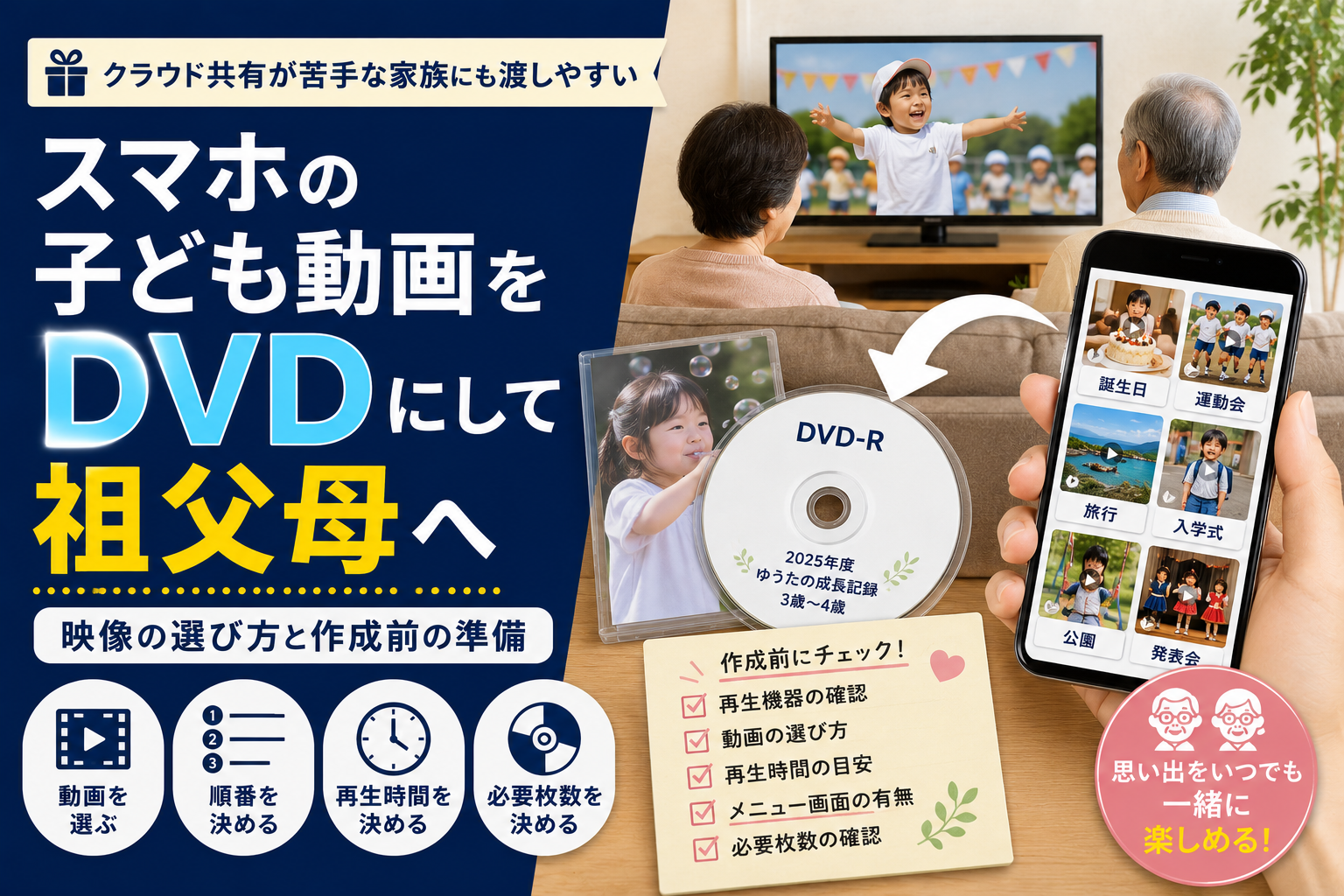
スマホには、誕生日、運動会、旅行、入園式など、子どもの動画が何年分もたまっていきます。家族へ共有しようと思っても、動画が多すぎて整理できない。祖父母へ送ったクラウドのURLも、開き方が分からず見てもらえない。
そのような場合は、残したい動画を1本にまとめ、テレビで再生できるDVDにする方法があります。ディスクをプレーヤーへ入れるだけなら、スマホの操作が苦手な家族にも渡しやすくなります。
ただし、スマホ内の動画をすべて詰め込むだけでは、長くて見づらいDVDになりがちです。作成前に、映像の選び方、順番、再生時間、必要枚数を決めておきます。
祖父母の家にDVDプレーヤーがあるか確かめる
最初に確かめたいのは、祖父母の家でDVDを再生できるかです。
最近は、テレビがあってもDVDプレーヤーを持っていない家庭があります。Blu-rayレコーダーがあればDVDも再生できる場合がありますが、古い機器や一部の再生機では、作成したDVD-Rを読み込めないことがあります。
確認する内容は次のとおりです。
- DVDプレーヤーがあるか
- Blu-rayレコーダーがあるか
- テレビと再生機器が接続されているか
- リモコンを使える状態か
- 自作のDVD-Rを再生できるか
- 普段使っている機器が故障していないか
再生環境が分からない場合は、機器の前面や型番が分かる写真を送ってもらうと判断しやすくなります。
祖父母がスマホやパソコンをほとんど使わない場合、オンライン共有よりも、テレビで再生できるDVDのほうが見てもらいやすいことがあります。スマホ動画をDVDにして、子どもの成長記録を祖父母へ贈る用途は、実際のDVD化サービスでも案内されています。
MP4をDVDへコピーしただけではテレビで再生できない
スマホの動画は、MP4やMOVなどのファイルとして保存されています。
これらをパソコンでDVD-Rへコピーしただけでは、一般的なDVDプレーヤーで再生できないことがあります。テレビで見るには、スマホ動画をDVD-Video形式へ変換するオーサリングという作業が必要です。
| 作成方法 | 主な再生機器 | 特徴 |
|---|---|---|
| MP4をそのまま保存したデータDVD | 主にパソコン | 動画ファイルの保管用 |
| DVD-Video形式で作成したDVD | DVDプレーヤー、対応レコーダー | テレビで見やすい |
| Blu-ray形式で作成したディスク | Blu-rayプレーヤー | DVDより高画質で残しやすい |
祖父母の家のテレビで見ることが目的なら、「DVD-Rへ保存」ではなく「DVDプレーヤーで再生できるDVD-Video形式」と伝えます。
DVDへ入れる動画を最初に選ぶ
スマホ内の動画をすべて入れる必要はありません。
似た場面が何本も続くと、見る側は違いが分からず、途中で疲れてしまいます。まずは、DVDのテーマを決めます。
1年分の成長記録
誕生日から次の誕生日まで、1年間の出来事を時系列でまとめます。
- 誕生日
- 季節の行事
- 旅行
- 運動会
- 発表会
- 日常の短い場面
毎年1枚ずつ作ると、後から年度を探しやすくなります。
行事ごとにまとめる
運動会、発表会、旅行など、一つの行事だけをまとめます。
撮影本数が多い行事や、祖父母が特に楽しみにしている映像に向いています。
祖父母へのメッセージ動画にする
子どもの日常動画に加えて、最初か最後にメッセージを入れます。
「いつもありがとう」「また遊びに行くね」など、短い言葉だけでも贈り物らしくなります。
同じ場面は短い1本だけ残す
子どもの発表会を撮影すると、同じ場面を複数のスマホで撮っていることがあります。
すべて入れると、同じ演目が何度も続きます。画質や音声を比べ、見やすい1本を選びます。
選ぶ基準は次のとおりです。
- 子どもの姿が見える
- 手ぶれが少ない
- 指でレンズを隠していない
- 周囲の会話が大きく入っていない
- 最後まで撮れている
- 画面が暗すぎない
- 縦横が途中で変わっていない
短い場面なら、複数の映像をつないでも構いません。ただし、撮影位置が頻繁に変わると見づらいため、切り替え回数を増やしすぎないようにします。
再生時間を長くしすぎない
スマホには数秒から数十分まで、長さの違う動画が混ざっています。
すべてを選んでから合計すると、DVDが2時間を超えてしまうこともあります。長いDVDは見る時間を確保しにくく、目的の場面も探しづらくなります。
まずは、次のどれかに決めると整理しやすくなります。
| 構成 | 再生時間の目安 | 内容 |
|---|---|---|
| 短いプレゼント動画 | 10~20分 | 見どころだけを厳選 |
| 1年の成長記録 | 20~40分 | 季節や行事ごとに構成 |
| 行事の記録 | 30~60分 | 運動会や発表会を中心に収録 |
| 保存重視 | 60分以上 | 長い映像をできるだけ残す |
短くまとめる場合は、日常の動画を数秒ずつ使い、運動会や発表会など見せたい場面を少し長めに残します。
保存を優先するDVDと、祖父母へ渡す見やすいDVDを分ける方法もあります。
縦動画と横動画が混ざっていてもDVDにはできる
スマホ動画には、縦向きと横向きが混ざります。
テレビは横長なので、縦動画をそのまま入れると、左右に余白ができます。縦動画を無理に画面いっぱいへ広げると、上下が切れたり、映像がぼやけたりします。
縦動画の表示方法には次の選択肢があります。
- 左右を黒くして全体を表示する
- 背景に同じ映像をぼかして敷く
- 必要な部分だけを拡大する
- 縦動画だけ別の項目にまとめる
子どもの全身や周囲の様子を残したい場合は、左右に余白があっても、映像全体を表示するほうが見やすくなります。
DVD化だけを依頼する場合は、縦動画の見せ方まで編集されるとは限りません。元の動画がどのように表示されるかを先に聞きます。
動画は撮影日順に並べる
スマホから動画を集めるときは、ファイル名ではなく撮影日を見ます。
別のスマホから受け取った動画や、メッセージアプリから保存した動画は、保存した日が撮影日として表示されることがあります。そのまま並べると、入園式の後に赤ちゃんの頃の動画が入るなど、順番が乱れます。
一覧表を作り、希望する順番を数字で付けます。
| 順番 | 内容 | 撮影時期 |
|---|---|---|
| 01 | 誕生日 | 2025年4月 |
| 02 | 公園で自転車 | 2025年5月 |
| 03 | 夏休みの旅行 | 2025年8月 |
| 04 | 運動会 | 2025年10月 |
| 05 | 発表会 | 2026年2月 |
ファイル名の先頭にも同じ番号を付けます。
- 01_誕生日.mp4
- 02_自転車.mp4
- 03_夏休み旅行.mp4
- 04_運動会.mp4
- 05_発表会.mp4
順番を作業者へ任せる場合も、撮影時期が分かるメモを添えておくと整理しやすくなります。
複数の短い動画をどうまとめるか決める
スマホ内に短い動画が何十本もある場合、そのままDVD化できるかは依頼先によって異なります。
主な作り方は次の3つです。
事前に1本へつなげる
動画編集アプリを使い、自分で1本の完成動画を作ってからDVD化します。
順番や切り替えを細かく指定できますが、編集に時間がかかります。
複数の動画をつないでもらう
動画ファイルと順番表を渡し、1本の動画にまとめてもらいます。
DVD化とは別に、動画編集の作業が必要になる場合があります。
メニュー画面から選べるようにする
「誕生日」「運動会」「旅行」など、項目を選んで再生できる形です。
見る場面を選びやすい一方、メニュー画面の作成や項目分けが必要です。
動画が多いときは、「何本までそのまま送れるか」「1本へつなぐ作業も頼めるか」を先に聞きます。
DVDの最初にタイトルを入れる
盤面やケースだけでなく、映像の最初にも内容が分かる画面を入れておくと、再生したときに迷いません。
表示する内容は簡単で構いません。
- 2025年度 成長記録
- 3歳から4歳まで
- 夏休みの思い出
- 運動会・発表会
- おじいちゃん・おばあちゃんへ
タイトルを長く表示しすぎると、本編が始まるまで待たされます。数秒で読める内容にします。
子どものフルネーム、住所、幼稚園名など、必要のない個人情報は入れないほうが安全です。
BGMを付けるか、撮影時の音声を残すか
子どもの動画では、撮影時の声や周囲の音も大切な記録です。
BGMを大きく入れると、子どもの話し声や祖父母を呼ぶ声が聞こえにくくなります。
場面ごとに次のように分けられます。
- 日常の会話は元の音声を残す
- 音のない短い動画にはBGMを付ける
- 運動会や発表会は現場の音を使う
- メッセージ動画にはBGMを入れない
- 場面の切り替わりだけ音楽を使う
市販曲を使った動画を配布する場合は、利用条件にも注意が必要です。家族へ渡すDVDであっても、購入した曲を自由に複製できるとは限りません。
使用する音源の権利関係が分からない場合は、BGMなしにするか、利用条件を確認できる音源を使います。
DVDのメニュー画面は必要か
動画が1本だけなら、ディスクを入れたら自動で再生する形が簡単です。
複数の行事を分ける場合は、メニュー画面があると見たい映像を選べます。
| 構成 | 向いている内容 |
|---|---|
| 自動再生 | 1年間の動画を1本につないだもの |
| メニュー画面 | 誕生日、旅行、運動会を分けたい場合 |
| チャプター | 1本の長い動画の中から場面を選びたい場合 |
| 複数枚に分ける | 動画が長い、年度が違う場合 |
祖父母が機器の操作に慣れていない場合は、複雑なメニューより、ディスクを入れるだけで始まる自動再生のほうが扱いやすくなります。
両家へ渡すなら必要枚数を先に決める
新郎側・新婦側という意味ではなく、父方と母方の祖父母へそれぞれ渡す場合は、同じDVDを複数枚作ります。
作成後に追加コピーを頼むより、最初から必要枚数を伝えたほうが、同じ内容と盤面でそろえやすくなります。
数える対象は次のとおりです。
- 自宅保管用
- 父方の祖父母用
- 母方の祖父母用
- 予備
- 親戚用
同じDVDを複数枚作る場合でも、ケースや盤面へ書く宛名を変えるかを決めます。
ケースには年度と内容を書く
DVDだけを渡すと、数年後に何の映像か分からなくなります。
盤面やケースには、少なくとも次の内容を書きます。
- 子どもの名前または呼び名
- 年度
- 年齢
- 主な行事
- 再生時間
- ディスク番号
記載例は次のとおりです。
「2025年度 ゆうた3歳 誕生日・旅行・運動会」
複数枚に分かれる場合は、「1枚目」「2枚目」だけでなく、収録内容も書きます。
- 1枚目 春・夏
- 2枚目 秋・冬
- 1枚目 日常・旅行
- 2枚目 運動会・発表会
DVDだけを唯一の保存先にしない
祖父母へ渡すDVDは、見てもらうための媒体として便利です。
一方で、ディスクの傷、保管状態、再生機器の故障などにより、将来見られなくなることも考えられます。元の動画ファイルは、DVDを作った後も残しておきます。
保存先は分けます。
- スマホ
- パソコン
- 外付けSSDやHDD
- クラウドストレージ
- USBメモリー
スマホの容量を空けたい場合も、DVDが届いた直後に元動画を消してはいけません。
DVDを最初から最後まで再生し、必要な映像がすべて入っていると分かってから整理します。
DVDが届いたら自宅で再生する
祖父母へ直接送る前に、可能なら自宅で再生します。
確認する場所は次のとおりです。
- ディスクを入れると再生が始まるか
- メニューを操作できるか
- 動画の順番が合っているか
- 映像と音声がずれていないか
- 縦動画が切れていないか
- 最後まで止まらず再生できるか
- 音量が場面ごとに大きく変わらないか
- ケースと中身が一致しているか
自宅にDVDプレーヤーがない場合は、パソコンだけでなく、家族や知人のプレーヤーでも試します。
祖父母へ渡す前に使い方のメモを付ける
機器の操作が苦手な祖父母には、簡単な使い方を書いた紙も添えます。
説明は細かくしすぎず、実際に押すボタンだけを書きます。
- テレビとDVDプレーヤーの電源を入れる
- テレビの入力をHDMIにする
- DVDを入れる
- 再生ボタンを押す
- 音が小さい場合はテレビの音量を上げる
メニュー画面がある場合は、「上下ボタンで選び、決定を押す」と付け加えます。
テレビやプレーヤーのリモコンを写真に撮り、押す場所へ印を付けた説明書にすると伝わりやすくなります。
DVD化を依頼する前に整理する内容
見積もりや依頼の前に、動画と希望をまとめます。
| 項目 | 伝える内容 |
|---|---|
| 動画の本数 | 何本のスマホ動画があるか |
| 合計時間 | すべて合わせて何分か |
| 動画の順番 | 撮影日順、行事順など |
| 完成状態 | 1本につながっているか |
| ディスク | DVDまたはBlu-ray |
| 再生方法 | 自動再生、メニュー画面 |
| 必要枚数 | 自宅用、祖父母用、予備 |
| 画面 | 縦動画と横動画の有無 |
| タイトル | ケースや盤面へ入れる内容 |
| 希望日 | 誕生日や帰省日に間に合うか |
| 配送先 | 自宅または祖父母宅 |
| 元データ | MP4、MOVなどの形式 |
問い合わせ文は、次のようにまとめられます。
「スマホで撮影した子どもの動画をDVDにして、祖父母へ渡したいです。完成済みのMP4が1本あり、再生時間は28分です。テレビのDVDプレーヤーで再生できる形式を希望します。同じ内容を3枚作り、自宅用と両家の祖父母用に使います。ディスクを入れたら自動再生する形で、ケースには『2025年度・3歳の成長記録』と入れたいです」
まとめ
スマホの子ども動画を祖父母へ贈るDVDにするときは、最初に再生機器の有無を確かめます。そのうえで、1年分、行事別、メッセージ付きなど、DVDのテーマを決めます。
動画を選ぶ際は、似た場面を減らし、撮影日順に並べます。縦動画の表示方法、再生時間、メニュー画面、必要枚数もDVD化を始める前に決めておくと、作成後のやり直しを防げます。
DVDが届いたら、祖父母へ渡す前に最初から最後まで再生します。元のスマホ動画もすぐには削除せず、パソコンや外付けストレージなど別の場所へ残しておきます。