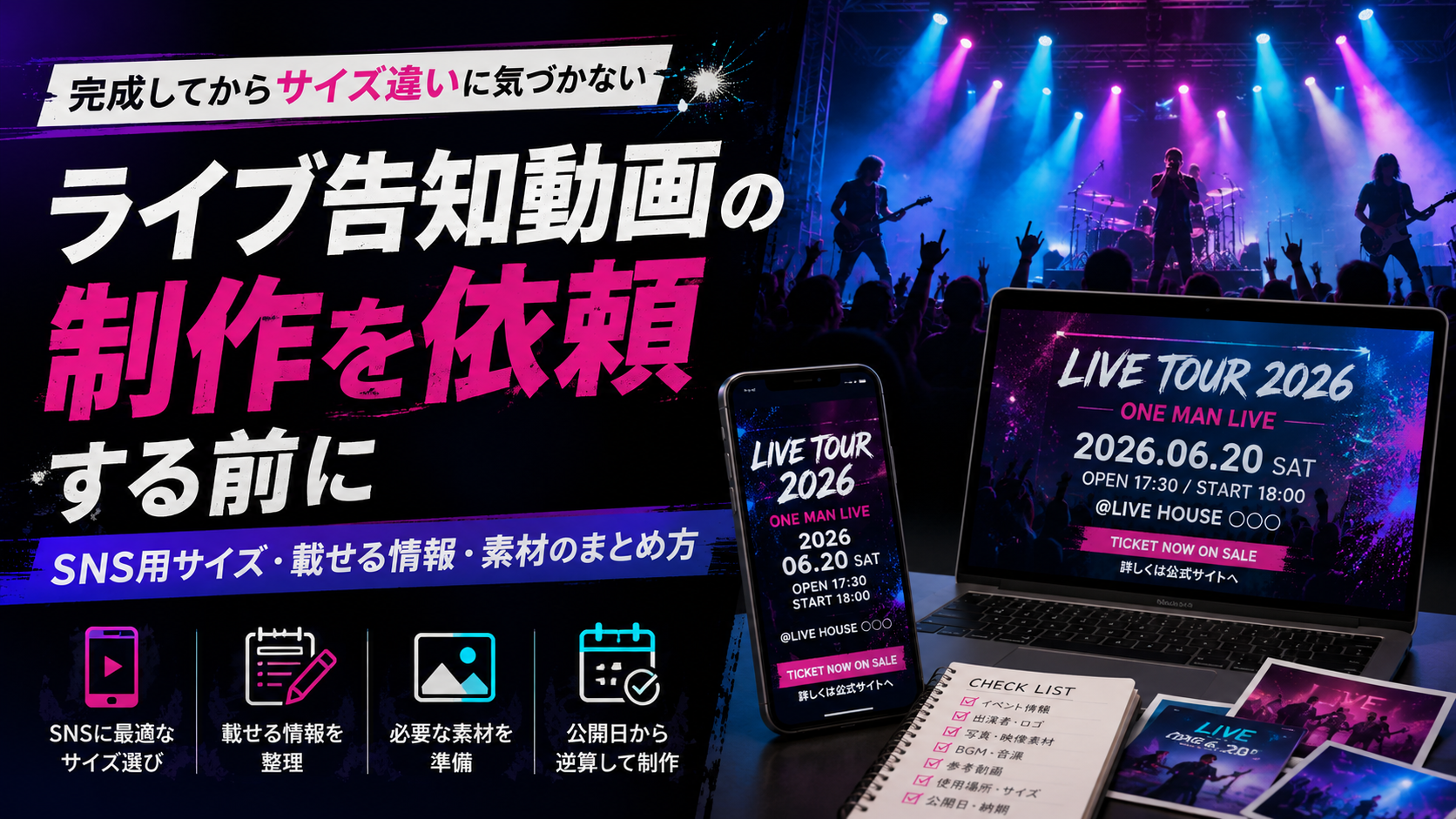
ライブ告知動画は、映像が格好よければ集客につながるわけではありません。
開催日、会場、出演者、チケットの入手方法が分からなければ、興味を持った人が次の行動へ進めないからです。
制作を頼む前に決めたいのは、細かな映像効果ではありません。どこへ投稿し、誰に見てもらい、何をしてもらう動画なのかを整理します。
最初に動画の目的を一つ決める
ライブ告知動画には、いくつかの役割があります。
- ライブの開催を初めて発表する
- 出演者を順番に発表する
- チケット発売の開始を知らせる
- 開催日が近づいたことを伝える
- 新曲やCDの発売とライブを同時に告知する
- SNSで知らない人にも興味を持ってもらう
- ライブ会場のスクリーンで次回公演を発表する
一つの動画へすべてを入れると、情報が多くなり、何の告知なのか分かりにくくなります。
最初の発表なら、イベント名と開催日を強く見せます。チケット販売が始まった後なら、購入方法や販売期限を優先します。
イベント告知動画では、主催者が伝えたい情報を詰め込むのではなく、見る人が参加を判断できる内容にする必要があります。
動画を作る前に投稿先を決める
同じ映像をInstagram、X、YouTube、会場スクリーンへそのまま使えるとは限りません。
投稿先によって、画面の形と見られ方が違います。
| 使用場所 | 向いている画面 | 主な使い方 |
|---|---|---|
| Instagramリール | 縦長 | スマートフォンの全画面で見せる |
| Instagramフィード | 正方形または縦長 | 投稿一覧にも残す |
| YouTube Shorts | 縦長または正方形 | 短い告知を広く見せる |
| 通常のYouTube動画 | 横長 | 詳しい告知や長めのティザー |
| X | 縦長・正方形・横長 | 告知文と一緒に拡散する |
| ライブ会場のスクリーン | 横長が中心 | 開演前や終演後に上映する |
| Webサイト | 掲載場所による | 公演ページの補足に使う |
Metaはリールなどの縦型表示で9:16を推奨しています。YouTubeの通常動画は16:9が標準で、Shortsは正方形または縦長の動画が対象です。
SNS用と会場用の両方が必要なら、最初から縦長と横長の二種類を想定します。
横長動画を完成させてから上下を切って縦長にすると、出演者名や開催日が画面外へ出ることがあります。
縦長と横長は文字の置き方も変わる
画面の形を変えるだけでは、見やすい告知動画になりません。
横長では左右へ情報を広げられますが、縦長では中央付近に情報が集まります。SNSの画面にはアカウント名、説明文、ボタンなども重なるため、端へ大切な文字を置かない方が安全です。Metaも縦長広告では、上下左右の端に主要な要素を置かないよう案内しています。
縦長用では、次のように情報を減らします。
- 出演者名を一度に並べすぎない
- 会場住所を全文表示しない
- 注意事項は投稿文や販売ページへ分ける
- ロゴを大きくしすぎない
- 開催日とイベント名を優先する
- チケットの案内は最後にまとめる
横長の会場上映用では、客席の後方からでも読める文字サイズにします。
スマートフォンで読める文字でも、大きな会場で見やすいとは限りません。
告知動画へ載せる基本情報
最低限、次の情報をそろえます。
- イベント名
- 出演者名
- 開催日
- 開場時刻
- 開演時刻
- 会場名
- チケットの販売状況
- チケットの入手方法
- 主催者名
- 公式アカウントや案内先
すべてを同じ大きさで表示する必要はありません。
視聴者が最初に知りたい情報と、申し込む直前に必要な情報を分けます。
最初に見せる情報
- イベント名
- 出演者
- 開催日
- ライブの雰囲気
最後に見せる情報
- 会場
- 開場・開演時刻
- チケット情報
- 詳細を見る場所
会場の住所、注意事項、入場方法まで動画内へ詰め込むと、文字を読むだけの映像になります。細かな情報は投稿文やイベントページへ分けます。
日付と時刻の表記を統一する
告知動画では、数字の間違いがそのまま来場トラブルにつながります。
制作を頼む前に、次の表記を確定させます。
- 2026年10月10日
- 2026.10.10
- 2026/10/10
- SAT
- OPEN 17:30
- START 18:00
日付の表記は一種類にそろえます。
「17時30分開場」と「OPEN 17:30」が混在すると、映像全体の印象もまとまりません。
深夜イベントでは日付をまたぐことがあります。10月10日の24時を10月10日と書くのか、10月11日の0時と書くのかも主催者側で決めます。
出演者名、会場名、イベント名は、公式表記をコピーして渡してください。大文字と小文字、空白、記号まで含めて確認します。
告知動画は15秒・30秒・60秒で内容を変える
長い動画を短く切っただけでは、告知内容の順番が崩れることがあります。
長さごとに役割を分けた方が使いやすくなります。
15秒
短い発表や開催直前の告知に向いています。
- イベント名
- 出演者またはライブ映像
- 開催日
- チケット案内
説明より、印象を残すことを優先します。
30秒
ライブの雰囲気と基本情報を両方見せられます。
- 冒頭の強い映像
- 出演者
- 過去のライブ映像
- 開催日と会場
- チケット案内
SNSで繰り返し投稿する告知にも使いやすい長さです。
60秒
出演者が複数いるイベントや、ライブの世界観を丁寧に見せたい場合に使います。
ただし、イベントの説明を長く読み上げるだけでは最後まで見てもらいにくくなります。映像、音、文字を切り替えながら、短い告知では伝えられない部分だけを加えます。
冒頭の数秒でライブだと分かるようにする
動画の最初に長いロゴ演出を入れると、何の動画か分かる前に離れられることがあります。
冒頭では、次のいずれかを見せます。
- 観客が盛り上がっている映像
- ステージ照明
- 演奏中の出演者
- イベント名
- ワンマンライブ開催の文字
- 新曲の印象的な部分
- 開催を発表する短い言葉
ロゴを見せる場合も、数秒間ロゴだけを表示するのではなく、ライブ映像や音と組み合わせます。
初めて見る人へ向けた動画なら、ファンだけが分かる記号や略称だけで始めない方が内容は伝わります。
既存ファン向けと新規向けを分ける
同じライブでも、誰へ見せるかによって構成は変わります。
| 見る人 | 強く見せる内容 |
|---|---|
| 既存ファン | 新しい発表、限定情報、出演者、楽曲 |
| 過去の来場者 | 前回との違い、会場、開催日 |
| 初めて知る人 | 音楽の雰囲気、ライブ映像、出演者名 |
| 共演者のファン | 出演者一覧、出演時間、イベント全体 |
| 会場の来場者 | 次回公演の日程、チケット情報 |
既存ファン向けなら、イベント名だけでも内容が伝わる場合があります。
新規向けでは、バンド名やライブ名だけでなく、どのような音楽・雰囲気なのかが分かる素材を入れます。
一つの動画ですべての人へ説明するより、発表用、出演者紹介用、開催直前用に分けた方が情報を整理しやすくなります。
制作前に用意する素材
映像制作を頼むときは、素材の数だけでなく、どの場面で使いたいかも伝えます。
ロゴ
- アーティストロゴ
- イベントロゴ
- 主催者ロゴ
- レーベルロゴ
- 会場ロゴ
背景が透明なPNGや、編集に使える元データがあると扱いやすくなります。
白い背景付きの画像しかない場合は、その状態も事前に伝えます。
写真
- アーティスト写真
- メンバーの個人写真
- 過去のライブ写真
- 会場写真
- CDジャケット
- イベントのキービジュアル
SNSから保存した小さな画像ではなく、手元にある元の画像を渡します。
縦長動画に使う場合、横一列に並んだ集合写真は一人ひとりが小さくなります。個人写真があるなら一緒に用意します。
動画
- 過去のライブ映像
- ミュージックビデオ
- リハーサル映像
- ステージ裏の映像
- 出演者からのコメント
- 会場の外観
- 新曲の短い映像
長い動画を渡す場合は、使いたい位置を指定します。
例:
- 00分12秒から00分18秒のギター演奏
- 01分05秒から01分10秒の観客映像
- 02分30秒付近のステージ全景
指定がないと、制作側が長時間の映像から使用箇所を探すことになります。
文字情報
画像にしたフライヤーだけでなく、文字をコピーできる状態でも渡します。
- イベント名
- 出演者名
- 日付
- 時刻
- 会場名
- チケット情報
- 公式アカウント
- 告知文
画像から文字を書き写すと、名前や数字の入力間違いが起きやすくなります。
素材が少ないときは文字と音を中心にする
過去のライブ映像がない場合でも、告知動画は作れます。
無理に関係のない映像を増やすより、次の素材を中心にします。
- アーティスト写真
- ロゴ
- イベント名
- 開催日
- 音源
- CDジャケット
- 抽象的な背景映像
- 文字の動き
- 照明や粒子などの映像効果
ただし、素材が少ないほど、写真の画質と文字の見せ方が目立ちます。
一枚の画像しかない場合は、拡大し続けるだけの動画にせず、文字、背景、色、音の切り替えで変化を付けます。
希望する雰囲気は具体例で伝える
「格好よく」「エモく」「ライブらしく」だけでは、完成像を共有しにくくなります。
次のように、色や動きまで分けて伝えます。
ダーク
- 黒と赤を中心にする
- 文字を鋭く見せる
- 光を少なくする
- 切り替えを速くする
- 重い音に合わせる
ポップ
- 明るい色を使う
- 丸みのある文字にする
- 出演者写真をテンポよく見せる
- 楽しい観客映像を使う
- 軽い動きを入れる
シネマ風
- 横長の構図を使う
- 文字を減らす
- 映像をゆっくり見せる
- 光や煙を使う
- 最後に情報をまとめる
デジタル・近未来風
- 青や紫を使う
- ノイズや走査線を入れる
- 文字を機械的に動かす
- 細い線や図形を使う
- 電子音に合わせる
参考動画がある場合は、URLだけでなく、どこを参考にしたいかを書きます。
- 冒頭の文字の出し方
- 10秒付近の色
- 音に合わせた切り替え
- 出演者名の見せ方
- 最後の開催情報の配置
同時に、使いたくない表現も伝えます。
BGMやライブ音源の使用範囲を確かめる
告知動画へ音楽を入れる場合は、自作曲か市販曲か、誰が音源の権利を持っているかを確認します。
JASRACによると、市販のCDやダウンロード音源を動画へ使用する場合は、楽曲の著作権とは別に、レコード会社やアーティストなどが持つ著作隣接権の許諾が必要になることがあります。SNS側が楽曲の利用許諾契約を結んでいても、市販音源を自由に広告や告知へ使えるとは限りません。
制作前に、次の点を整理します。
- 自分たちのオリジナル曲か
- 楽曲の権利を誰が管理しているか
- 音源の原盤を誰が持っているか
- SNS投稿に使えるか
- 広告として配信するか
- 会場でも上映するか
- 制作実績として公開してよいか
使用条件が分からない音源を先に映像へ合わせると、後から曲を差し替えることになります。
公開日から逆算して制作日程を決める
ライブ当日だけを納期として考えると、告知期間が足りなくなります。
先に公開日を決め、そこから逆算します。
- ライブ開催日
- チケット発売日
- 告知動画の公開日
- 完成動画の確認日
- 修正の締切
- 初稿の確認日
- 素材を渡す日
- 制作を依頼する日
チケット発売と同時に動画を公開するなら、その数日前までに完成させます。
出演者の追加発表がある場合は、最初から全員分を入れるのか、後から差し替えるのかを決めます。
開催日時や出演者が確定していない状態で作り始めると、文字の修正だけでは済まず、映像全体の長さが変わることもあります。
修正前に関係者の意見をまとめる
アーティスト、主催者、会場、レーベルが別々に修正を伝えると、指示が食い違います。
確認する人と、最終決定する人を決めます。
- 表記を確かめる人
- 映像の雰囲気を確かめる人
- 音源の使用を確かめる人
- 最後に公開を承認する人
修正は、時間と場所を指定してまとめます。
例:
- 00:05の出演者名を正式表記へ変更
- 00:12の写真を別ファイルへ交換
- 00:20の会場名を大きくする
- 最後の画面にチケット発売日を追加
「もう少し派手に」「全体的に速く」だけでは、どこを直すのか伝わりません。
納品後は実際の投稿画面で確かめる
完成動画は、ファイルを再生するだけでなく、投稿する端末でも確認します。
- スマートフォンで文字を読めるか
- 画面の端が切れていないか
- 音量が極端に大きくないか
- 開催日を一度で読めるか
- イベント名を覚えられるか
- 最後の情報が短すぎないか
- サムネイルに使える場面があるか
縦長と横長の両方を作った場合は、ファイル名を分けます。
- live-teaser-vertical
- live-teaser-horizontal
- live-teaser-no-audio
- live-teaser-final
投稿前に古い修正版を削除し、公開するファイルを一つに決めます。
ライブ告知動画の制作を依頼する前にまとめること
見積もりを頼む前に、次の情報を一つのメモへまとめます。
イベント情報
- イベント名
- 開催日
- 開場時刻
- 開演時刻
- 会場名
- 出演者
- チケット発売日
- チケットの案内先
- 主催者名
動画の使い方
- 投稿するSNS
- 会場で上映するか
- 広告へ使うか
- 公開予定日
- 希望する動画の長さ
- 縦長と横長のどちらが必要か
- 音声なしでも内容が伝わる必要があるか
用意できる素材
- ロゴ
- アーティスト写真
- 過去のライブ映像
- ミュージックビデオ
- CDジャケット
- キービジュアル
- 音源
- 出演者のコメント映像
- 参考動画
素材ごとに、使用許可を取れているかも整理します。
希望する見た目
- ダーク、ポップ、シネマ風などの方向
- 使用したい色
- 使用したくない色
- 文字の雰囲気
- 映像の速さ
- 入れたい演出
- 避けたい演出
- 参考動画の好きな部分
日程
- 素材を渡せる日
- 初稿が必要な日
- 修正内容を返せる日
- 完成動画が必要な日
- 実際に公開する日
依頼時点で決まっていない内容がある場合は、未定のままにせず、いつ決まるかを伝えます。
まとめ
ライブ告知動画を制作する前に、投稿先、公開日、動画の目的を決めます。
Instagramなどの縦長動画と、YouTubeや会場上映用の横長動画では、画面の形だけでなく、文字の量と配置も変わります。
動画内へ載せる情報は、イベント名、出演者、開催日、会場、チケット情報を中心にします。細かな注意事項まで詰め込まず、投稿文やイベントページへ分けてください。
制作を依頼するときは、素材をまとめて渡すだけでなく、使用したい部分、希望する雰囲気、公開する場所、権利関係、修正の締切まで伝えます。
先に条件を決めておけば、完成後のサイズ変更や情報の入れ直しを減らせます。