会社案内や営業資料を更新するとき、「グラフの数値だけ古い」という問題が起こることがあります。
デザインはそのまま使いたい。変えたいのは売上、構成比、利用者数など数か所だけ。しかし、作成した担当者が退職していたり、編集用のExcelやIllustratorデータが見つからなかったりすると、簡単な数値変更でも作業が止まります。
元のExcelや編集可能なIllustratorデータが残っていれば、自分で数値を更新できる場合があります。Excelには既存グラフの元データを更新する仕組みがあり、Illustratorにもグラフデータウィンドウから値を入力・変更する機能があります。
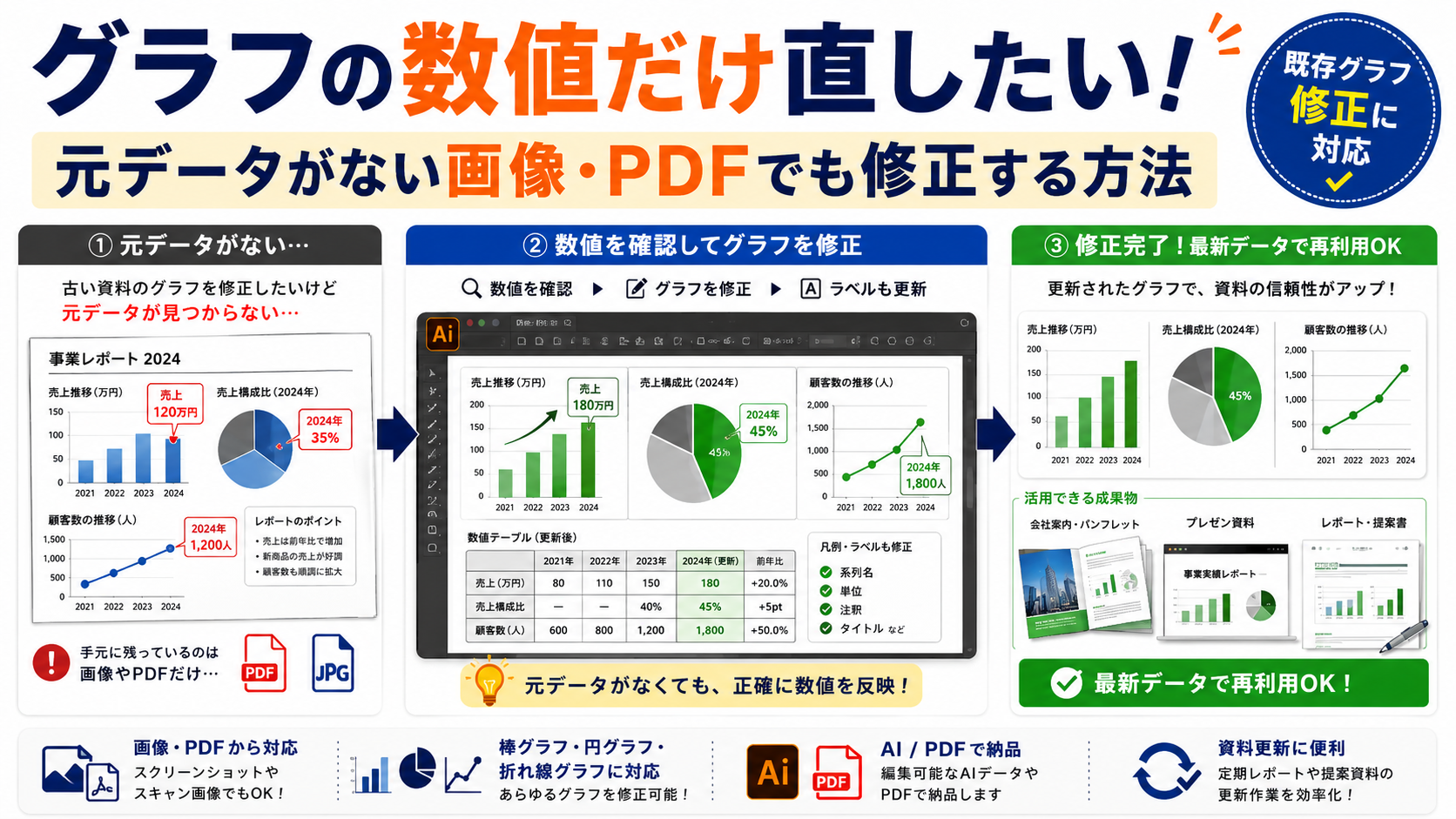
一方、手元にあるのが画像、PDF、印刷物の写真だけなら、単純な数値入力では修正できないことがあります。その場合は、既存デザインを参考にグラフを修正・再作成する方法を検討します。
- グラフの数値修正は元データの有無で方法が変わる
- 画像になったグラフは数字を書き換えるだけでは済まない
- 既存グラフの修正が必要になる代表的な場面
- 自分で修正できるケースと外注したほうが早いケース
- 依頼前に「変更前」と「変更後」を表にする
- 数値変更だけでなくグラフの見た目も確認する
- 元データがないグラフを依頼するときに用意するもの
- 写真からグラフを再作成するときの注意点
- 数値だけ変更する場合でも元の計算根拠を確認する
- Illustratorのグラフと図形化されたグラフでは修正方法が違う
- グラフの新規作成と既存グラフ修正は分けて依頼する
- 既存デザインを維持したい場合はその旨を伝える
- 学会・論文用グラフでは納品形式を先に確認する
- グラフ内の文字が読めない場合は想像で直さない
- 修正依頼は画像に番号を付けると伝わりやすい
- 納品後は数値と見た目を別々にチェックする
- 今後も更新するグラフは元データを保管する
- グラフの数値だけ直したいときの進め方
グラフの数値修正は元データの有無で方法が変わる
最初に確認するべきなのは、現在持っているファイルの種類です。
同じ見た目のグラフでも、次のどれを持っているかによって作業方法が変わります。
- Excelファイル
- PowerPointファイル
- IllustratorのAIファイル
- 編集可能なPDF
- JPG・PNGなどの画像
- 紙のパンフレットや報告書
Excelのグラフであれば、元になっている表の数値を変更してグラフを更新できる場合があります。Microsoftも、既存グラフのソースデータを変更して更新する方法を案内しています。
Illustratorでグラフ機能を使って作成されたデータなら、グラフデータウィンドウ内の値を変更できる場合があります。Adobeの公式ガイドでは、棒グラフ、折れ線グラフ、円グラフ、散布図などを作成し、グラフデータウィンドウで数値を入力・変更する方法が案内されています。
問題になるのは、画像や印刷物しか残っていない場合です。
この場合、表の数値を入力し直して自動更新するのではなく、現在のグラフを参考に修正または再構築する必要があります。
画像になったグラフは数字を書き換えるだけでは済まない
JPGやPNGになったグラフでは、棒、折れ線、円、目盛り、凡例、数値などが一枚の画像になっています。
例えば、棒グラフに、
- 2024年:120
- 2025年:160
と表示されている状態で、2025年を200へ変更するとします。
必要なのは「160」という文字を「200」に変更するだけではありません。
数値に合わせて棒の高さも変更する必要があります。
さらに、
- グラフ内の数値ラベル
- 縦軸の最大値
- 目盛り間隔
- 前年比の表記
- 凡例
- 合計値
なども連動して修正する必要がある場合があります。
そのため、依頼時には「160を200に変更してください」だけでなく、グラフ全体の数値関係が分かる資料を渡すことが重要です。
既存グラフの修正が必要になる代表的な場面
グラフの修正需要は、調査資料だけではありません。
次のような制作物で発生します。
- 会社案内
- 採用パンフレット
- IR資料
- 営業提案書
- 展示会パネル
- 商品カタログ
- 学会発表資料
- 論文用図版
- 社内報
- 年次報告書
- 自治体資料
- 市場調査レポート
例えば、毎年同じ会社案内を使いながら、
- 売上高
- 従業員数
- 拠点数
- 顧客構成
- 男女比
- 年齢構成
だけを更新するケースがあります。
毎年デザインを作り直す必要はありませんが、編集データを紛失していると、一部分の更新でも専門作業が必要になる場合があります。
既存グラフ修正だけを部分的に受け付ける事業者もあり、グラフサイズ、配色、フォント、凡例、軸ラベルなどの調整を含む支援が提供されています。
自分で修正できるケースと外注したほうが早いケース
すべてのグラフ修正を外注する必要はありません。
元データの状態で判断します。
| 状況 | 適した方法 |
|---|---|
| Excelの元データがある | Excel上で数値更新 |
| PowerPointで編集できる | PowerPoint上で修正 |
| 編集可能なAIデータがある | Illustratorで修正 |
| JPG・PNGしかない | 再作成・トレースを検討 |
| PDFしかない | データ状態を確認して相談 |
| 紙の資料しかない | スキャン・撮影後に再作成を相談 |
単純なExcelグラフなら、外注するより自分で数値を変更したほうが早い場合があります。
一方、
- 元のExcelがない
- Illustratorを持っていない
- グラフのデザインを崩したくない
- 印刷物として使用する
- 複数の修正箇所がある
- 納期が迫っている
という場合は、修正作業だけを依頼する方法があります。
依頼前に「変更前」と「変更後」を表にする
グラフ修正で最も避けたいのは、数値の伝達ミスです。
口頭や長い文章だけで指示するのではなく、表にまとめます。
| 項目 | 変更前 | 変更後 |
|---|---|---|
| A商品 | 120 | 145 |
| B商品 | 80 | 95 |
| C商品 | 60 | 72 |
| その他 | 40 | 38 |
円グラフの場合は、合計値や構成比も確認します。
例えば、
- A:40%
- B:30%
- C:20%
- その他:10%
から変更する場合、変更後の割合が合計100%になるか確認します。
元のグラフと同じ項目数なら比較的伝えやすいですが、項目の追加・削除がある場合はレイアウト変更も発生する可能性があります。
数値変更だけでなくグラフの見た目も確認する
数字を変更すると、デザイン上のバランスが変わることがあります。
例えば、棒グラフの最大値が大きく変わると、以前の縦軸では収まらなくなります。
円グラフでは、一つの項目の割合が大幅に増えると、
- ラベルの位置
- 引き出し線
- 凡例
- 数字の配置
を調整する必要があります。
折れ線グラフでは、追加データによって横軸の期間が長くなり、文字が重なることもあります。
グラフ修正の専門サービスでは、数値だけでなく、サイズ、配色、フォント、凡例、軸ラベルなどの体裁調整も作業対象になる場合があります。
そのため、依頼時には「数値だけ変更してデザインは完全維持したい」のか、「必要なら見やすく調整してよい」のかを明確にします。
元データがないグラフを依頼するときに用意するもの
最低限、次の4点を用意します。
1. 元のグラフ
最も状態が良いものを選びます。
- PNG
- JPG
- スキャン画像
- 印刷物を撮影した写真
などです。
2. 正しい数値
Excelやスプレッドシートでまとめると伝達ミスを減らせます。
3. 希望する納品形式
例えば、
- AI
- EPS
- JPG
- PNG
- SVG
などです。
送客先サービスでは、基本のAIファイルに加え、PDF、EPS、JPG、PNGなどの形式も相談できます。
4. 希望納期
印刷や発表の日ではなく、修正データが必要な日時を伝えます。
グラフを含む資料を印刷する場合は、修正後に社内確認や印刷会社への入稿も必要になるためです。
写真からグラフを再作成するときの注意点
紙の報告書やパンフレットしか残っていない場合、写真からの再作成を相談できます。
ただし、撮影状態が悪いと判断しにくくなります。
撮影時は次の点を確認してください。
- 正面から撮影する
- 十分な明るさを確保する
- 影を入れない
- ページを平らにする
- グラフ全体を切らずに写す
- 凡例まで入れる
- 数字が読める解像度で撮影する
送客先サービスでも、見積もり時にはトレース元の写真、納品形式、サイズ、希望納期を伝える流れが案内されています。
元画像の解像度が低すぎる場合は、細部の判断が難しく、修正の往復が発生する可能性があるため、可能な限り複数の資料を用意します。
数値だけ変更する場合でも元の計算根拠を確認する
グラフ上の表示数値だけを変更すると、他の表示との整合性が崩れることがあります。
確認したいのは次の項目です。
- 合計値
- 割合
- 前年比
- 増減率
- 平均値
- 最大値・最小値
- 単位
- 小数点以下の桁数
例えば売上高を120から150へ変更した場合、前年比の「120%」という表示も更新が必要になる可能性があります。
依頼先は、渡された数値が正しいかを必ずしも検証できるわけではありません。
修正依頼を出す側で、変更後の値と計算根拠を確認しておく必要があります。
Illustratorのグラフと図形化されたグラフでは修正方法が違う
Illustrator上にあるグラフでも、状態によって編集方法が異なります。
Illustratorにはグラフデータウィンドウを使って値を入力・変更する機能があります。
しかし、過去の制作工程でグラフが通常の図形として編集されたり、別形式から取り込まれたりしている場合は、元の表データと連動していないことがあります。
その場合は、
- 数値文字の修正
- 棒の長さの調整
- 円グラフの比率変更
- 折れ線の位置変更
- ラベル再配置
などを個別に調整することになります。
「AIデータがあるから必ず数値入力だけで終わる」と考えず、実際のファイルを見せて作業方法を確認するのが確実です。
グラフの新規作成と既存グラフ修正は分けて依頼する
修正依頼には大きく3種類あります。
数値だけ修正する
デザインと項目は変えず、一部の数字だけ変更します。
項目を追加・削除する
新しい商品や年度を追加するなど、グラフ構造を変更します。
一からグラフを作る
表データだけがあり、グラフ自体を新規作成します。
送客先サービスでは、既存デザインのグラフの数値修正と、項目数が多いグラフ修正、新規グラフ作成を分けて案内しています。サービス説明上の目安では、既存デザインの単純な数値修正は250円、項目数の多い修正は750円、新規グラフ作成は2,000円とされています。実際の料金と納期は制作内容によって変わるため、購入前の相談が必要です。
既存デザインを維持したい場合はその旨を伝える
企業資料では、グラフだけを新しいデザインにすると、他のページと統一感がなくなることがあります。
そのため、
「色や書体は変えず、数値だけ更新してください」
「既存の会社案内と同じ見た目を維持してください」
「棒の色と凡例の位置はそのままにしてください」
と明確に伝えます。
反対に、元のグラフが読みにくい場合は、
- 文字を大きくする
- 色数を減らす
- 凡例を移動する
- 軸ラベルを整理する
- 小数点以下の桁数を統一する
といった調整を相談する方法もあります。
既存グラフの修正だけを部分的に依頼できるサービスもあり、体裁・デザイン調整として配色、フォント、凡例、軸ラベルなどを変更する対応例があります。
学会・論文用グラフでは納品形式を先に確認する
学会発表、研究資料、論文投稿では、提出先ごとに画像形式やサイズの条件が異なります。
作業前に確認したいのは、
- ファイル形式
- 画像サイズ
- 解像度
- カラーモード
- フォント
- 線幅
- 白黒印刷への対応
などです。
Illustratorは棒グラフ、折れ線グラフ、円グラフ、散布図など複数のグラフ形式を扱えます。
ただし、最終的な提出条件は使用先によって異なるため、依頼前に指定を確認し、その条件を制作者へ伝えます。
グラフ内の文字が読めない場合は想像で直さない
低解像度の画像では、
- 3と8
- 1と7
- 0と6
などを誤認する可能性があります。
特に小数点や単位が潰れている場合は注意が必要です。
元画像だけで判断できないときは、
- 元の表データ
- 過去年度の資料
- 別サイズのPDF
- Web掲載版
- 印刷物
を追加資料として用意します。
送客先サービスでも、解像度が低すぎる場合は細部の再現が想像を含むため、修正が複数回発生する可能性があると案内されています。
数値資料では見た目以上に正確性が重要です。
読めない箇所を推測で決めず、必ず正しいデータを別途提示します。
修正依頼は画像に番号を付けると伝わりやすい
変更箇所が複数ある場合は、グラフのスクリーンショットへ番号を付けます。
例えば、
- 2024年度の値を120から145へ変更
- 2025年度を新しく追加
- タイトルを「国内売上」から「国内販売実績」へ変更
- 凡例の「その他」を「その他事業」へ変更
という形です。
文章だけで、
「右側の数字と下の名前を変えてください」
と伝えるより、作業者が判断しやすくなります。
数値表と修正指示画像を分ける方法も有効です。
納品後は数値と見た目を別々にチェックする
グラフの確認では、デザインだけを見てはいけません。
次の順番で確認します。
数値確認
- 指定値と一致しているか
- 合計が合っているか
- 割合が100%になるか
- 単位が正しいか
- 年度が正しいか
表示確認
- ラベルが重なっていないか
- 小さすぎる文字がないか
- 棒や円の大きさが数値と矛盾していないか
- 凡例と色が一致しているか
- 印刷サイズで読めるか
送客先サービスでは、トレース作成後に確認用JPGを送り、確認後にAIデータを納品する流れが案内されています。
確認画像の段階で数値と見た目の両方をチェックすると、納品後の修正を減らせます。
今後も更新するグラフは元データを保管する
毎年更新するグラフなら、今回の修正だけで終わらせず、次回の更新方法も考えます。
保管しておきたいものは、
- 元の数値表
- 編集用データ
- 印刷用データ
- 確認用PDF
- 使用フォント情報
- 配色指定
- グラフの作成ルール
です。
ExcelやIllustratorの編集可能なグラフであれば、元データを更新して再利用できる仕組みがあります。
毎回、完成画像だけを残す運用では、翌年も同じ再作成作業が必要になる可能性があります。
グラフの数値だけ直したいときの進め方
既存グラフを最新の数字へ変更したい場合は、次の順番で進めます。
- ExcelやAIなど元データが残っていないか探す
- 編集可能なら元データから更新する
- 画像やPDFしかない場合は修正可能か相談する
- 変更前と変更後の数値を表にまとめる
- 変更箇所へ番号を付ける
- 使用目的と納品形式を伝える
- 修正後の数値を確認する
- レイアウト崩れがないか確認する
- 次回更新用に元データを保管する
グラフのデザインが完成しているなら、数値変更のためだけに資料全体を作り直す必要はありません。
元のExcelやIllustratorデータがなくても、画像、PDF、写真などの状態を確認したうえで、既存グラフの修正や再作成を依頼できる場合があります。
特に会社案内、営業資料、年次報告書など定期更新する資料では、今回の修正と同時に、次回も更新しやすいデータ管理を整えておくことが重要です。