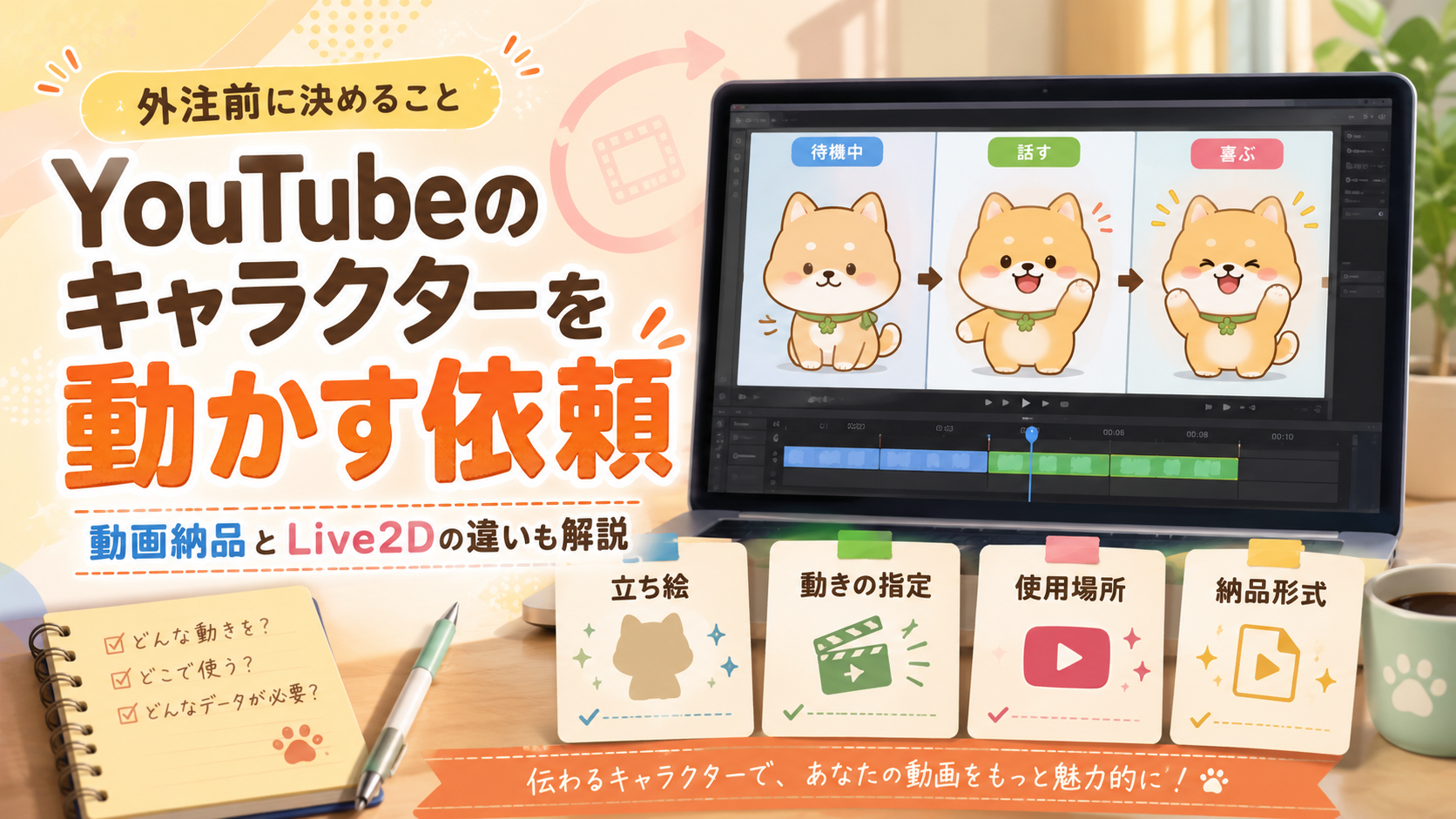
YouTube動画にオリジナルキャラクターを登場させても、立ち絵を画面に置くだけでは動きが単調になりがちです。待機中に体を揺らす、話す場面で口や手を動かす、場面転換で喜ぶといった短いアニメーションがあると、キャラクターの印象を残しやすくなります。
ただし、「キャラクターを動かしてほしい」とだけ伝えると、想定していた使い方と異なるデータが納品されることがあります。まず決めたいのは、完成した動画が欲しいのか、配信中に自分の動きと連動するモデルが欲しいのかという点です。
最初に動画納品とLive2Dの違いを確認する
キャラクターを動かす方法は一つではありません。YouTube動画の一部に差し込む短いアニメーションと、配信者の表情に合わせて動くLive2Dモデルでは、制作内容も納品データも異なります。
| 欲しいもの | 主な使い方 | 納品データの例 |
|---|---|---|
| キャラクターの短い動画 | オープニング、場面転換、広告、解説動画 | MP4、MOVなど |
| 背景が透明な動画 | 編集ソフト上で映像に重ねる | 透過MOV、WebMなど |
| ループアニメーション | 待機画面、会話中、配信画面の装飾 | 動画、連番画像など |
| Live2Dモデル | 顔や体の動きに連動させる配信 | モデルデータ一式 |
| パーツ分けされた立ち絵 | 別の制作者にLive2D化を頼む | PSDなど |
通常のYouTube動画へ差し込むだけなら、完成した動画データで足りることが多いでしょう。配信中にまばたきや口の動きをリアルタイムで連動させたい場合は、Live2Dモデルの制作が必要です。
「YouTube用だからLive2Dが必要」とは限りません。用途を説明したうえで、どの形式が適しているかを制作前に確認するのが確実です。
キャラクターの立ち絵はどの状態で渡せばよいか
すでにキャラクターを持っている場合は、できるだけ大きく鮮明な画像を用意します。小さなJPEG画像や、背景とキャラクターが一体化した画像しかないと、動かせる範囲が限られます。
依頼時に用意したいデータは次のとおりです。
- キャラクターの全身画像
- 背景が透明なPNGデータ
- 正面、横向きなどの設定画
- 表情差分
- キャラクターの色が分かる資料
- 使用しているフォントやロゴ
- キャラクターの利用条件が分かる資料
手、腕、顔、髪などが別々のレイヤーになったPSDデータがあれば、パーツごとに動かしやすくなります。ただし、レイヤーが分かれていなければ依頼できないとは限りません。
1枚の立ち絵から簡単な動きを付ける方法もあれば、アニメーション用に描き直す方法もあります。元データの状態を隠さずに見せ、どこまで動かせるかを先に聞いてください。
新しいキャラクターから作る場合に決めること
キャラクター自体を持っていない場合は、見た目だけでなく性格や使い方も伝えます。
たとえば「かわいい犬」だけでは、子犬のような元気なキャラクターにも、落ち着いた案内役にもできます。動きの方向を決めるためにも、次の情報が役立ちます。
- 動物やモチーフの種類
- 年齢のイメージ
- 性格
- メインカラー
- 服装や持ち物
- 動画内での役割
- 視聴者に与えたい印象
- 避けたい表情やデザイン
参考画像を送る場合は、「この画像と同じものを作ってほしい」ではなく、参考にしたい部分を伝えます。
「丸い体形を参考にしたい」「色使いだけ近づけたい」「子ども向けに見えすぎない表情にしたい」と説明すれば、既存作品のまねを避けながら希望を共有できます。
依頼する動きは場面ごとに分ける
「かわいく動かしてください」という頼み方では、完成形を判断する基準がありません。どの場面で、何をしている動きなのかを決めると伝わりやすくなります。
YouTubeで使いやすい動きには、次のようなものがあります。
待機中の動き
キャラクターが画面に表示されている間、完全に止まって見えないようにする動きです。
- 体をゆっくり上下させる
- まばたきする
- 耳やしっぽを動かす
- 左右に小さく揺れる
- ときどき視線を変える
待機モーションは繰り返して使うため、最後から最初へ戻ったときにつなぎ目が目立たない作りが向いています。
話している動き
解説動画や商品紹介で、キャラクターが話しているように見せる動きです。
- 口を開閉する
- 片手を動かす
- うなずく
- 身ぶりを付ける
- 表情を少し変える
音声に完全に合わせた口の動きが必要なのか、簡単な開閉だけでよいのかも決めます。音声と細かく合わせる場合は、使用するナレーションを先に用意したほうが作業を進めやすくなります。
感情を見せる動き
短いリアクションを用意すると、動画内の強調や場面転換に使えます。
- 喜ぶ
- 驚く
- 困る
- 落ち込む
- ひらめく
- 手を振る
一度に多くの動きを頼むより、使用回数が多いものから作るほうが無駄を減らせます。最初は待機、会話、喜びなど、役割の異なる動きを選ぶと使い分けやすくなります。
ループさせるか一度だけ再生するかを決める
同じ待機モーションでも、5秒で終わる動画と、何度繰り返しても自然に見える動画では作り方が違います。
ループが向いているのは、次のような場面です。
- 動画の解説中
- 配信開始前の待機画面
- ナレーションが続いている場面
- 画面の隅にキャラクターを置く場面
- Web広告の背景演出
一度だけ再生する動きは、挨拶、登場、驚き、場面転換などに向いています。
依頼時には「6秒で1周する待機モーション」「動画の冒頭で1回だけ手を振る」といった形で伝えます。秒数を決められない場合でも、使用予定の動画や場面を見せれば判断してもらいやすくなります。
YouTubeで使うサイズと背景を確認する
完成後に動画編集ソフトへ入れたところ、背景の白い四角まで表示されてしまうことがあります。別の映像へキャラクターを重ねるなら、背景を透明にできる形式が必要です。
依頼前に決めたい項目をまとめると、次のようになります。
| 項目 | 確認する内容 |
|---|---|
| 画面サイズ | 1920×1080、1080×1920など |
| 向き | 横長、縦長、正方形 |
| 背景 | 背景付き、単色、透明 |
| 表示位置 | 中央、右下、左下など |
| 再生時間 | 何秒必要か |
| 繰り返し | ループするか |
| 音声 | BGM、効果音、ナレーションの有無 |
| 納品形式 | MP4、MOV、WebMなど |
通常のYouTube動画は横長が中心ですが、YouTube Shortsへ使う場合は縦長です。同じキャラクター動画を両方で使いたいなら、最初から横長と縦長のどちらでも配置しやすい構図にする必要があります。
編集ソフトによって扱える動画形式も異なります。使用しているソフト名を伝え、読み込める形式で納品してもらえるか確認してください。
参考動画はURLだけでなく秒数も伝える
希望に近い動画がある場合は、URLと一緒に該当する時間を書きます。
たとえば、次のように伝えます。
- 0分03秒からの登場方法
- 0分12秒付近の手の振り方
- 0分20秒からのゆっくりした体の揺れ
- 画面右下に表示される大きさ
- 動きの速さだけ参考にしたい
長い動画のURLだけを送ると、制作者がどこを見ればよいのか分かりません。また、参考にしたい点と、まねしてほしくない点を分けて伝えると認識の違いを減らせます。
「動きは参考にしたいが、絵柄は似せない」「テンポは近づけたいが、構成は変えたい」と書いておくと明確です。
修正しやすい段階を知っておく
アニメーションは、作業が進むほど大きな変更が難しくなります。
一般的には、次の順番で確認が進みます。
- キャラクターデザイン
- 絵コンテ
- 動きのラフ
- 色や背景の調整
- 音声や文字の追加
- 最終データの書き出し
キャラクターの形を変えたい場合は、デザイン確認の段階で伝えます。完成直前に「腕を長くしたい」「服を変更したい」と頼むと、すでに付けた動きも直すことになります。
絵コンテでは、キャラクターの位置、動く順番、文字の出し方を見ます。動きのラフでは、速さ、表情、手足の動き、ループのつながりを確認します。
修正回数だけでなく、各段階で何を確認するのかを聞いておくと、見落としを防げます。
著作権と商用利用を整理する
自分で作ったキャラクターではなく、ほかの人に描いてもらった立ち絵を使用する場合は、アニメーションへの加工が許可されているか確認します。
確認したいのは次の点です。
- 動画で使用できるか
- 画像を変形・分割してよいか
- 商用チャンネルで使えるか
- 広告動画へ使えるか
- クレジット表記が必要か
- 制作データを別の制作者へ渡してよいか
ファンアートや既存作品のキャラクターを持ち込む場合も注意が必要です。画像が手元にあることと、自由に動画化できることは同じではありません。
企業や店舗のマスコットを使う場合は、社内で利用範囲を決めておきます。YouTubeだけでなく、SNS広告、Webサイト、イベント映像でも使う予定があるなら、依頼時にまとめて伝えてください。
見積もり前に送る内容
最初の問い合わせで情報がそろっていると、作業範囲を判断してもらいやすくなります。
最低限、次の内容をまとめます。
- 使用場所
- キャラクター画像の有無
- 作ってほしい動き
- 動画の長さ
- ループの有無
- 背景の有無
- 希望する納品形式
- 音声や文字の有無
- 希望納期
- 参考動画
- 商用利用の有無
依頼文は、次のように書けます。
YouTubeの解説動画で使うキャラクターアニメーションを依頼したいです。
キャラクターの立ち絵はPNG形式で用意しています。
希望する動きは、待機中の体の揺れと、話しているときの口・手の動きです。
待機モーションは5秒程度で自然にループさせたいです。
動画の右下に重ねるため、背景が透明な形式を希望します。
編集には〇〇を使用しています。
参考動画の0分15秒付近に近い速さを希望します。
商用利用するYouTubeチャンネルで使用予定です。
決まっていない項目は、無理に埋める必要はありません。「形式が分からないため、使用目的に合う方法を相談したい」と書けば十分です。
制作を依頼する前に最後に確認すること
依頼先を決める前に、見本動画だけでなく、自分が必要としている動きに対応できるかを見ます。
特に確認したいのは、次の項目です。
- 1枚の立ち絵から作れるか
- キャラクターの描き直しが必要か
- ループ動画にできるか
- 背景を透明にできるか
- 使用する編集ソフトで読み込めるか
- 音声に合わせた動きが必要か
- 縦長動画にも使う予定があるか
- 修正を伝えるタイミング
- 商用利用できる範囲
- 制作実績として公開されるか
完成後の使い方も考えておきます。1本の動画だけで使うのか、今後の動画で繰り返し使うのかによって、必要な長さや動きが変わります。
繰り返し使う予定なら、背景や文字を入れず、キャラクターだけのデータを用意しておくと編集しやすくなります。待機、会話、喜びなどを別々のファイルに分けてもらえば、場面に応じて組み合わせられます。
まとめ
YouTubeのキャラクターを動かす依頼では、最初に完成動画とLive2Dモデルのどちらが必要なのかを決めます。
動画へ差し込む用途なら、作ってほしい動き、ループの有無、背景、画面サイズ、納品形式を整理します。立ち絵がある場合は元データを見せ、どの程度まで動かせるかを確認してください。
「かわいく動かす」といった曖昧な表現だけでなく、使用する場面と具体的な動きを伝えることが大切です。待機、会話、喜びなど、動画内での役割ごとに分けると、完成後も使いやすくなります。