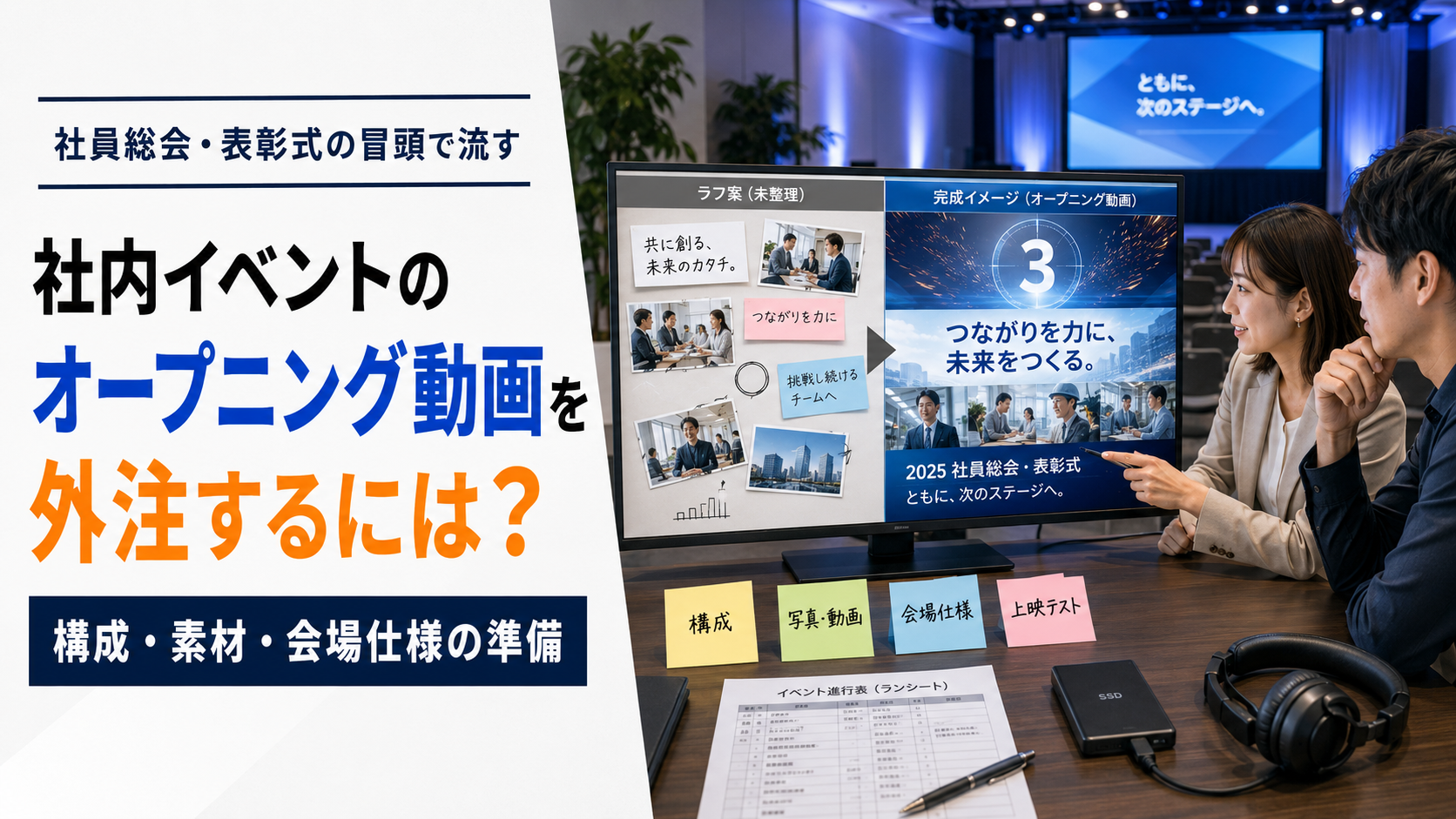
社員総会や表彰式の冒頭で流す動画を作りたい。しかし、社員の写真や過去の映像はあるものの、どの順番で見せればよいのかわからない。会場のスクリーンで問題なく再生できるかも不安がある。
社内イベントのオープニング動画は、写真と音楽を並べるだけでは完成しません。
イベントの目的、最初に伝えるメッセージ、上映時間、会場の画面サイズ、当日の再生方法まで決めたうえで編集を進めます。開催日が決まっているため、通常のWeb動画よりも確認日と修正期限を早めに決めておくことも必要です。
- オープニング動画はイベント全体の始まりを作る
- 社内イベント動画は種類ごとに役割が違う
- 最初に決めるのは動画の雰囲気ではなく目的
- イベントのテーマを一文にする
- 完成時間は会場での使い方から決める
- 1分前後の構成例
- 写真と動画は部署ごとに集める
- 素材のファイル名を整理する
- ロゴと会社指定のデザインを渡す
- 会場のスクリーン仕様を先に調べる
- 会場の明るさも見え方に影響する
- 音楽はイベントの雰囲気を左右する
- ナレーションは必要なときだけ入れる
- 社員名や顧客情報の映り込みを見る
- 初稿を確認する人を先に決める
- 修正は時間と理由をまとめて伝える
- 上映日の前に会場で再生テストをする
- 本番用データは二つ以上用意する
- イベント後にも使うかを決める
- 社内イベント動画の制作を依頼するときに整理すること
- まとめ
オープニング動画はイベント全体の始まりを作る
社内イベントのオープニング動画は、単に開始時刻までの間を埋める映像ではありません。
参加者の注意をスクリーンへ集め、これから何が始まるのかを短時間で伝える役割があります。社員総会、表彰式、周年イベントなどでは、イベントのテーマや企業メッセージを冒頭映像で共有する制作事例が見られます。
たとえば社員総会なら、次の内容が候補になります。
- 前期の振り返り
- 社員の仕事風景
- 会社が大切にしている言葉
- 今期の方針
- イベントのテーマ
- 登壇者や表彰対象者への期待
- 開始を知らせるカウントダウン
すべてを一本に入れる必要はありません。
冒頭で何を感じてほしいのかを一つ決め、その目的に必要な素材だけを使います。
社内イベント動画は種類ごとに役割が違う
イベント中に使う動画は、流すタイミングによって構成が変わります。
| 動画の種類 | 主な役割 | よく使う内容 |
|---|---|---|
| オープニング動画 | 開始を知らせ、期待感を高める | テーマ、社員映像、カウントダウン |
| コンセプト動画 | イベントの目的や会社の考えを伝える | 理念、方針、未来像 |
| 表彰前の動画 | 表彰対象者や部門を紹介する | 実績、仕事風景、名前 |
| 転換中の動画 | 次の企画までの間をつなぐ | 社内ニュース、社員紹介 |
| エンディング動画 | 内容を振り返り、最後のメッセージを伝える | 当日の写真、今後の目標 |
| ダイジェスト動画 | 開催後にイベントを共有する | 会場、登壇、参加者の様子 |
オープニング動画を作りたいのに、会社の歴史や全社員の紹介まで詰め込むと長くなります。
詳しい会社の歩みは周年動画、表彰者の紹介は表彰用動画へ分けるなど、目的ごとに整理します。
最初に決めるのは動画の雰囲気ではなく目的
「かっこいい動画」「感動する動画」と伝えるだけでは、構成を決められません。
先に決めるのは、上映後に参加者をどのような状態にしたいかです。
イベントへの期待を高めたい
社員総会や決起会の開始前なら、短いカット、力強い音楽、社員の仕事風景などを使い、これから始まるイベントへの期待を作ります。
会社の方針を共有したい
新しい経営方針やブランドメッセージを伝える場合は、言葉を次々と表示するだけでなく、社員の仕事や顧客との接点がわかる映像を組み合わせます。
社員の一体感を作りたい
本社だけでなく、店舗、工場、支店、在宅勤務など、異なる場所で働く社員を偏りなく見せます。
一部の部署だけが目立つと、全社イベントなのに自分とは関係のない動画に見えることがあります。
節目を振り返りたい
周年行事や期末イベントでは、創業時から現在までを時系列で並べる方法があります。
ただし、年表を細かく読み上げるのではなく、会社にとって転機となった出来事へ絞ります。
イベントのテーマを一文にする
動画制作へ進む前に、イベントのテーマを一文で書きます。
例としては次のような形です。
- 部署を越えて次の成長へ進む
- 創業20年を振り返り、次の10年を始める
- 一年間の挑戦をたたえ、次の目標を共有する
- 新しい会社方針を全社員へ伝える
- 統合した二つの組織が同じ方向へ進む
「挑戦」「感謝」「変革」といった単語だけでも構いませんが、その言葉を選んだ理由も添えます。
たとえば「挑戦」がテーマなら、過去の成功だけでなく、試行錯誤している現場や新しい取り組みを見せる構成が合います。
テーマと映像の内容が一致していれば、写真や音楽を選ぶ基準もはっきりします。
完成時間は会場での使い方から決める
オープニング動画は、長ければ豪華に見えるわけではありません。
開始直前に流す動画なら、1分から3分程度でも役割を果たせます。長い動画を作る場合は、着席前から流すのか、全員が着席してから上映するのかを分けて考えます。
着席前に流す動画
参加者が移動したり会話したりしているため、音声を聞かなくても内容がわかる作りが向いています。
- 写真を中心にする
- 短い言葉を大きく表示する
- 同じ映像を繰り返しても不自然にならない
- 開始時刻を表示する
- 注意事項を入れる
開始の合図として流す動画
司会者の案内後に照明を落として流す場合は、最初から最後まで見てもらえます。
- カウントダウンを入れる
- 音楽に合わせて映像を展開する
- イベントタイトルを最後に見せる
- 終了直後に司会者や登壇者へつなぐ
動画の終わりから登壇まで長い間が空くと、せっかく高めた期待感が途切れます。
動画終了後に誰が話すのか、照明や音響をどう切り替えるのかも進行台本へ入れます。
1分前後の構成例
短いオープニング動画なら、次のように組み立てられます。
0秒から10秒
画面を暗くし、短い言葉やカウントダウンで注目を集めます。
例:
- あの日から一年
- 次の挑戦が始まる
- 5、4、3、2、1
10秒から35秒
社員、商品、店舗、仕事風景などをテンポよく見せます。
一枚の写真を長く出すより、複数の現場があることを短いカットで見せます。
35秒から50秒
イベントのテーマや会社からのメッセージを表示します。
文字を何行も出さず、中心となる言葉へ絞ります。
50秒から60秒
イベント名、開催日、ロゴなどを表示して終了します。
司会者の開始宣言につながるよう、最後の音と映像を止めます。
写真と動画は部署ごとに集める
素材集めを広報担当者一人で行うと、手元にある写真だけへ偏ります。
部署や拠点ごとに、必要な素材を依頼します。
- 社員が働いている様子
- 店舗や工場
- 顧客対応
- 社内会議
- 商品やサービス
- 過去の社内イベント
- 表彰や受賞
- 研修や社内活動
- 地方拠点
- 海外拠点
- 社員の集合写真
写真を集めるときは、枚数だけでなく画質も見ます。
チャット画面から保存した小さな画像や、資料へ貼り付けた画像は、会場の大きなスクリーンでぼやけることがあります。可能であれば、撮影時の元データを集めます。
素材のファイル名を整理する
集めた素材が数十点を超えると、編集者はどの写真が何を写しているのか判断できません。
ファイル名は内容がわかる形に変えます。
悪い例:
- IMG_4821
- 画像3
- 最新版
- 写真コピー2
整理した例:
- 営業部_商談風景_01
- 大阪店舗_接客中
- 開発部_新製品テスト
- 2024年表彰式_集合写真
- 創業時オフィス
- 使用不可_顧客名あり
部署名、撮影内容、撮影年がわかるだけでも扱いやすくなります。
どの素材を必ず使いたいかも分けます。
- 必ず使用
- 使用候補
- 背景用
- 使用不可
- 判断を任せる
すべての写真を使おうとすると、画面の切り替えが速くなりすぎます。
ロゴと会社指定のデザインを渡す
企業イベントでは、普段使っている会社のデザインと動画の見た目を合わせる必要があります。
次の資料があれば渡します。
- 背景が透明なロゴ
- 会社の指定色
- 使用フォント
- ブランドガイドライン
- イベントロゴ
- イベント用キービジュアル
- 告知ポスター
- 招待メール
- 当日のスライド
会社で指定している色がある場合は、画面画像ではなく色番号がわかる資料を使います。
ロゴの周りに必要な余白、背景色、色の変更可否などの決まりがある場合は、制作前に共有します。
会場のスクリーン仕様を先に調べる
動画が完成してから画面サイズの違いに気づくと、文字や写真の位置を直すことになります。
会場担当者や映像業者へ、次の内容を聞きます。
- スクリーンやLED画面の縦横比
- 推奨解像度
- ファイル形式
- 再生するパソコン
- 接続方法
- 音声の出力方法
- 再生ソフト
- 動画を渡す期限
- 当日の操作担当者
- 事前テストができる日
一般的な横長画面を想定して作っても、会場によっては横に長いLED画面や、複数画面を組み合わせた表示があります。
画面の左右が切れる場合に備え、ロゴや重要な文字を端へ寄せすぎないようにします。
会場の明るさも見え方に影響する
編集画面では鮮やかに見えても、明るい会場では暗い写真や細い文字が見えにくくなります。
次のような動画は会場で埋もれやすくなります。
- 黒に近い暗い背景が続く
- 細い白文字を使っている
- 写真と文字の色が近い
- 淡い色だけで構成している
- 文字が小さい
- 画面の端へ情報を置いている
スクリーンが大きくても、後方の席からは細かな文字を読めません。
文章を読ませるのではなく、短い言葉を大きく見せます。詳しい説明は登壇者や配布資料へ回します。
音楽はイベントの雰囲気を左右する
オープニング動画では、映像以上に音楽が印象を決めることがあります。
選ぶ方向は、イベントの目的に合わせます。
- 力強く勢いがある
- 上品で落ち着いている
- 感動的
- 未来的
- 明るく親しみやすい
- 映画の予告編のような緊張感
- 表彰式らしい華やかさ
参考動画を共有する場合は、映像だけでなく音楽のどこを気に入っているのかを書きます。
「盛り上がる曲」だけでは、ロック、オーケストラ、電子音楽など幅があります。
市販の楽曲や有名曲を、許可なく社内イベント動画へ使えるとは限りません。動画制作時には、上映方法や利用範囲に合った音源を用意します。
イベント終了後にWebサイトやSNSへ掲載する予定があるなら、その用途も先に伝えます。会場内だけで使える音源と、オンライン公開に使える音源では条件が異なる場合があります。
ナレーションは必要なときだけ入れる
オープニング動画は、必ずしもナレーションを入れる必要はありません。
音楽、映像、短いテロップだけで見せる方法もあります。
ナレーションが向いているのは次のような場合です。
- 会社の歴史を説明する
- イベントの目的を言葉で伝える
- 経営方針を短く紹介する
- 映像だけでは状況がわからない
- メッセージを確実に届けたい
一方、会場の音響が聞き取りにくい場合や、歓談中に流す場合は、ナレーションが伝わらないことがあります。
音声を入れるなら、同じ内容を短い字幕でも補います。
社員名や顧客情報の映り込みを見る
社内向け動画でも、映してよい情報と避ける情報を分けます。
確認したいのは次の部分です。
- 顧客名
- 個人の電話番号
- メールアドレス
- 社員証
- パソコン画面
- ホワイトボード
- 契約書
- 売上数字
- 未発表の商品
- 顔出しを了承していない社員
- 退職者
社内イベントで一度だけ流す動画でも、参加者がスマートフォンで撮影することがあります。
社内限定だから問題ないと考えず、画面へ出してよい情報だけを使います。
初稿を確認する人を先に決める
社内イベント動画は、経営者、人事、広報、イベント担当者など、複数人が見ることがあります。
それぞれが別々に修正指示を送ると、方向が何度も変わります。
確認の流れを決めます。
- イベント担当者が内容を確認する
- 広報がロゴや表記を見る
- 人事が社員情報を見る
- 経営者がメッセージを確認する
- 担当者が修正を一つにまとめる
誰が最終決定するのかも決めます。
意見が分かれたまま編集者へ渡すのではなく、社内で決めてから修正を依頼します。
修正は時間と理由をまとめて伝える
「もっと盛り上がる感じに」「感動を強く」といった指示では、どこを変えるのかが伝わりません。
次のように時間と理由を付けます。
- 0:08 会社のロゴをもう少し長く見せたい
- 0:17 東京本社の映像が続くため、大阪支店の写真へ変更
- 0:31 今期のテーマが小さいため、画面中央へ大きく表示
- 0:44 未発表の商品が映っているため別の映像へ差し替え
- 0:53 司会者の登場につなげるため、最後の音を短くする
修正箇所だけでなく、変更する理由も書くと全体の調整がしやすくなります。
上映日の前に会場で再生テストをする
パソコンで再生できても、会場で同じように流れるとは限りません。
事前テストでは次を見ます。
- 動画が最初から最後まで再生できるか
- 映像が途中で止まらないか
- 左右や上下が切れていないか
- 後方の席から文字を読めるか
- 音量が小さすぎないか
- 音割れしていないか
- 動画終了後の画面が適切か
- 司会進行とのタイミングが合うか
可能であれば、本番で使うパソコン、ケーブル、再生ソフトで試します。
テスト用の別のパソコンで再生できても、本番環境で同じ結果になるとは限りません。
本番用データは二つ以上用意する
上映用データを一つのUSBメモリだけに入れて持参すると、読み込めないときに対応できません。
次のように分けて保管します。
- 本番用パソコン
- 予備のUSBメモリ
- 外付けSSD
- クラウドストレージ
- イベント運営会社のパソコン
ファイル名もわかりやすくします。
例:
- 01_オープニングムービー_本番
- 02_表彰前ムービー_営業部
- 03_表彰前ムービー_開発部
- 04_エンディングムービー
- 予備_オープニングムービー
「最終版」「最終版2」「本当に最終」のような名前は、本番で取り違える原因になります。
イベント後にも使うかを決める
オープニング動画は、イベント当日だけでなく、用途を変えて使える場合があります。
- 社内ポータルへ掲載する
- イベントの記録として保管する
- 採用説明会で使う
- 会社紹介動画の一部へ使う
- 翌年のイベント素材にする
- Webサイトへ掲載する
- SNS用に短く編集する
再利用する予定があるなら、イベント名や日付を入れた上映版と、日付を外した保存版を分ける方法があります。
ただし、社内上映だけを想定した社員写真や音楽を、そのまま一般公開できるとは限りません。
公開範囲が変わる場合は、人物、音楽、写真、社内情報をもう一度見直します。
社内イベント動画の制作を依頼するときに整理すること
外注前には、動画の希望だけでなく、当日の運用まで一つのメモにまとめます。
イベントの基本情報
- イベント名
- 開催日
- 会場
- 参加人数
- 社員総会、表彰式、周年行事などの種類
- 対面、オンライン、ハイブリッドの別
開催日は、完成動画が必要な日ではありません。
会場や運営会社へデータを渡す期限、上映テストを行う日、社内確認を終える日を逆算します。
動画の役割
次のどれに近いかを書きます。
- 開始を知らせる
- イベントのテーマを伝える
- 社員の一体感を作る
- 一年を振り返る
- 新しい方針を発表する
- 表彰式へつなぐ
- 周年を祝う
目的を一つに絞れない場合は、優先順位を付けます。
希望する長さ
着席前に流すのか、全員で見るのかを伝えます。
開始の合図として流すなら、動画終了後の進行も共有します。
使用する素材
- 社員写真
- 仕事風景
- 過去の社内イベント
- 商品やサービス
- ロゴ
- イベントロゴ
- キービジュアル
- 経営者のメッセージ
- 会社の歴史
- 使用したい音楽
不足している素材を、制作側で探してもらうのか、自社で追加撮影するのかも決めます。
必ず入れる内容
- 会社名
- イベント名
- 開催年
- イベントのテーマ
- スローガン
- ロゴ
- 経営メッセージ
- 部署名
- 表彰者名
文字の間違いを防ぐため、コピーできる文章で渡します。
入れてはいけない内容
- 顧客情報
- 未公開商品
- 社外秘の数字
- 顔出し不可の社員
- 退職者
- 使用許可のない写真
- 利用条件が不明な音楽
素材フォルダ内に混ぜる場合は、「使用不可」とわかる名前にします。
希望する雰囲気
「かっこいい」「感動的」だけではなく、具体的に分けます。
- 映画の予告編のように力強い
- 表彰式らしく華やか
- 落ち着いた企業イベント
- 若い社員にも親しみやすい
- 会社の歴史を感じる
- 未来や成長を感じる
- 過度に感動的にしない
参考動画がある場合は、映像、音楽、文字、テンポのどこを参考にするのかを書きます。
会場仕様
会場や運営会社から受け取った情報をまとめます。
- 画面サイズ
- 縦横比
- 解像度
- ファイル形式
- 音声の有無
- 再生方法
- データ提出日
- テスト日
- 当日の操作担当者
不明な項目は、動画制作を始める前に会場へ聞きます。
確認と修正の日程
- 構成確認日
- 素材提出日
- 初稿確認日
- 社内確認日
- 修正締切
- 完成データ提出日
- 会場テスト日
- 本番日
初稿が届いてから社内全員へ回すと、修正期限に間に合わなくなることがあります。
納品物
本番用動画だけでよいのか、次のデータも必要なのかを決めます。
- MP4
- MOV
- 音なし版
- 日付なし版
- ロゴなし版
- Web公開版
- SNS用短縮版
- サムネイル
- プロジェクトファイル
- 使用素材の一覧
イベント後に別の用途で使う予定があるなら、作業開始前に伝えます。
まとめ
社内イベントのオープニング動画を外注するときは、社員写真やロゴを渡すだけでなく、イベントの目的、伝えるメッセージ、上映時間、会場仕様を整理します。
最初に決めるのは、動画をかっこよくする方法ではありません。上映後に参加者へどのような気持ちでイベントへ入ってほしいのかです。
素材は部署や拠点ごとに集め、ファイル名から内容がわかるようにします。社員名、顧客情報、未公開商品などが映っていないかも見ます。
完成後は、本番と同じ会場、パソコン、再生方法で上映テストを行います。予備データも別の場所へ保管します。
構成、素材、会場、進行を別々に考えず、当日の上映まで含めて準備することが、社内イベント動画を予定どおり完成させる基本です。