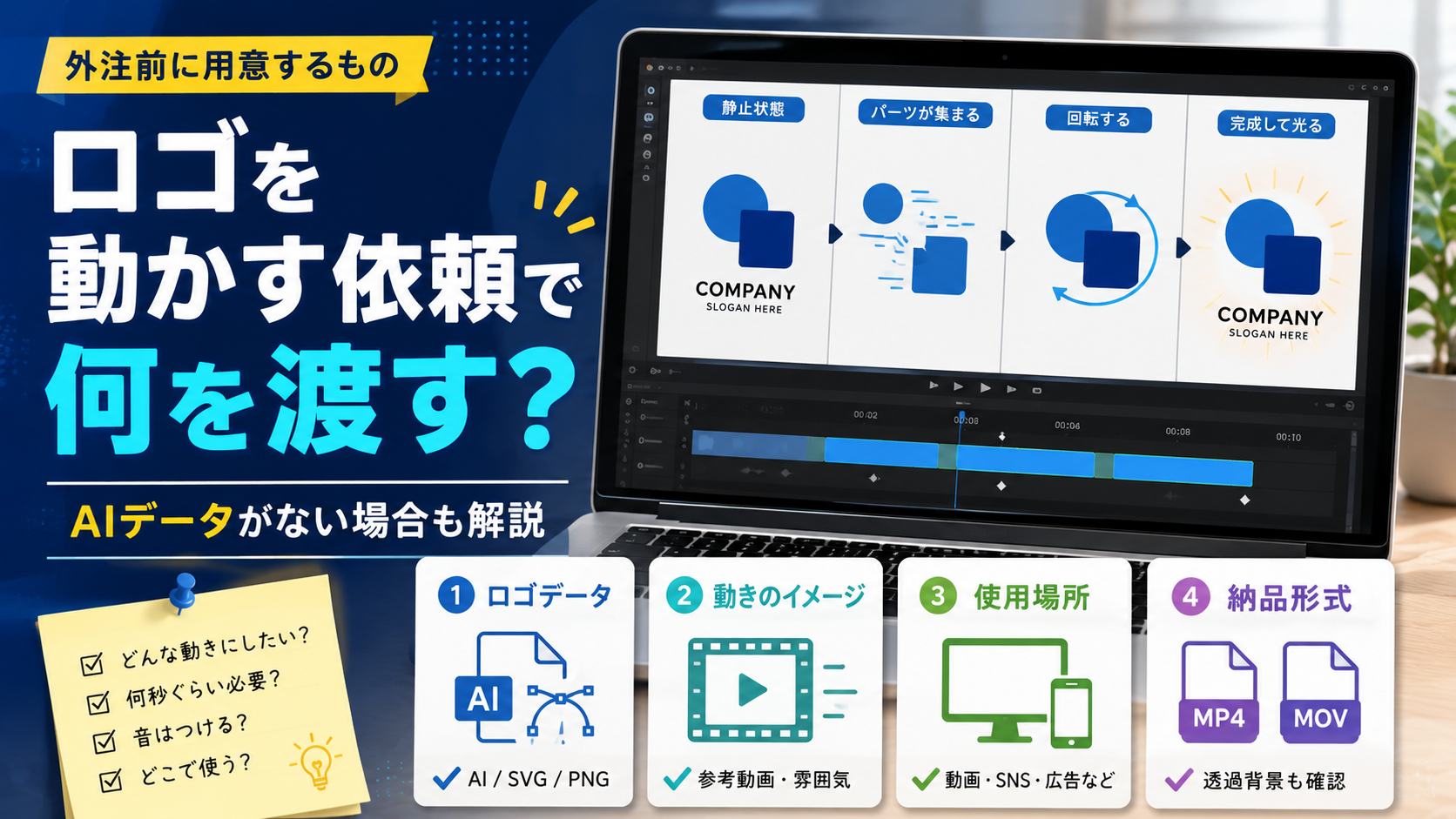
会社や店舗のロゴはすでにあるものの、動画の冒頭や最後に静止画を表示するだけでは少し物足りない。そこで、ロゴのパーツが集まる、文字が順番に現れる、最後に効果音とともに完成するといった動きを付ける方法があります。
ロゴを動かす依頼では、ロゴ画像だけを送れば済むとは限りません。元データの形式、使う場所、背景、動画の長さによって、必要な納品データが変わります。
最初に手元のロゴデータを調べる
まず探したいのは、ロゴを作ったときに受け取った元データです。
ロゴデータには、見た目が同じでも扱いやすさの異なる形式があります。
| ファイル形式 | 特徴 | アニメーション制作での扱いやすさ |
|---|---|---|
| AI | Illustratorで編集できる元データ | パーツを分けて動かしやすい |
| SVG | 拡大しても荒れにくいベクターデータ | Webや動画用に加工しやすい |
| EPS | 印刷物で使われることが多い形式 | 編集可能な場合が多い |
| 作り方によっては編集できる | 元の構造が残っているか確認が必要 | |
| PNG | 背景を透明にできる画像 | 簡単な動きなら使えることがある |
| JPG | 背景とロゴが一体になった画像 | 切り抜きや作り直しが必要になりやすい |
AIデータの「AI」は人工知能ではなく、Adobe Illustratorのファイル形式を指します。
名刺や看板を作った制作会社から、AI、EPS、PDFなどを受け取っていないか探してみてください。メールの添付ファイル、共有フォルダ、印刷会社へ渡したデータに残っていることがあります。
AIデータがなくても依頼できるのか
AIデータがなくても、すぐに依頼できないと決まったわけではありません。
背景が透明で、十分な大きさのPNG画像があれば、そのまま使える場合があります。ロゴ全体を拡大する、横から出す、回転させるといった動きなら、一枚の画像でも作れることがあります。
一方、次のような動きにはパーツ分けされたデータが向いています。
- マークと社名を別々に表示する
- 一文字ずつ順番に出す
- ロゴの線をなぞるように描く
- 複数の図形が集まって完成する
- ロゴの一部だけを回転させる
- 色を部分ごとに変化させる
小さなJPG画像しかない場合は、元の形をなぞってデータを作り直す作業が必要になることもあります。
問い合わせ時には画像を添付し、「このデータから制作できるか」「作り直しが必要か」を先に聞くと、追加作業の有無が分かります。
動かす前にロゴの使用ルールを調べる
企業ロゴには、色、余白、変形方法などの使用ルールが決められていることがあります。
社内にロゴガイドラインがある場合は、制作者にも渡します。
主に見ておきたいのは次の項目です。
- 指定された色
- ロゴ周辺に必要な余白
- 背景色の制限
- 縦横比を変えてよいか
- マークと社名を分けてよいか
- 一部を回転・変形してよいか
- 白抜き版や単色版の有無
- 最小表示サイズ
ロゴを目立たせようとして大きく変形すると、元の印象が崩れることがあります。
特に企業や団体のロゴでは、見栄えだけでなく社内ルールにも合っているかを見なければなりません。広報担当者やロゴを管理している部署がある場合は、制作前に使える表現を確かめておきます。
ロゴをどこで使うかを伝える
同じロゴアニメーションでも、使う場所によって適した長さや画面サイズが異なります。
依頼時には「動画に使います」だけで終わらせず、掲載場所まで伝えます。
| 使用場所 | 考えておきたいこと |
|---|---|
| 企業PVの冒頭 | 本編へ自然につながる長さ |
| 動画の最後 | URLや社名を読める表示時間 |
| YouTube | 毎回使っても長く感じない構成 |
| SNS広告 | 縦長や正方形への対応 |
| Webサイト | 自動再生や無音での見え方 |
| 展示会 | 遠くからでも分かる大きさ |
| セミナー | プレゼン資料とのつながり |
| デジタルサイネージ | 繰り返し再生したときのつなぎ目 |
複数の場所で使う予定があるなら、最初にすべて伝えます。
横長動画として完成したあとに縦長へ切り抜くと、ロゴやエフェクトが画面から外れることがあります。縦長でも使うなら、中央付近へロゴを置くなど、展開しやすい構図にしておく必要があります。
動画の長さは何秒にするか
モーションロゴは長ければ印象に残るわけではありません。
動画の冒頭で毎回使う場合、長すぎる演出は本編が始まるまでの待ち時間になります。一方、イベント会場の大型画面や企業PVの締めで使う場合は、少し時間を使って見せる方法もあります。
秒数を自分で決められないときは、用途を伝えたうえで提案してもらいます。
たとえば、次のように説明できます。
- YouTube動画の冒頭で毎回使う
- 会社紹介動画の最後に入れる
- SNS広告の締めに表示する
- 展示会のモニターで繰り返し流す
- Webサイトの読み込み中に表示する
単に「5秒で作ってください」と決めるより、使う場面を伝えたほうが適したテンポを考えてもらえます。
動きの方向はブランドの印象から決める
「かっこよく」「おしゃれに」と伝えるだけでは、人によって思い浮かべる動きが違います。
動きの速さ、線の細さ、効果音、色の変化によって、同じロゴでも印象は大きく変わります。
| 動きの方向 | 与えやすい印象 | 合わせやすい業種・用途 |
|---|---|---|
| ゆっくり現れる | 落ち着き、高級感 | 士業、不動産、ホテル |
| 線を描いて完成する | 丁寧さ、知的な印象 | デザイン、建築、教育 |
| パーツが組み上がる | 技術、仕組み、正確さ | IT、製造、システム |
| 軽く跳ねる | 親しみ、楽しさ | 飲食、子ども向け、店舗 |
| 素早く切り替わる | スピード、先進性 | スタートアップ、スポーツ |
| 光や粒子が集まる | 特別感、華やかさ | イベント、映像、エンタメ |
希望に近い参考動画がある場合は、URLだけでなく、どの部分がよいのかを書きます。
「動きの速さを参考にしたい」「最後に止まる見せ方が近い」「光の演出は使いたくない」と分けて伝えると、意図をつかんでもらいやすくなります。
テンプレートとオリジナルの違い
ロゴアニメーションには、用意された動きへロゴを当てはめる方法と、ロゴの形に合わせて動きを考える方法があります。
| 制作方法 | 特徴 |
|---|---|
| テンプレート | 完成形を想像しやすく、似た演出になりやすい |
| 一部カスタマイズ | 基本の動きを使いながら色や速さを調整する |
| オリジナル | ロゴの形やブランドの考え方から動きを作る |
テンプレートが悪いわけではありません。短期間だけ使う動画、個人チャンネル、予算を抑えたい案件では選びやすい方法です。
企業PVや広告など、ブランドの印象をそろえたい場面では、既存ロゴに合った動きを考える方法があります。
見積もりを比べるときは、完成時間だけでなく、動きがテンプレートなのか、ロゴごとに設計されるのかをそろえて見ます。
効果音は付けたほうがよいか
ロゴが完成する瞬間に音を入れると、動きの区切りが分かりやすくなります。
ただし、すべての使用場所で音が再生されるとは限りません。WebサイトやSNSでは、無音の状態で見られることもあります。
効果音を付ける場合は、次の点を決めます。
- 明るい音か落ち着いた音か
- 金属的な音を使うか
- 強い衝撃音を避けるか
- BGMの上に重ねるか
- 音なし版も必要か
- 商用利用できる音源か
複数の動画で使い回すなら、音あり版と音なし版の両方があると扱いやすくなります。
すでに企業PVや広告のBGMが決まっている場合は、その音源や仮動画を共有します。ロゴだけを見て効果音を決めるより、動画全体との音量差を考えやすくなります。
背景付きと背景透過の違い
完成動画には、背景が付いたものと、背景を透明にしたものがあります。
背景付きの動画は、そのまま再生する用途に向いています。背景が透明な動画は、別の映像や写真の上へロゴを重ねたい場合に使います。
| 納品データ | 主な用途 |
|---|---|
| 背景付きMP4 | 完成動画としてそのまま再生する |
| 背景付きMOV | 高画質の動画素材として使う |
| 背景透過MOV | 別の動画にロゴを重ねる |
| 背景透過WebM | 対応するWebサイトやソフトで使う |
| 静止画PNG | 動画以外の画面でも使う |
「背景を透明にしてください」と頼むだけでなく、使用する動画編集ソフトも伝えます。
ソフトによって読み込める形式が異なるため、「Premiere Proで使う」「Canvaへ読み込みたい」「Webサイトへ掲載する」と伝えたほうが適した形式を判断してもらえます。
MP4だけで足りるとは限らない
MP4は多くの端末で再生しやすい形式ですが、通常は透明な背景を保てません。
完成したロゴ動画をそのまま使うだけなら、MP4で足りることがあります。別の映像へ何度も重ねるなら、背景透過データも必要です。
納品前に次の内容を確かめます。
- 背景付き動画が含まれるか
- 背景透過動画が含まれるか
- 横長と縦長の両方が必要か
- 音あり版と音なし版が必要か
- 白背景用と黒背景用を分けるか
- ロゴが止まったあとの時間を何秒取るか
- 元の編集データが必要か
動画編集を別の会社へ依頼する予定があるなら、担当者に必要な形式を聞いてからモーションロゴを発注すると確実です。
ロゴの権利とフォントも確認する
自社で使っているロゴでも、自由に形を変えられるとは限りません。
以前のデザイナーとの契約で、改変や二次利用に条件が付いている場合があります。フリー素材、写真、既存キャラクターなどをロゴに含んでいる場合も、動画への利用条件を調べます。
また、ロゴに使われている文字が通常のフォントデータのままだと、制作者側で正しく表示できないことがあります。
元データを渡す前に、次の点を見ておきます。
- ロゴを動画用に加工できるか
- 商用動画へ使えるか
- デザインの一部を分解できるか
- 使用フォントのデータが必要か
- 文字が図形化されているか
- 制作者が実績として公開してよいか
実績として公開されたくない場合は、見積もりの段階で伝えます。公開後に削除を頼むより、制作前に扱いを決めておくほうが行き違いを防げます。
ロゴを動かす依頼で起きやすい失敗
小さなJPG画像だけを送る
Webサイトから保存した小さな画像は、拡大すると輪郭がぼやけます。元データが見つからない場合でも、手元にある中で最も大きな画像を送ります。
希望を「おしゃれ」だけで伝える
明るい、重厚、親しみやすい、速い、静かなど、印象をもう少し具体的にします。避けたい演出も伝えると方向が定まりやすくなります。
使う場所を一つしか伝えない
あとからSNSや展示会でも使うことが決まると、画面サイズを作り直すことがあります。今後使いそうな場所も含めて伝えます。
背景透過データを頼み忘れる
納品されたMP4を動画へ重ねようとして、背景の四角が残ることがあります。編集素材として使うなら、透過形式が必要か先に聞きます。
社内確認を完成直前に行う
完成後にブランド担当者から大きな修正が入ると、動き全体を直すことになります。ラフや動きの方向が出た段階で、必要な担当者に見てもらいます。
制作途中では何を見るか
完成動画だけで初めて確認するのではなく、途中の段階ごとに見る項目を変えます。
動きの案
- ロゴの印象に合っているか
- 速すぎないか
- 変形しすぎていないか
- 最後の形が元のロゴと同じか
仮動画
- 画面内の大きさ
- 背景との見え方
- 動きのつながり
- 文字を読める時間
- 効果音のタイミング
納品前
- ロゴの色
- 会社名のスペル
- 音量
- 画面サイズ
- ファイル形式
- 背景透過の有無
修正を伝えるときは、「全体をもう少しかっこよく」ではなく、時間と場所を指定します。
「2秒付近の回転を少し遅くしたい」「完成後の表示を1秒長くしたい」と書けば、直してほしい部分が伝わります。
依頼前にまとめておく情報
問い合わせる前に、次の内容を一つの文書やメッセージへまとめます。
- ロゴデータ
- ロゴガイドライン
- 使用する場所
- 希望する画面サイズ
- 動画のおおよその長さ
- 希望する印象
- 避けたい演出
- 参考動画と該当する秒数
- 効果音の有無
- 背景透過データの要否
- 使用する編集ソフト
- 希望納期
- 実績公開の可否
依頼文は、次のように書けます。
企業PVの最後に使用するロゴアニメーションを制作したいです。
ロゴのAIデータとガイドラインを用意しています。
落ち着きと信頼感が伝わる動きを希望しており、激しい光や高速回転は避けたいです。
完成後にロゴが読める状態で少し止まる構成を希望します。
Premiere Proで編集するため、背景付きの動画と背景透過データが必要です。
音あり版と音なし版の両方について、対応できる形式を教えてください。
分からない項目は無理に決めず、「使用目的に合う形式を提案してほしい」と書きます。
まとめ
ロゴを動かす依頼では、最初にAI、SVG、PNGなどの元データを探します。AIデータがなくても制作できる場合はありますが、パーツごとに細かく動かすなら、編集できるデータが適しています。
次に、使用場所、希望する印象、動画の長さ、効果音、背景透過の有無を整理します。MP4だけでよいのか、別の映像に重ねるための透過MOVも必要なのかは、納品後の使い方から決めます。
参考動画を渡すときは、好きな部分と避けたい部分を具体的に伝えます。ロゴの見た目だけでなく、ブランドの印象と実際の使用環境まで共有しておくと、完成後に使いやすいモーションロゴになります。