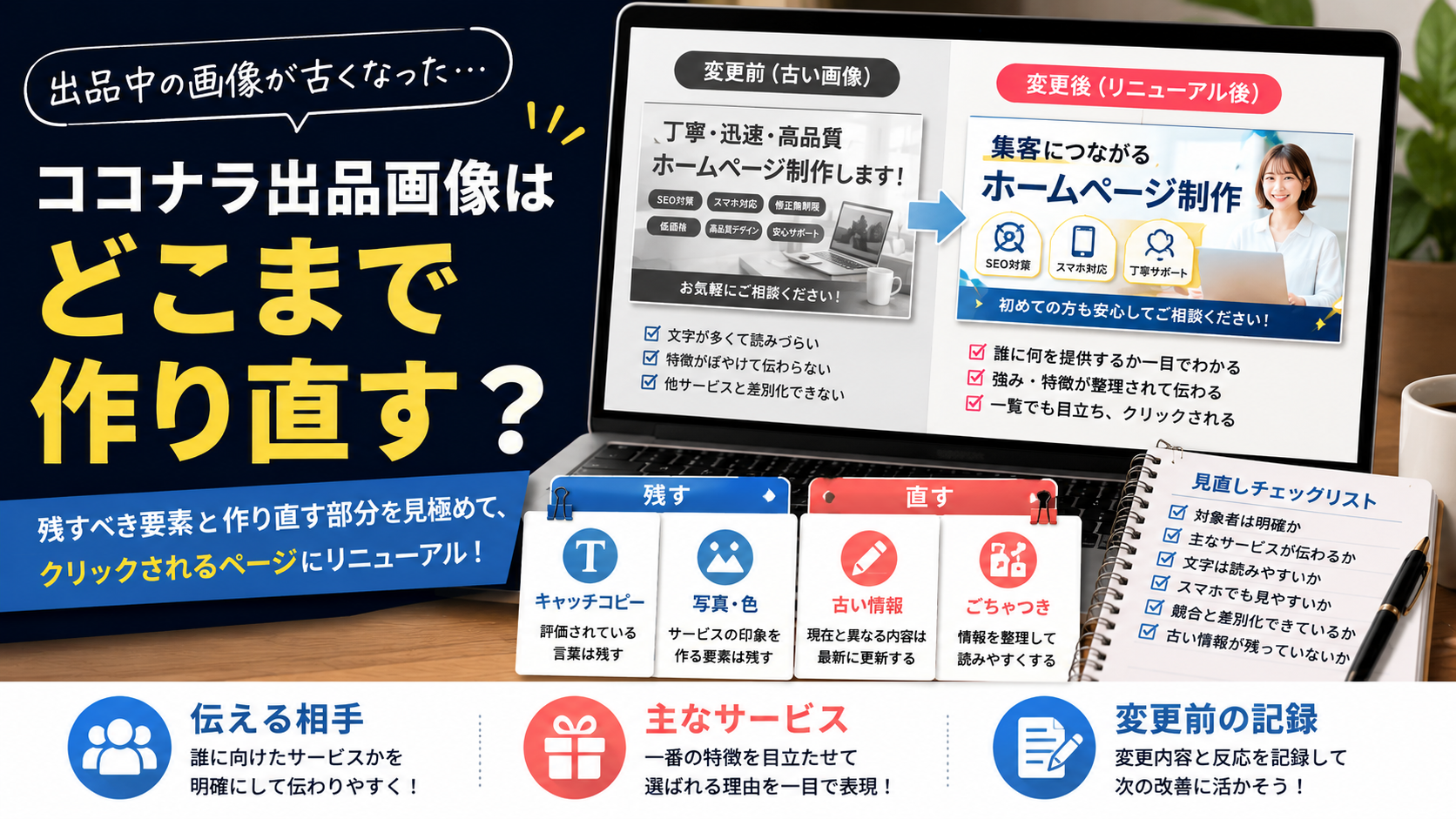
ココナラへ出品した当初に作った画像を、そのまま何か月も使っている。サービス内容や実績は増えたのに、画像には古い説明が残っている。このような場合は、出品画像のリニューアルを考える時期です。
ただし、現在の画像をすべて捨てて、雰囲気の違うデザインへ変えればよいとは限りません。
すでに利用者から認識されている色や言葉まで変えると、以前見たサービスと同じものだと気づかれないことがあります。反対に、古い料金、現在は扱っていない作業、読みにくい文字を残すと、サービスページを開く前に候補から外されます。
まず、残す要素と直す要素を分けてから制作へ進みます。
出品画像を見直した方がよい状態
画像が古いという理由だけで、すぐに作り直す必要はありません。
見直しを考えたいのは、サービス内容と画像の間にずれが出ている場合です。
- 画像に書かれた内容が現在のサービスと違う
- 対象者を変えたのに、以前の利用者向けの画像が残っている
- 追加した特徴や納品物が伝わっていない
- スマートフォンでは文字が読みにくい
- 一枚目を見ても何を頼めるのか分からない
- 競合と同じ色や構図が増え、一覧で見分けにくい
- 実績の少ない時期に作った表現がそのまま残っている
- サービス説明文と画像で違うことを書いている
- フリー素材や装飾が主役になり、サービス内容が目立たない
- 二枚目以降の画像に古い流れや条件が載っている
画像がきれいかどうかだけでなく、現在のサービスを正しく説明できているかを見ます。
一枚目だけ変えるか、全体を変えるか
ココナラの出品画像は、一枚目と二枚目以降で役割が違います。
一枚目は、検索結果やカテゴリ一覧で最初に見られる画像です。二枚目以降は、サービスページを開いた人へ詳しい内容を伝えます。
| 見直す場所 | 主な役割 | 変更を考えたい状態 |
|---|---|---|
| 一枚目 | サービスの種類と特徴を伝える | 一覧で内容が分からない |
| 二枚目 | 対象者や悩みを伝える | 誰向けか曖昧 |
| 三枚目 | 納品内容や特徴を整理する | 説明文を読まないと分からない |
| 四枚目以降 | 流れ、事例、注意点を補う | 古い条件や情報が残っている |
| ヘッダー画像 | 出品者全体の印象をそろえる | 各サービスと雰囲気が合わない |
一枚目の問題だけなら、すべてを作り直す必要はありません。
一方、サービス内容、対象者、納品物まで変わっている場合は、二枚目以降もまとめて見直した方が、ページ内の説明をそろえやすくなります。
変更前の状態を保存する
リニューアル前には、現在のページを記録します。
残しておきたいのは画像データだけではありません。
- 一枚目から最後までの出品画像
- サービスタイトル
- サービス説明文
- 購入前のお願い
- よくある質問
- 閲覧数やお気に入り数など確認できる数字
- 問い合わせでよく聞かれる内容
- 購入者から評価された点
- 現在使っている色やキャッチコピー
変更前を残しておけば、何を変えた結果、反応がどう動いたのかを比較できます。
画像、タイトル、料金、説明文を同じ日にすべて変えると、どの変更が影響したのか分かりません。最初は画像を中心に変更し、しばらく様子を見てからほかの部分を調整する方法もあります。
残した方がよい要素
リニューアルは、すべてを新しくする作業ではありません。
現在の画像で利用者に伝わっている部分は残します。
サービスだと認識されている色
複数回購入されているサービスでは、特定の色や構図が目印になっている場合があります。
たとえば、青を中心にした画像を長く使っているなら、突然ピンク一色へ変えるより、青を残しながら情報を整理する方法があります。
同じ色を使い続ける必要はありませんが、以前の画像とのつながりをどこかに残すと、別サービスに見えることを防げます。
すでに伝わっている短い言葉
問い合わせや購入理由で何度も触れられている言葉は、残す候補です。
- 丸投げ可能
- 初心者向け
- 修正対応
- 短納期
- 商用利用可能
- オンライン完結
ただし、現在も事実として使える言葉に限ります。
画像へ残す場合は、以前と同じ文章をそのまま使うのではなく、短く読みやすい形へ整えます。
サービスを表す写真やモチーフ
長く使っている人物写真、商品写真、仕事道具などが、サービス内容を分かりやすく表しているなら残せます。
装飾目的の写真ではなく、何を頼めるかを判断するために役立っているかで決めます。
購入者が評価している特徴
出品者が強みだと思っている部分と、購入者が評価している部分が違うことがあります。
評価コメントや問い合わせを見て、次のような内容が繰り返し書かれていないか探します。
- 説明が分かりやすい
- 対応が早い
- 初心者でも相談しやすい
- 提案が具体的
- 修正が丁寧
- 完成後も使いやすい
現在のサービスを選ぶ理由になっているものは、新しい画像でも見えるようにします。
作り直した方がよい要素
次の内容は、以前の画像を残すより、現在のサービスに合わせて作り直した方が分かりやすくなります。
長すぎるキャッチコピー
一枚目へ説明を詰め込みすぎると、スマートフォンでは読めません。
一枚目には、次の三つを中心に入れます。
- 何を頼めるか
- 誰向けか
- ほかとの違い
細かな納品内容や注意事項は、二枚目以降へ移します。
現在と違うサービス内容
以前は扱っていたものの、現在は対応していない作業が画像に残っている場合は削除します。
反対に、新しく追加した対応内容があっても、一枚目へすべて入れる必要はありません。最も選ばれやすいものや、主力にしたいものから載せます。
根拠の分からない強い表現
次のような言葉は、具体的な内容へ置き換えます。
- 売れる
- 必ず集客できる
- 業界最安
- 圧倒的
- 絶対満足
- 誰でも成功
画像を強く見せるための言葉でも、サービス内容と結びつかなければ、何が優れているのか分かりません。
「初回相談から納品までオンライン完結」「初心者向けに操作方法も説明」のように、実際の対応へ置き換えます。
小さく並んだ大量の文字
一枚の画像へ多くの情報を入れるより、ページを分けます。
- 一枚目:サービスの種類と主な特徴
- 二枚目:対象者と悩み
- 三枚目:納品内容
- 四枚目:依頼の流れ
- 五枚目:よくある質問
- 六枚目:事例や制作例
一枚ごとに役割を決めると、文字を大きくできます。
リニューアル前に競合画像を見る
出品カテゴリの一覧を開き、自分のサービスと並ぶ画像を見ます。
参考にするのは、単純なデザインの好みではありません。
- 多く使われている色
- 一枚目に書かれている言葉
- 人物写真が多いか
- 商品や制作物が大きく載っているか
- 数字が使われているか
- シンプルな画像と派手な画像の割合
- 上位サービスに共通する情報
- ほとんど使われていない色や構図
競合と反対の色を使えば、必ず目立つわけではありません。
カテゴリーの利用者が期待する雰囲気から離れすぎると、何のサービスか判断されにくくなります。周囲と見分けられながら、同じ種類のサービスだと伝わる範囲を探します。
「目立つ」と「伝わる」を分けて考える
一覧で目に入ることと、サービス内容が伝わることは別です。
派手な色や大きな文字で目立っても、何を頼めるか分からなければ、購入を考えている人は判断できません。
反対に、情報が正しくても、文字が小さく背景へ埋もれていれば読まれません。
リニューアル後の一枚目は、次の順番で確認します。
- 何のサービスか分かる
- 誰向けか分かる
- 主な特徴が一つ分かる
- 小さく表示しても読める
- 周囲のサービスと見分けられる
装飾や高級感は、その後に加えます。
画像サイズと見切れを考える
ココナラのサービス画像は、出品カテゴリによって表示条件が異なります。
公式ヘルプでは、デザイン制作など一部カテゴリの画像はPCで最大1220×1240px表示され、その他のカテゴリでは6対5の比率が案内されています。表示場所によって比率が変わるため、画像の縁付近へ大切な文字を置かないよう案内されています。
制作前に、自分の出品カテゴリと現在の表示を見ます。
特に端へ置かない方がよいものは次の通りです。
- サービス名
- 主なキャッチコピー
- 人物の顔
- 商品の中心部分
- 数字
- ロゴ
- 受付条件
完成画像だけを見るのではなく、実際にサービスへ登録し、パソコンとスマートフォンの両方で見ます。
二枚目以降は購入前の疑問に答える
一枚目を見てページを開いた人は、次に詳しい条件を知ろうとします。
二枚目以降には、出品者が書きたい情報ではなく、購入者が判断するために必要な情報を入れます。
対象者
- 初めて依頼する人向け
- 法人向け
- 個人事業主向け
- 制作会社向け
- 特定の業種向け
納品内容
- 何が完成するのか
- 何点受け取れるのか
- ファイル形式
- 編集できるデータの有無
依頼の流れ
- 相談
- 必要情報の提出
- 制作
- 確認
- 修正
- 納品
依頼前に用意するもの
- 原稿
- 写真
- ロゴ
- 参考画像
- 希望納期
- 使用目的
不安を減らす情報
- 完成イメージがなくても相談できるか
- 修正はどの段階で伝えるか
- 素材がない場合はどうするか
- 納品後に変更できるか
説明文と同じ内容でも、画像で短く整理すると、ページ全体を読みやすくできます。
画像とサービス説明文をそろえる
出品画像を作り直したら、説明文も読み直します。
画像だけ新しくなり、説明文に古い内容が残っていると、購入者はどちらが正しいか判断できません。
次の項目を照らし合わせます。
| 確認する内容 | 画像 | 説明文 |
|---|---|---|
| 対象者 | 同じ人を示しているか | 同じ人へ説明しているか |
| 納品内容 | 点数や形式が合っているか | 詳細が一致しているか |
| 対応範囲 | 主な作業が合っているか | 対象外も書かれているか |
| 納期 | 古い日数が残っていないか | 現在の予定になっているか |
| 依頼の流れ | 順番が合っているか | 必要な手続きが一致するか |
| 表現 | 強すぎる言葉がないか | 根拠を説明できるか |
画像では短く説明し、詳しい条件は説明文へ載せます。
両方へ同じ長文を入れる必要はありません。
初稿では好みより内容を見る
外注した画像の初稿が届いたら、最初に色や装飾だけを見ないようにします。
次の順番で見ると、修正内容を整理しやすくなります。
- 何を頼めるサービスか分かるか
- 想定する購入者に合っているか
- 最も伝えたい特徴が目立つか
- 現在のサービス内容と合っているか
- 誤解される表現がないか
- スマートフォンでも読めるか
- 二枚目以降の順番が自然か
- 以前の画像から残したい要素が残っているか
修正は「何となく違う」ではなく、どこをどう変えたいか伝えます。
- 一枚目を見てもホームページ制作だと分からない
- 初心者向けという言葉をもう少し目立たせたい
- 実績より納品内容を先に見せたい
- ピンクが多く、法人向けに見えにくい
- 文字量を減らしてサービス名を大きくしたい
- 二枚目と三枚目の内容が重複している
全体の方向が違う場合は、細かな文字位置を直す前に伝えます。
リニューアル後は変更内容を記録する
画像を差し替えた日と、変更した内容を残します。
- 変更日
- 一枚目のキャッチコピー
- 使用した色
- 写真の有無
- 二枚目以降の構成
- 同時に変更した説明文
- 変更前後の問い合わせ内容
- 購入者からの反応
短期間で何度も変えると、前後の違いを見にくくなります。
一定期間使い、以前と比べてサービス内容が伝わりやすくなったかを見ます。反応が弱い場合も、画像全体をすぐに捨てず、キャッチコピー、主役の写真、情報量などを一つずつ見直します。
出品画像のリニューアルを依頼する前にまとめること
外注前には、現在の画像だけでなく、変更したい理由を伝えます。
現在のサービス
- サービスURL
- サービス内容
- 主な購入者
- 最も依頼が多い内容
- 今後増やしたい依頼
- 購入者に評価されている点
現在の画像
- 残したい色や言葉
- 使い続けたい写真
- 読みにくい部分
- 古くなった情報
- 競合と似ている部分
- 二枚目以降で不足している説明
新しい画像の希望
- 一枚目で最も伝えたいこと
- 希望する雰囲気
- 避けたい色や表現
- 必要な画像枚数
- ヘッダー画像も変えるか
- 希望納期
- 実績公開の可否
「今の画像が気に入らない」だけでなく、「対象者を個人から法人へ変えたい」「サービス内容を絞ったので一枚目も直したい」と理由を伝えます。
変更の目的が分かれば、以前の画像から残す部分と作り直す部分を決めやすくなります。
まとめ
ココナラの出品画像をリニューアルするときは、現在の画像をすべて捨てるのではなく、残す要素と直す要素を分けます。
認識されている色、購入者から評価されている特徴、サービスを表す写真は残す候補です。古い対応内容、読めない文字、根拠の分からない強い表現は見直します。
一枚目は、何を頼めるか、誰向けか、主な特徴の三つを中心にします。詳しい納品内容や流れは、二枚目以降へ分けます。
変更前の画像と数字を保存し、差し替えた日や内容も記録しておけば、次回の見直しで判断材料になります。
見た目を新しくすること自体を目的にせず、現在のサービスを以前より早く、正しく伝えるためのリニューアルにしましょう。