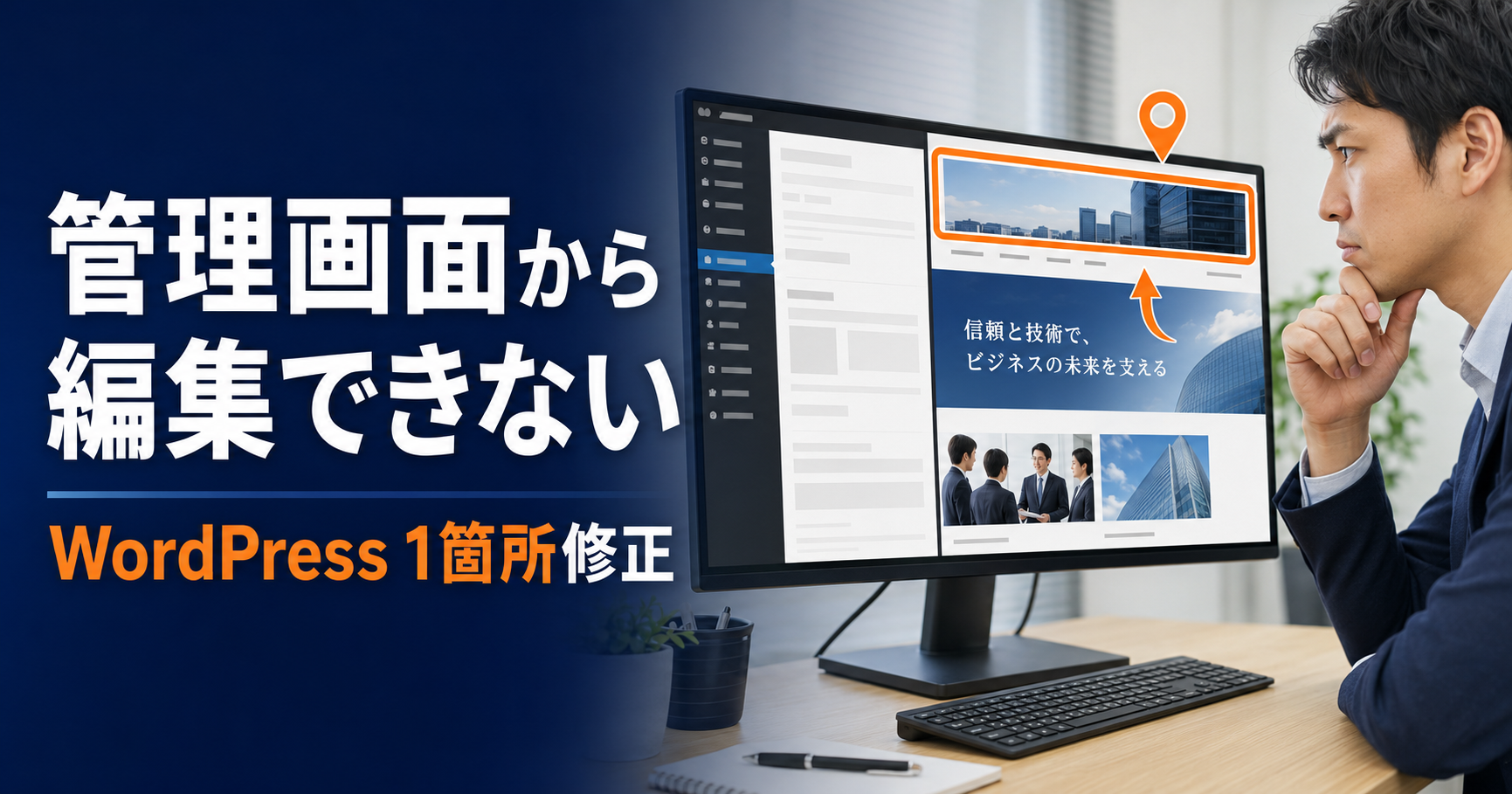
WordPressの固定ページを開いても、公開サイトに表示されている電話番号や画像が見つからないことがあります。
ヘッダーの問い合わせ先、フッターの住所、トップページのメイン画像、全ページ共通のボタンなどは、表示中のページ本文とは別の場所で管理されている場合があります。
変更場所が分からないからといって、サイト全体を作り直す必要はありません。直したい部分が一つだけなら、その箇所を指定してスポット修正を依頼できます。
この記事では、WordPressの管理画面から編集できない理由、依頼前に用意するスクリーンショット、1箇所の数え方、見積もりに必要な情報、納品後の確認項目を整理します。
このサービスでは、基本料金1箇所3,000円からWordPressの修正を相談できます。初回相談では、サイトURL、修正したい場所、変更後の内容を記載し、対象箇所へ印を付けたスクリーンショットを送ってください。
管理画面から編集できない場所はどこで管理されているのか
公開ページに見えている文字や画像が、必ず固定ページの編集画面に入っているとは限りません。
WordPressでは、テーマ、ブロック、プラグイン、テンプレートなどが組み合わさって一つのページを表示しています。対象箇所によって編集場所が異なります。
| 公開画面の場所 | 管理されている可能性がある場所 |
|---|---|
| ヘッダー | サイトエディター、テンプレートパーツ、テーマ設定、テーマファイル |
| フッター | サイトエディター、ウィジェット、テーマ設定、footer.php |
| サイドバー | ウィジェット、ブロック、テーマ独自設定 |
| トップページ上部 | 固定ページ、フロントページ用テンプレート、テーマ設定 |
| 全ページ共通のボタン | 同期パターン、テンプレートパーツ、テーマファイル |
| 投稿一覧のレイアウト | アーカイブテンプレート、テーマファイル |
| 記事下の案内 | パターン、ウィジェット、プラグイン、テーマファイル |
| 色や余白 | ブロック設定、サイトスタイル、CSS |
| 問い合わせフォーム | フォーム系プラグイン |
| 商品や施設の情報 | カスタムフィールド、専用投稿画面、プラグイン |
編集場所が分からない状態でテーマファイルを一つずつ開くと、別の機能へ影響を与えることがあります。まずは公開画面上の対象箇所を特定し、どこで管理されているかを調査してもらう方法が安全です。
ヘッダーやフッターが固定ページにない理由
ヘッダーやフッターは、複数のページで共通使用される部品です。各固定ページへ同じ内容を書き込むのではなく、共通パーツとして一度だけ作成されていることがあります。
ブロックテーマを使用している場合は、「外観」からサイトエディターを開き、テンプレートパーツとしてヘッダーやフッターを管理できる場合があります。
WordPress公式のサイトエディター解説でも、ヘッダー、フッター、サイドバーなどの反復部分はテンプレートパーツとして管理されると説明されています。
一方、クラシックテーマや独自テーマでは、次の場所に入っている場合があります。
- テーマカスタマイザー
- ウィジェット
- テーマ専用の設定画面
- header.php
- footer.php
- functions.php
- 独自プラグイン
- 子テーマ
- 制作会社が追加した管理画面
同じ「WordPress」でも、テーマによって変更場所は異なります。インターネットで見つけた手順が自分のサイトに当てはまらないのは、この違いが原因です。
編集場所が見つからない主な原因
表示中のページとは別の固定ページを編集している
トップページに表示されている内容が、管理画面上の「ホーム」という固定ページから出力されているとは限りません。
WordPressの表示設定で別の固定ページが指定されている、テーマ専用のフロントページテンプレートが使われている、複数のページから情報を取得しているケースがあります。
まずは公開ページのURLと、編集している固定ページのパーマリンクが一致しているか確認してください。
テンプレートパーツに入っている
ヘッダーやフッターのように全ページへ表示される内容は、個別ページではなくテンプレートパーツに入っている場合があります。
一つ変更すると全ページへ反映されるため、影響範囲を確認せずに編集すると、意図していないページまで変わります。
同期パターンが使われている
同じ問い合わせ案内やキャンペーン情報を複数ページへ表示するため、同期パターンが使われていることがあります。
一箇所だけを変更するつもりでも、同期されているすべてのページが変わる場合があります。変更前に使用ページを確認する必要があります。
ページビルダーで作られている
Elementorなどのページビルダーや、テーマ独自の編集機能が使われている場合、WordPress標準のブロックエディターでは内容が表示されないことがあります。
利用中のプラグインを停止するとページが崩れる可能性があるため、確認目的で無効化しないでください。
テーマファイルへ直接書かれている
制作会社が独自テーマを作成しているサイトでは、電話番号、住所、ボタン、画像などがテーマファイルへ直接記述されている場合があります。
この場合、通常の管理画面から変更できる入力欄はありません。PHP、HTML、CSSなどの修正が必要です。
管理者権限がない
編集者や投稿者のアカウントでは、テーマ、プラグイン、サイトエディターなどの設定が表示されないことがあります。
依頼サービスでは管理者権限のWordPressログイン情報が必須です。現在のアカウント権限を確認してください。
キャッシュで変更前の画面が表示されている
編集自体は完了していても、ブラウザ、キャッシュプラグイン、レンタルサーバー、CDNに古い表示が残っている場合があります。
編集画面を何度も変更する前に、別のブラウザやシークレットモードで確認します。
自分で修正するか外注するかの判断基準
すべての修正を外注する必要はありません。編集場所と影響範囲が明確なら、自分で変更できる場合があります。
| 修正内容 | 自分で対応しやすい | 外注が向いている |
|---|---|---|
| 固定ページ本文の文字変更 | 編集場所が分かる | 編集画面に対象文字がない |
| ページ内画像の差し替え | ブロックを選択できる | 画像がテンプレートやCSSで指定されている |
| ヘッダーの電話番号 | テーマ設定に入力欄がある | 設定場所がなくテーマファイル内にある |
| フッターの住所 | ウィジェットで変更できる | 全ページへの影響が分からない |
| ボタンの色 | ブロック設定で変更できる | CSSの上書きや競合がある |
| スマホだけの余白 | レスポンシブ設定が用意されている | CSSの画面幅指定が必要 |
| リンク先の変更 | 対象ボタンを選択できる | PHPやJavaScriptで出力されている |
| 投稿一覧の見た目 | テーマ設定に項目がある | アーカイブテンプレートの修正が必要 |
次の条件に当てはまる場合は、無理に自分で編集せず、スポット修正を検討します。
- 編集場所が見つからない
- PHPやJavaScriptが関係している
- 全ページ共通の部分を変更する
- スマートフォン表示にも影響する
- 制作会社の独自テーマを使っている
- 更新後に元へ戻す方法が分からない
- 問い合わせや購入につながる部分を変更する
- 公開中のサイトを止められない
1箇所3,000円の「1箇所」はどう数えるのか
サービスの基本料金は1箇所3,000円からです。ただし、公開画面上で一つに見える部分が、作業上も一つとは限りません。
たとえば、ヘッダーの電話番号変更でも、次の条件で作業範囲が変わります。
- パソコン版とスマートフォン版で別の記述になっている
- 電話番号の文字と発信リンクを両方変更する
- ヘッダーとフッターに同じ番号がある
- 固定表示の電話ボタンにも番号が入っている
- 構造化データにも番号が登録されている
- 画像内に古い電話番号が入っている
見積もりでは「電話番号を一つ変える」ではなく、変更が必要な表示箇所をすべて伝えてください。
1箇所として相談しやすい例
- ヘッダーの文字を一つ変更する
- ボタンのリンク先を変更する
- 一枚の画像を差し替える
- 一部分の余白を調整する
- 特定ページの見出し色を変える
- フッターの住所を変更する
- 一つのエラーメッセージを修正する
複数箇所になりやすい例
- 全ページにある複数種類のボタンを変更する
- PC版とスマホ版で別々のレイアウトを修正する
- 複数ページの画像をまとめて入れ替える
- ヘッダー、フッター、サイドバーを同時に変更する
- 表示修正と新しい機能追加を一緒に依頼する
- テキスト修正に加えて画像制作も依頼する
サービスには「テキストや画像を数箇所差し替え」の3,000円オプションがあります。対象数と作業内容によって料金が変わるため、購入前に総額を確認します。
修正箇所はスクリーンショットで指定する
「トップページを少し直したい」だけでは、対象箇所と希望する状態を特定できません。
スクリーンショットへ番号、枠、矢印を入れ、各番号に対応する変更内容を書いてください。
スクリーンショットへ入れる情報
- 修正したい場所を囲む
- 削除する文字に線を引く
- 変更後の文字を書く
- 画像を入れ替える場所へ番号を付ける
- 余白を広げる方向を矢印で示す
- PC版とスマホ版を分ける
- 変更しない場所も必要に応じて記載する
指示の書き方
【1】ヘッダー右上
「無料相談」を「見積もり相談」に変更【2】ヘッダーのボタン
リンク先を https://example.com/contact/ へ変更【3】スマートフォン表示
ボタンが2行になっているため、1行で表示したい【変更しない部分】
ボタンの色、位置、高さは現在のまま
文字だけで説明するより、変更対象と維持する部分を同時に伝えたほうが認識違いを防げます。
初回相談では、サイトURLと依頼内容の記載が必要です。スクリーンショットへ印を付け、変更後の正確な文字、リンク先、使用する画像をまとめてください。
見積もり相談で送る内容
次の形式で情報を整理すると、作業可否と料金を確認しやすくなります。
【サイトURL】
https://example.com/【修正ページ】
トップページ【修正箇所】
ヘッダー右上の電話番号【現在の表示】
00-0000-0000【変更後】
11-1111-1111【リンク先】
tel:1111111111【対象端末】
PC・スマートフォン両方【希望する状態】
現在の色、文字サイズ、位置は変えず、番号とリンクだけ変更【使用中のテーマ】
分かる場合は記載【直前に行った作業】
なし【希望納期】
○月○日【予算】
3,000円程度【添付】
修正箇所を囲んだPC版とスマートフォン版のスクリーンショット
画像を差し替える場合は、使用する画像ファイルも用意します。このサービスは、画像やバナーの編集・作成には対応していません。完成済みの画像を指定位置へ設置する作業が対象です。
作業に必要なログイン情報
このサービスでは、決済前に次の情報が必要です。
必須情報
- サイトURL
- WordPressログインURL
- 管理者権限のID
- 管理者権限のパスワード
作業内容によって必要な情報
- レンタルサーバーのログイン情報
- FTPのホスト名
- FTPのユーザー名
- FTPのパスワード
管理画面から変更できない場所は、テーマファイルやCSSの確認が必要になることがあります。その場合、WordPress管理画面だけでは作業できないため、サーバーまたはFTP情報が求められます。
認証情報は、第三者が閲覧できる場所へ掲載しないでください。可能なら作業専用の管理者アカウントを用意し、作業完了後に削除します。既存アカウントを共有した場合は、納品後にパスワードを変更してください。
出品者は、提供された個人情報を保存・複製しないと案内しています。不安がある場合は、作業後にWordPress、サーバー、FTPの各パスワードを変更します。
WordPress.comは対応対象外
このサービスが対応するのは、レンタルサーバーなどへインストールしたWordPressです。
WordPress.com上で作成したサイトは対応対象外です。「WordPress」という名前が同じでも、利用形態が異なります。
次の項目を確認すると区別しやすくなります。
- レンタルサーバーを自分で契約している
- 独自にWordPressをインストールした
- サーバー管理画面へログインできる
- FTP情報が発行されている
WordPress.comを利用している場合は、見積もりを送る前に対応可否を確認してください。
テスト環境が必要になる修正
小さな文字変更なら公開サイトへ直接反映できる場合があります。一方、影響範囲が広い修正では、テスト環境を用意したほうが安全です。
テスト環境を検討する例
- ヘッダーやフッターの構造を変更する
- PHPやJavaScriptを修正する
- 複数ページ共通のテンプレートを変更する
- ECサイトの購入導線を変更する
- 会員サイトのログイン周辺を変更する
- フォームの送信処理を変更する
- アクセスの多いサイトを修正する
- 現在のテーマを直接カスタマイズしている
- 複数のプラグインが関係している
サービスでは、テスト環境での作業やデータ移行が必要な場合、別途料金になると案内されています。
見積もり時に、公開サイトへ直接作業するのか、テスト環境で確認してから反映するのかを聞いてください。
テーマ更新で修正が消えないか確認する
テーマの親ファイルへ直接変更を加えると、テーマ更新時に修正内容が上書きされる場合があります。
外注時には、次の点を確認します。
- どのファイルを変更するのか
- 子テーマを利用しているか
- 追加CSSで対応するのか
- 独自プラグインへ処理を分けるのか
- テーマ更新後も修正が残るのか
- 将来テーマを変更した場合に引き継げるのか
WordPressにはテーマファイルを管理画面から編集する機能もありますが、PHPの記述を誤るとサイトが表示されなくなることがあります。WordPress公式のテーマファイルエディター解説で編集対象を確認できますが、復元方法が分からない場合は直接編集を避けてください。
納期と確認期間
サービスでは、納期を1週間以内の目安としています。当日納品の実績もあり、掲載上の平均お届け日数は約2日です。
急ぎの場合は、購入後ではなく見積もり相談の段階で次の情報を伝えます。
- 希望日時
- 修正内容
- 公開予定日
- 必要なログイン情報を用意できるか
- 確認担当者がいつ対応できるか
作業完了の連絡後、72時間以内に返事や修正連絡をしない場合は正式な納品が送られます。その後さらに72時間が経過すると自動承諾になると案内されています。
納品後は後回しにせず、PCとスマートフォンの両方を確認してください。
スポット修正と保守契約の違い
| 依頼方法 | 向いているケース | 費用の考え方 | 注意点 |
|---|---|---|---|
| スポット修正 | 直したい場所が決まっている | 修正箇所ごと | 毎月の更新には向かない |
| 更新代行 | 文字・画像変更が定期的に発生する | 作業回数や月額 | 対応範囲を決める必要がある |
| 保守契約 | 更新、バックアップ、不具合対応を継続して任せる | 月額 | 一度だけの修正には割高 |
| サイトリニューアル | 構造やデザイン全体を変更する | ページ数や制作範囲 | 一部分の修正には過剰 |
電話番号、住所、ボタン、画像など、変更内容が限定されている場合はスポット修正が合います。
修正箇所が毎月発生する、更新担当者がいない、WordPress本体やプラグインの管理も任せたい場合は、継続的な更新代行や保守契約を検討します。
このサービスが1箇所修正に合う理由
サービスページでは、個人ブログからコーポレートサイトまで、サイト規模を問わずWordPressの修正を相談できます。
掲載時点の実績は次のとおりです。
- 販売実績2,209件
- 評価5.0
- 評価件数1,901件
- 基本料金1箇所3,000円から
- 平均お届け日数約2日
- 初回返答時間4時間以内
- WordPress経験7年
- HTML・CSS・JavaScript・PHP経験7年
- 365日対応可能
管理画面から変更できない場所は、WordPress設定だけでなく、HTML、CSS、JavaScript、PHPの確認が必要になることがあります。複数の技術が関係する一部分だけを相談できる点が、スポット修正と合います。
ただし、依頼内容によっては対応できない場合があります。サイトURLと修正内容を送り、作業可否と金額を確認してから購入してください。
納品後のチェックリスト
| 確認項目 | 確認内容 |
|---|---|
| 変更内容 | 指定した文字・画像・リンクへ変わっているか |
| PC表示 | 位置や余白が崩れていないか |
| スマホ表示 | 文字切れや重なりがないか |
| 複数ページ | 共通部分が必要なページへ反映されているか |
| リンク | ボタンや電話リンクが正しく動くか |
| フォーム | 問い合わせ送信に影響がないか |
| キャッシュ | 別ブラウザでも変更後の状態が表示されるか |
| 管理画面 | これまでどおり投稿や更新ができるか |
| テーマ更新 | 今後の更新で修正が消えないか |
| ログイン情報 | 作業後にパスワードを変更したか |
| バックアップ | 修正後の正常な状態を保存したか |
ヘッダーやフッターを変更した場合は、トップページだけでなく、固定ページ、投稿、カテゴリー、問い合わせページなども確認します。
よくある質問
本当に1箇所だけでも依頼できますか
基本料金は1箇所3,000円からと案内されています。小さな文字変更でも、テーマや作業方法によって料金が変わるため、スクリーンショットを送って見積もりを確認してください。
変更場所が全く分からなくても依頼できますか
相談できます。
公開ページのURL、対象箇所を囲んだスクリーンショット、変更後の内容を送ります。出品者がWordPress管理画面や必要なファイルを確認し、作業可否を判断します。
画像も作ってもらえますか
画像やバナーの編集・作成には対応していません。
差し替え用の完成画像を依頼者側で用意すれば、指定位置への設置を相談できます。
ログイン情報はいつ必要ですか
ログイン情報不足による作業不可やキャンセルを防ぐため、決済前の提供が必要と案内されています。
WordPressは管理者権限が必須で、作業によってレンタルサーバーやFTPの情報も必要です。
WordPress.comのサイトも修正できますか
WordPress.comで作成されたサイトは対応対象外です。
レンタルサーバーなどへインストールしたWordPressが対象です。
急ぎの修正も依頼できますか
当日納品の実績があると案内されています。ただし、常に当日対応が保証されるわけではありません。
希望日時、修正内容、必要情報を見積もり相談で伝え、対応可能か確認してください。
修正後に自分で変更できるようになりますか
今回の作業が表示内容の差し替えだけなら、同じ場所を今後も自分で変更できるとは限りません。
管理画面へ専用の入力欄を追加する作業は、単純な1箇所修正とは別のカスタマイズです。今後も更新する予定がある場合は、「次回から管理画面で変更できる状態にしたい」と見積もり時に伝えてください。
まとめ
WordPressの管理画面から編集できない文字や画像は、固定ページではなく、ヘッダー、フッター、テンプレートパーツ、テーマ設定、プラグイン、テーマファイルなどに入っている可能性があります。
修正を依頼する前に、次の情報を用意してください。
- サイトURL
- 修正対象ページ
- 対象箇所を囲んだスクリーンショット
- 現在の表示
- 変更後の正確な文字やリンク
- PC・スマートフォンの対象範囲
- 使用する完成画像
- 希望納期
- 予算
- 管理者権限のWordPressログイン情報
「電話番号だけ」「画像一枚だけ」「ボタンのリンクだけ」といった小さな修正なら、サイト全体のリニューアルではなく、1箇所単位のスポット依頼で対応できる可能性があります。
サイトURL、スクリーンショット、変更後の内容をまとめ、無料の見積もり相談で作業可否、総額、納期を確認してから購入してください。