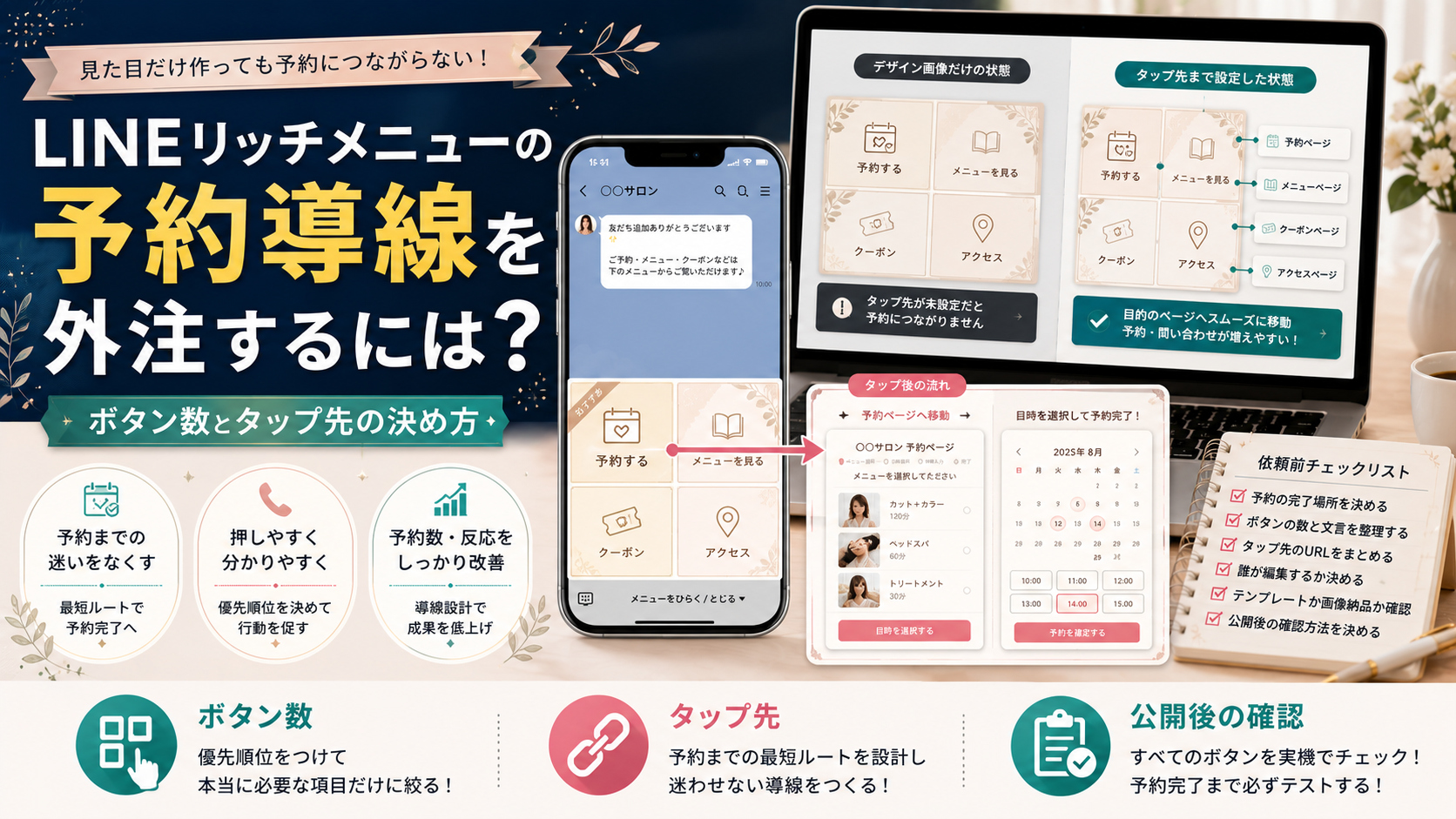
LINE公式アカウントのリッチメニューを外注するとき、色や雰囲気だけを伝えても、予約しやすいメニューになるとは限りません。
先に決めたいのは、利用者がどのボタンを押し、どの画面へ進み、どこで予約を完了するのかです。
完成した画像がきれいでも、「予約」のボタンから店舗トップページへ移動し、そこから予約ページを探さなければならない状態では、途中で離れやすくなります。
デザインを頼む前に、ボタン数、表示する言葉、タップ先、予約後の流れを整理しておきましょう。
リッチメニューは画像ではなく入口として考える
リッチメニューは、LINE公式アカウントのトーク画面下部に表示されるメニューです。
クーポンやショップカードのほか、ホームページ、予約サイト、ECサイトなどの外部ページへつなげられます。期間を決めて表示したり、タップ時に指定した文字を送信させたりする設定もできます。
つまり、外注するのは一枚の画像だけではありません。
実際には次の三つを組み合わせて作ります。
- 画面に表示するデザイン
- ボタンとして反応する範囲
- タップした後の移動先や動作
画像だけ納品されても、タップ範囲や移動先が設定されていなければ、利用者は予約ページへ進めません。
反対に、設定だけ正しくても、どこを押せばよいか分からない画像では使いにくくなります。
デザインと動作を一つのものとして考えることが、予約導線を作る出発点です。
最初に予約の完了場所を決める
リッチメニューの形を決める前に、予約をどこで完了させるのかを整理します。
主な方法は次の通りです。
| 予約方法 | タップ後の動き | 向いているケース |
|---|---|---|
| 外部予約サイト | 予約ページを開く | 日時やメニューを利用者が選ぶ |
| 自社予約フォーム | 入力フォームを開く | 必要項目を自社で決めたい |
| LINE内の予約機能 | LINEから予約画面へ進む | 対応する予約サービスを利用している |
| トークで受付 | 指定した文章を送信する | 個別相談後に日時を決める |
| 電話予約 | 電話番号へ発信する | 電話での確認が必要 |
| 複数店舗一覧 | 店舗選択ページを開く | 店舗ごとに予約先が異なる |
外部の予約サイトを使っている場合は、店舗トップではなく、できるだけ予約開始に近いページへつなぎます。
たとえば、美容室なら次の違いがあります。
- 店舗トップページへ移動する
- 予約サイトの店舗ページへ移動する
- メニュー選択画面へ直接移動する
- 担当者選択画面へ直接移動する
最初からメニュー選択画面へ進める場合は、利用者が予約ボタンを探す手間を減らせます。
ただし、初回利用者に説明が必要なサービスでは、いきなり予約画面へ送るより、サービス内容を読んでもらってから予約へ進めた方がよい場合もあります。
「予約する」の先で迷わせない
予約ボタンを押した後に、別の選択を何度も求めると、完了までの手順が長くなります。
リッチメニューを作る前に、実際に自分で予約してみます。
確認したいのは次の点です。
- 予約ページがスマートフォンで開くか
- ログインや会員登録が必要か
- 店舗をもう一度選ぶ必要があるか
- メニュー名がLINE側と一致しているか
- 空き状況が表示されるか
- 予約完了画面まで進めるか
- 完了後に確認メールや通知が届くか
- 戻るボタンでLINEへ戻れるか
リンクが正しくても、古いキャンペーンページや受付終了ページへつながっていることがあります。
外注先へURLを送る前に、一度スマートフォンで最後まで操作しておきます。
ボタン数は多ければよいわけではない
リッチメニューに載せたい項目をすべて並べると、各ボタンが小さくなります。
一般的な店舗では、次のような候補が挙がります。
- 予約
- メニュー
- 料金
- クーポン
- アクセス
- 営業時間
- 問い合わせ
- スタッフ紹介
- ホームページ
- ショップカード
- よくある質問
一画面へすべて入れる必要はありません。
予約を増やすことが目的なら、予約ボタンを最も大きくし、残りを補助的な項目にします。
ボタンが2〜3個の場合
主な行動を絞りやすく、一つひとつを大きく表示できます。
向いているのは次のようなアカウントです。
- 予約が最優先
- サービスが一種類
- 問い合わせ方法が単純
- ホームページに詳しい情報がまとまっている
例:
- 予約する
- メニューを見る
- 問い合わせる
ボタンが4個の場合
予約以外の基本情報も載せやすくなります。
例:
- 予約
- メニュー
- クーポン
- アクセス
美容室、サロン、整体院、教室などで使いやすい構成です。
ボタンが5〜6個の場合
複数の案内先を一画面にまとめられますが、文字と押せる範囲が小さくなります。
例:
- 予約
- メニュー
- クーポン
- アクセス
- よくある質問
- 問い合わせ
項目が多い場合は、似た内容をまとめられないか見直します。
「営業時間」と「アクセス」を別々に置かず、店舗案内ページへまとめる方法もあります。
予約ボタンは最も押しやすい位置へ置く
利用者に最も行ってほしい行動は、面積を大きくしたり、目に入りやすい位置へ置いたりします。
LINEヤフーの公式教材でも、目立たせたい情報はほかのボタンより大きくし、継続的に使う導線は固定して置く方法が紹介されています。
ただし、色を派手にするだけでは不十分です。
次の点を組み合わせます。
- ほかのボタンより面積を広くする
- 周囲と違う色を使う
- 「予約」と読める短い文言にする
- カレンダーなど意味が分かるアイコンを使う
- 装飾とボタンの境界を分ける
- 指で押しやすい余白を取る
すべてのボタンを同じ強さで目立たせると、どれが主な行動なのか分からなくなります。
予約を最優先にするなら、Instagramやスタッフ紹介は一段弱く見せます。
ボタン名は移動先が分かる言葉にする
「詳しくはこちら」「CHECK」「MORE」だけでは、押した後に何が表示されるのか分かりません。
ボタン名は、移動先や行動をそのまま書く方が伝わります。
| 分かりにくい文言 | 分かりやすい文言 |
|---|---|
| CHECK | メニューを見る |
| MORE | 料金を確認する |
| CONTACT | LINEで問い合わせる |
| ACCESS | 地図を見る |
| SHOP | 商品を購入する |
| RESERVE | 空き状況を見る |
| INFO | 営業時間・店舗情報 |
| PRESENT | クーポンを受け取る |
英語を使う場合も、日本語を小さく添えると行動を判断しやすくなります。
予約方法が複数ある場合は、「予約する」だけでなく、違いを示します。
- ネットで予約
- LINEで相談
- 電話で予約
- 初回カウンセリング
- 体験レッスンを予約
「問い合わせ」と「予約相談」の違いも、運営側で決めておきます。
タップ範囲と見た目を一致させる
リッチメニューは、選んだテンプレートに合わせてタップ範囲を設定し、その上に一枚の背景画像を載せる仕組みです。ボタンごとに別々の画像を登録するわけではありません。
そのため、画像上の区切りと実際に押せる範囲がずれることがあります。
たとえば、画像では三つのボタンに見えるのに、設定上は四つの領域へ分かれていると、意図しない場所が反応します。
外注時には、次のどちらまで頼むのかを明確にします。
- 画像デザインだけ
- テンプレート選びとタップ範囲の設計
- URLや動作の設定
- 管理画面への登録
- スマートフォンでの動作確認
画像だけを頼む場合も、使用するテンプレートを先に決めます。
テンプレートが未定のまま画像を作ると、完成後にボタンの位置を直すことがあります。
デザインだけの外注と設定込みの違い
同じ「リッチメニュー制作」でも、依頼範囲は異なります。
| 依頼範囲 | 受け取るもの・作業 |
|---|---|
| デザインのみ | JPGやPNGの完成画像 |
| 導線設計込み | ボタン数、配置、文言、移動先の整理 |
| 設定込み | 管理画面への画像登録とアクション設定 |
| 初期設定込み | アカウント情報やあいさつメッセージなども調整 |
| 外部ツール連携 | 使用中の予約・配信ツールに合わせて設定 |
自分で管理画面を操作できるなら、画像納品だけでも進められます。
初めてLINE公式アカウントを使う場合や、タップ先の設定に不安がある場合は、管理画面への設置まで含まれているかを見ます。
「画像が届けば完成」と思って依頼すると、納品後に設定作業が残ることがあります。
外注先に渡すURLを一覧にする
ボタンごとに移動先をまとめた表を作ります。
| ボタン名 | タップ後の動き | URL・設定内容 |
|---|---|---|
| 予約する | 予約サイトを開く | 予約ページのURL |
| メニュー | サービス一覧を開く | メニューページのURL |
| クーポン | LINEクーポンを表示 | 作成済みクーポン |
| アクセス | 地図を開く | 地図のURL |
| 問い合わせ | 指定文を送る | 「予約相談」と送信 |
| ショップカード | カードを表示 | 作成済みショップカード |
URLを文章の中へ並べるより、ボタン名と一対一で対応させた方が設定ミスを減らせます。
複数店舗がある場合は、店舗ごとのURLを混ぜないようにします。
- 難波店予約
- 梅田店予約
- 京都店予約
URLの末尾だけが違う場合もあるため、店舗名と一緒に書きます。
トークへ誘導する場合は送信文も決める
予約前に相談が必要なサービスでは、ボタンを押したときに指定の文章を送信させる方法があります。
その文章を自動応答のキーワードとして登録すれば、必要な案内を自動で返す流れも作れます。
例:
- 利用者が「初回相談」をタップ
- トークへ「初回相談」と送信
- 持ち物や予約方法を自動返信
- 必要事項を利用者が送る
- 担当者が個別に返信
送信文は、利用者が見ても不自然でない短い言葉にします。
- 予約相談
- 初回カウンセリング
- 空き状況確認
- 資料請求
- 体験希望
「A001」「予約ボタン1」のような管理用の文字を、そのまま利用者に送信させない方が自然です。
業種ごとに必要なボタンは変わる
美容室・ネイルサロン
- ネット予約
- メニュー・料金
- スタッフ
- アクセス
- クーポン
- 問い合わせ
新規客が多い場合は、料金や初回メニューを見つけやすくします。
既存客が中心なら、予約ボタンを大きくし、ほかの案内を減らす方法もあります。
整体院・治療院
- 初回予約
- 施術内容
- 料金
- アクセス
- よくある質問
- LINE相談
「予約」と「相談」を分けると、予約前に症状を聞きたい人も行動しやすくなります。
教室・スクール
- 体験予約
- コース案内
- 料金
- 日程
- 教室への行き方
- 問い合わせ
通常レッスンの申し込みより、体験予約を最も目立たせる構成が考えられます。
飲食店
- 席を予約
- メニュー
- クーポン
- 店舗情報
- テイクアウト
- 電話
予約方法が電話とネットの両方に分かれる場合は、どちらを優先するか決めます。
オンラインサービス
- 個別相談
- サービス内容
- 料金
- 利用事例
- よくある質問
- 申し込み
対面店舗と違い、アクセスや営業時間が不要なこともあります。その分、サービス説明や事例へ枠を使えます。
期間限定の情報を通常メニューへ残さない
キャンペーン、期間限定クーポン、季節メニューなどをリッチメニューへ載せる場合は、終了後の対応も決めます。
LINE公式アカウントでは、リッチメニューごとに表示期間を設定できます。通常用とキャンペーン用を分けておけば、期間に合わせて切り替えられます。
外注時には、次のどちらを作るか伝えます。
- 通年で使う通常メニュー
- 期間限定のキャンペーンメニュー
期間限定画像を作る場合は、次の情報も必要です。
- 表示開始日
- 表示終了日
- キャンペーンページ
- 終了後に戻す画像
- 予約受付の締め切り
- 使用できなくなるクーポン
終了日が入ったデザインを通常メニューとして使い続けると、古い情報が残ります。
Lステップなどを使う場合は最初に伝える
LINE公式アカウント単体で設定する場合と、外部の配信・顧客管理ツールを組み合わせる場合では、使う機能や進め方が変わることがあります。
外注先には、契約しているサービスを最初に伝えます。
- LINE公式アカウントのみ
- Lステップ
- 予約管理サービス
- ECカート
- 会員管理システム
- 複数店舗の管理ツール
外部ツールを使っているのに、通常のリッチメニューとして制作を進めると、希望する切り替えや表示方法に合わないことがあります。
ツール名だけでなく、やりたいことも伝えます。
- 新規客と既存客でメニューを変えたい
- タブで複数のメニューを切り替えたい
- 登録経路ごとに内容を変えたい
- 来店後だけ会員メニューを見せたい
- キャンペーン中だけ画像を変えたい
実現方法を発注者側で決め切れない場合は、希望する動きを説明し、対応範囲を相談します。
初稿では装飾よりボタンを確認する
最初のデザイン案が届いたら、色や写真だけでなく、利用者が迷わず操作できるかを見ます。
確認する順番は次の通りです。
- 予約ボタンが最初に目に入るか
- 各ボタンの意味が分かるか
- ボタン同士の境界が見えるか
- 文字をスマートフォンで読めるか
- タップ範囲とデザインが合っているか
- 古い料金や営業時間が入っていないか
- 写真がボタンに見えてしまわないか
- ロゴが大きすぎないか
「おしゃれだけれど押す場所が分からない」という状態は避けます。
装飾の線や写真が、ボタンの境界と重ならないようにします。
修正は見た目と導線を分けて伝える
修正内容は、デザインと動作に分けます。
デザインの修正
- 予約ボタンを大きくする
- 背景を明るくする
- 文字を読みやすくする
- 写真を別のものへ変える
- ボタンの境界を濃くする
導線の修正
- 予約先URLを変更する
- 問い合わせをトーク送信へ変える
- クーポンと料金の位置を入れ替える
- 電話予約を追加する
- 使わないボタンを削除する
方向を変える修正は、制作前に戻って配置から直すことがあります。
「かわいい雰囲気から高級感のあるデザインへ変えたい」といった大幅な変更は、文字色を直す作業とは異なります。
初稿前に、希望する雰囲気と避けたいデザインを伝えておきます。
公開前にすべてのボタンを押す
リッチメニューを設定したら、管理画面のプレビューだけで終わらせず、実際のスマートフォンで操作します。
- 予約ページが開く
- 正しい店舗が表示される
- クーポンを利用できる
- 地図の位置が合っている
- 電話番号が正しい
- 指定した文章が送信される
- ショップカードが表示される
- ホームページがスマートフォン対応している
- 戻った後もリッチメニューが使える
家族やスタッフなど、設定内容を知らない人にも操作してもらいます。
「予約して」とだけ伝え、迷わず完了できるかを見ると、作成者が気づかなかった分かりにくさを見つけやすくなります。
公開後に見る数字を決める
リッチメニューは、公開して終わりではありません。
LINE公式アカウントの管理画面では、リッチメニューに関する統計を確認できます。
数字を見る前に、何を改善したいのかを決めます。
- 予約ボタンの利用を増やしたい
- クーポンの利用状況を見たい
- メニュー表への移動を増やしたい
- 問い合わせ内容を減らしたい
- 電話予約をネット予約へ移したい
予約数が増えない場合も、デザインだけが原因とは限りません。
- 予約先のページが開きにくい
- 空き枠が少ない
- 会員登録が必要
- 料金が分からない
- 初回利用の流れが見えない
- 予約ボタンの言葉が曖昧
- ボタンを押した後の手順が長い
リッチメニューと予約ページを一続きで見直します。
予約導線まで含めて制作を頼む前に
外注前には、希望する色や雰囲気だけでなく、タップ後の動作までまとめます。
アカウントについて
- 業種
- 店舗名
- 主な利用者
- LINE公式アカウントの運用目的
- 現在のリッチメニュー
- 公式サイトやSNS
ボタンについて
- 必要なボタン
- 最も目立たせたいボタン
- ボタンごとの文言
- 不要な項目
- 希望する配置
- 使用中の外部ツール
タップ先について
- 予約ページ
- メニューページ
- 料金ページ
- 地図
- 電話番号
- クーポン
- ショップカード
- 送信させる文章
デザインについて
- 希望する色
- 希望する雰囲気
- 避けたい色や表現
- ロゴ
- 店舗写真
- 参考画像
- 使用できない素材
納品と設定について
- 画像のみ必要か
- 管理画面への設定も頼むか
- 希望公開日
- キャンペーン用画像の有無
- 公開後の動作確認
- 実績公開の可否
依頼文は次のようにまとめられます。
「美容サロンのLINE公式アカウントで使うリッチメニューを依頼します。最も目立たせたいのはネット予約で、ほかにメニュー・料金、初回クーポン、アクセスを入れたいです。予約ボタンは予約サイトのメニュー選択画面へ直接つなぎます。問い合わせは『初回相談』という文章をトークへ送信する設定を希望します。白とベージュを中心にした上品なデザインで、文字が小さくならない構成を希望します。画像制作だけでなく、管理画面への設置まで必要です。」
まとめ
LINEリッチメニューの予約導線を外注するときは、デザインより先に、予約をどこで完了させるのかを決めます。
予約サイト、LINEトーク、電話など、方法によってボタン名とタップ後の動きが変わります。
ボタンは多く並べるのではなく、利用者に行ってほしい順番で優先順位を付けます。予約を増やしたいなら、予約ボタンを最も大きくし、移動先が分かる言葉を使います。
また、画像制作だけを頼むのか、タップ範囲の設計や管理画面への設定まで頼むのかも、見積もり前に分けておきます。
公開前には、すべてのボタンを実際のスマートフォンで押し、予約完了まで進めるかを確認します。
おしゃれな画像を作ることを目的にせず、利用者が迷わず次の行動へ進めるメニューを作りましょう。