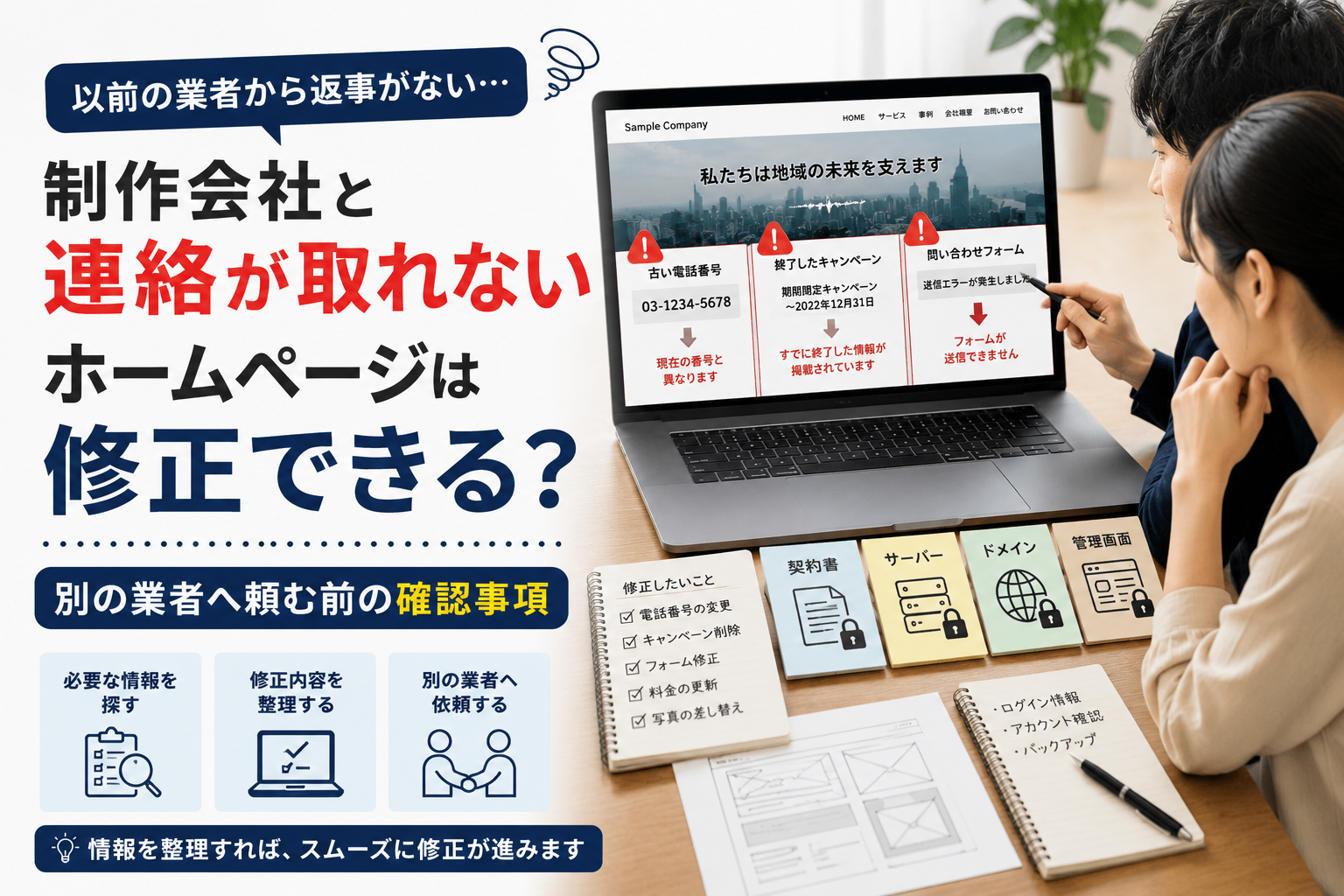
ホームページの電話番号や料金を変えたいのに、制作した会社から返事が来ない。担当者が退職した、個人の制作者が廃業した、何度連絡しても対応してもらえないといった理由で、更新が止まることがあります。
以前の制作会社と連絡が取れなくても、別の制作者へ修正を頼める場合があります。
ただし、ホームページを見るだけでは、どこへログインして直すのかまではわかりません。修正内容を伝える前に、管理画面、サーバー、ドメインなどの情報が社内に残っていないかを探します。
制作会社が違ってもホームページは修正できる
他社が作ったホームページでも、必要な情報と権限がそろっていれば修正できます。
まず必要になるのは、ホームページの中身へ入る方法です。
代表的なものには次があります。
- WordPressなどの管理画面
- レンタルサーバーの管理画面
- FTPやSFTPの接続情報
- ホームページ作成サービスのアカウント
- ソースコードを保管している場所
- ドメインを管理しているサービス
文章や写真の差し替えなら、WordPressの管理画面だけで直せることがあります。
一方、レイアウトの変更、プログラムの修正、問い合わせフォームの不具合などは、サーバーやファイルへ入る情報が必要になることがあります。
「ホームページが表示されているから誰でも直せる」というわけではありません。表示を見るためのURLと、編集するための入口は別です。
先に直す場所を決める
連絡が取れないとわかったら、サイト全体を調べ始める前に、急いで直す場所を整理します。
優先したいのは、利用者に直接影響する情報です。
- 古い電話番号
- 移転前の住所
- 間違った営業時間
- 終了したキャンペーン
- 変更前の料金
- 退職したスタッフの紹介
- 送信できない問い合わせフォーム
- 予約できないボタン
- 期限切れの申し込みページ
- 表示されない商品画像
会社案内の言い回しや写真の雰囲気より、間違った情報や壊れた機能を先に直します。
修正箇所が多い場合は、次の3段階に分けると依頼しやすくなります。
| 優先度 | 主な内容 |
|---|---|
| 高い | 電話番号、住所、料金、フォームなど |
| 中程度 | サービス説明、スタッフ情報、実績など |
| 低い | 色、余白、写真の見せ方など |
「ホームページを全体的に直したい」と伝えるだけでは、作業範囲を判断できません。
最初は、利用者が困る部分と、見た目を整える部分を分けます。
ホームページの作り方を調べる
修正を頼む前に、現在のホームページが何で作られているかを確かめます。
よく使われている作り方は次のとおりです。
- WordPress
- HTMLやCSSで作られたサイト
- Wix
- Jimdo
- STUDIO
- ペライチ
- Shopify
- BASE
- 独自のシステム
作り方によって、必要なログイン情報や直せる範囲が変わります。
WordPressなら管理画面から直せる部分があります。HTMLで作られたサイトでは、サーバー内のファイルを直接変更することがあります。ホームページ作成サービスを使っている場合は、そのサービスの契約アカウントが必要です。
わからない場合は、以前の制作会社から届いたメールや請求書を探します。
「WordPress」「サーバー」「ドメイン」「更新」「管理画面」「FTP」などの言葉でメールを検索すると、手がかりを見つけやすくなります。
社内で探したいログイン情報
制作会社と連絡が取れない場合でも、必要な情報が社内に残っていることがあります。
次の場所を探します。
- 制作時の契約書
- 見積書や請求書
- 納品時のメール
- 担当者とのチャット
- 共有フォルダ
- パスワード管理ソフト
- 退職した担当者の引き継ぎ資料
- 経理が保管している支払い履歴
- ブラウザに保存されたパスワード
- サーバー会社やドメイン会社から届いたメール
見つけたい情報は、主に次の4種類です。
ホームページの管理画面
WordPressなどへログインするためのURL、ユーザー名、パスワードです。
ログインできても、利用者ごとに権限が違う場合があります。
WordPressでは、管理者、編集者、投稿者などの役割によって、使える機能が分かれています。文章は編集できても、テーマやプラグインを変更できないアカウントもあります。
レンタルサーバー
ホームページのファイルやデータベースが置かれている場所です。
契約会社名、契約者名、登録メールアドレス、ログインIDを探します。
請求書やクレジットカードの明細に、サーバー会社の名前が残っていることもあります。
ドメイン
ホームページのアドレスに使われている名前です。
たとえば「example.jp」や「example.com」にあたる部分です。
ドメインの契約者が自社なのか、制作会社なのかを確かめます。制作会社名義になっている場合は、修正とは別に、今後の更新や移管について整理が必要です。
FTPやSFTP
サーバー内のファイルへ接続するための情報です。
HTML、CSS、画像、プログラムなどを直接修正するときに使います。
WordPressの管理画面があっても、修正内容によってはFTPやサーバー情報が必要になります。
持っている情報で頼める範囲が変わる
すべての情報がそろっていなくても、修正できる場合があります。
| 手元にある情報 | 頼める可能性がある作業 |
|---|---|
| WordPressの管理者アカウント | 文章、画像、設定、テーマ周辺の修正 |
| WordPressの編集者アカウント | ページや投稿の文章・画像修正 |
| サーバーの管理画面 | ファイル確認、バックアップ、接続情報の再発行 |
| FTP情報 | HTML、CSS、画像、プログラムの修正 |
| ホームページ作成サービスのアカウント | サービス内で許可された範囲の修正 |
| URLしかわからない | 外から見た調査と必要情報の案内 |
URLしかわからない状態では、すぐに修正作業へ入れないことがあります。
ただし、どのサービスを使っているか、どこで管理されているかを調べる手がかりにはなります。
依頼時には「情報が足りないから相談できない」と考えず、現在わかっている範囲をそのまま伝えます。
ログインできない場合は再設定を試す
ログイン画面が見つかっても、パスワードがわからないことがあります。
WordPressでは、登録されているメールアドレスを使ってパスワードを再設定できます。登録メールが使えない場合は、サーバーやデータベースへ入れるかどうかによって別の方法を取ります。
最初に試すのは次の順です。
- ログイン画面のパスワード再設定を使う
- 社内のメールアドレスに案内が届かないか調べる
- 迷惑メールフォルダを見る
- 以前の担当者のメールアドレスが残っていないか確かめる
- サーバーの契約情報を探す
- 新しい制作者へ状況を伝える
何度も推測したパスワードを入力するより、登録メールと契約情報を探したほうが早い場合があります。
現在ログインできているパソコンが残っているなら、ログアウトする前に、管理画面のURL、ユーザー名、登録メールアドレスを控えます。
ドメインの管理会社を調べる方法
ドメインの契約先がわからない場合は、登録情報の検索サービスから手がかりを探せます。
ICANNのLookupでは、ドメイン名に関する現在の登録データを検索できます。ただし、個人情報保護や各社の方針により、すべての契約者情報が表示されるとは限りません。
検索結果から、登録を扱っている会社がわかれば、社内メールや支払い履歴を探す範囲を絞れます。
ただし、検索サービスだけでログインIDやパスワードがわかるわけではありません。
契約者が自社であることを確認できたら、登録会社の窓口へ再発行や契約情報の確認方法を問い合わせます。
制作会社名義になっている場合
サーバーやドメインを以前の制作会社が契約していると、別の制作者がすぐに管理できないことがあります。
この場合は、次の内容を確認します。
- 契約書では誰が所有することになっているか
- サーバー料金を誰が払っているか
- ドメインの契約者名は誰か
- ホームページのデータを受け取っているか
- 制作会社へほかの連絡手段がないか
- 契約終了後の扱いが書かれているか
「ホームページ代を払ったから、ドメインもサーバーもすべて自社のもの」とは限りません。
制作費、サーバー利用料、保守料金、ドメイン料金がどのような契約になっているかを見ます。
所有権や契約をめぐって争いがある場合は、修正作業とは分けて専門家へ相談します。新しい制作者へ法律上の判断まで求めるのではなく、現在利用できる情報で何ができるかを見てもらいます。
修正前にバックアップを取る
別の制作者が作業するときは、先に現在の状態を保存します。
用意したいバックアップは次のとおりです。
- ホームページのファイル
- WordPressのデータベース
- 画像
- テーマ
- プラグイン
- 現在の画面画像
- サーバーの設定内容
- 修正前のURL一覧
小さな文字変更でも、古いシステムや独自の作り方では、別の場所へ影響することがあります。
バックアップがあれば、表示が崩れたときに修正前へ戻しやすくなります。
自分でバックアップ方法がわからない場合は、作業前に「現在の状態を保存してから進めてほしい」と伝えます。
パスワードをそのまま渡さない方法
普段使っているサーバーや管理画面のパスワードを、そのまま第三者へ渡す必要がない場合もあります。
WordPressでは、作業者用のユーザーを新しく作成できます。
作業内容に必要な権限を設定し、完了後に削除する方法です。
サーバー会社によっては、FTPアカウントを追加したり、利用範囲を制限したりできます。
次の流れにすると管理しやすくなります。
- 作業者用のアカウントを作る
- 必要な権限だけを付ける
- 作業期間を決める
- 納品後に動作を見る
- アカウントを削除する
- 必要に応じてパスワードを変更する
新しいアカウントを作れない場合は、作業後に共有したパスワードを変更します。
メールやチャットへ複数のログイン情報をまとめて書くより、相手と相談したうえで安全な方法を選びます。
修正内容は画面画像で伝える
以前の制作会社とのやり取りが残っていない場合、新しい制作者はホームページの事情を知りません。
次の情報を一つの資料にまとめます。
- 修正するページのURL
- 現在の画面画像
- 変更する場所
- 現在の文章
- 変更後の文章
- 差し替える画像
- 希望する公開日
- パソコンとスマートフォンの両方で直すか
たとえば電話番号を変える場合は、次のように書きます。
- トップページ上部:旧番号から新番号へ変更
- ページ下部:旧番号から新番号へ変更
- 会社概要:旧番号から新番号へ変更
- スマートフォンの電話ボタン:発信先を新番号へ変更
画面に見える文字だけでなく、タップしたときの発信先やリンク先も対象にします。
「サイト内の電話番号をすべて変更」と頼む場合でも、画像の中に番号が入っている、別の管理画面で設定されている、スマートフォン用ページが分かれているといったケースがあります。
修正とリニューアルを分けて考える
制作会社と連絡が取れないからといって、すぐにホームページを作り直す必要はありません。
次の状態なら、部分的な修正で済むことがあります。
- 情報だけが古い
- 数か所の画像を変えたい
- 文章を追加したい
- リンク先を変えたい
- 軽い表示崩れを直したい
一方、次の状態では、作り直したほうが管理しやすい場合があります。
- サーバーや管理画面へ入れない
- 古い仕組みで作られている
- スマートフォンで使いにくい
- 修正のたびに別の場所が崩れる
- 管理方法が誰にもわからない
- 契約や所有関係を整理できない
- 必要なページが大きく変わっている
最初からリニューアルを決めるのではなく、現在のホームページを調べたうえで判断します。
修正で済むか、作り直すべきかを見てもらう場合も、現在の困りごとと今後使いたい期間を伝えます。
別の制作者へ修正を頼む前にまとめる情報
依頼前には、次の項目を整理します。
ホームページのURL
修正したいホームページのアドレスを伝えます。
複数のサイトやテスト用ページがある場合は、作業対象を明記します。
連絡が取れない状況
以前の制作会社と、いつから連絡が取れないのかを書きます。
廃業がわかっているのか、担当者だけ退職したのか、返信が遅れているだけなのかも分けます。
修正したい場所
ページのURLと画面画像を使い、変更箇所を示します。
文章、画像、リンク、フォーム、レイアウトなど、種類ごとにまとめます。
現在持っているログイン情報
次のどれを持っているかを書きます。
- WordPressの管理画面
- サーバーの管理画面
- FTP
- ドメイン管理画面
- ホームページ作成サービス
- 何も持っていない
パスワードそのものは、依頼先と作業内容が決まってから共有します。
希望する期限
古い料金の修正や終了したキャンペーンの削除など、急ぐ理由がある場合は伝えます。
複数の修正があるなら、急ぐ部分だけ先に直せるか相談します。
納品後の管理方法
今回だけ直せればよいのか、今後も更新を頼みたいのかを決めます。
修正後には、管理画面、サーバー、ドメインの契約情報を社内で保管します。担当者一人だけが持つのではなく、引き継げる場所へまとめます。
まとめ
以前の制作会社と連絡が取れなくても、必要な管理情報があれば、別の制作者へホームページの修正を頼めます。
最初に探すのは、WordPressなどの管理画面、サーバー、FTP、ドメインの情報です。すべてそろっていない場合でも、現在持っている情報から調査できることがあります。
修正内容は「全体的に直したい」ではなく、ページのURL、画面画像、変更前後の文章を使って伝えます。
作業前にはバックアップを取り、作業者用のアカウントを用意できるかも確かめます。修正が終わった後は、契約先とログイン情報を社内で保管し、次の担当者へ引き継げる状態にしておくことが大切です。