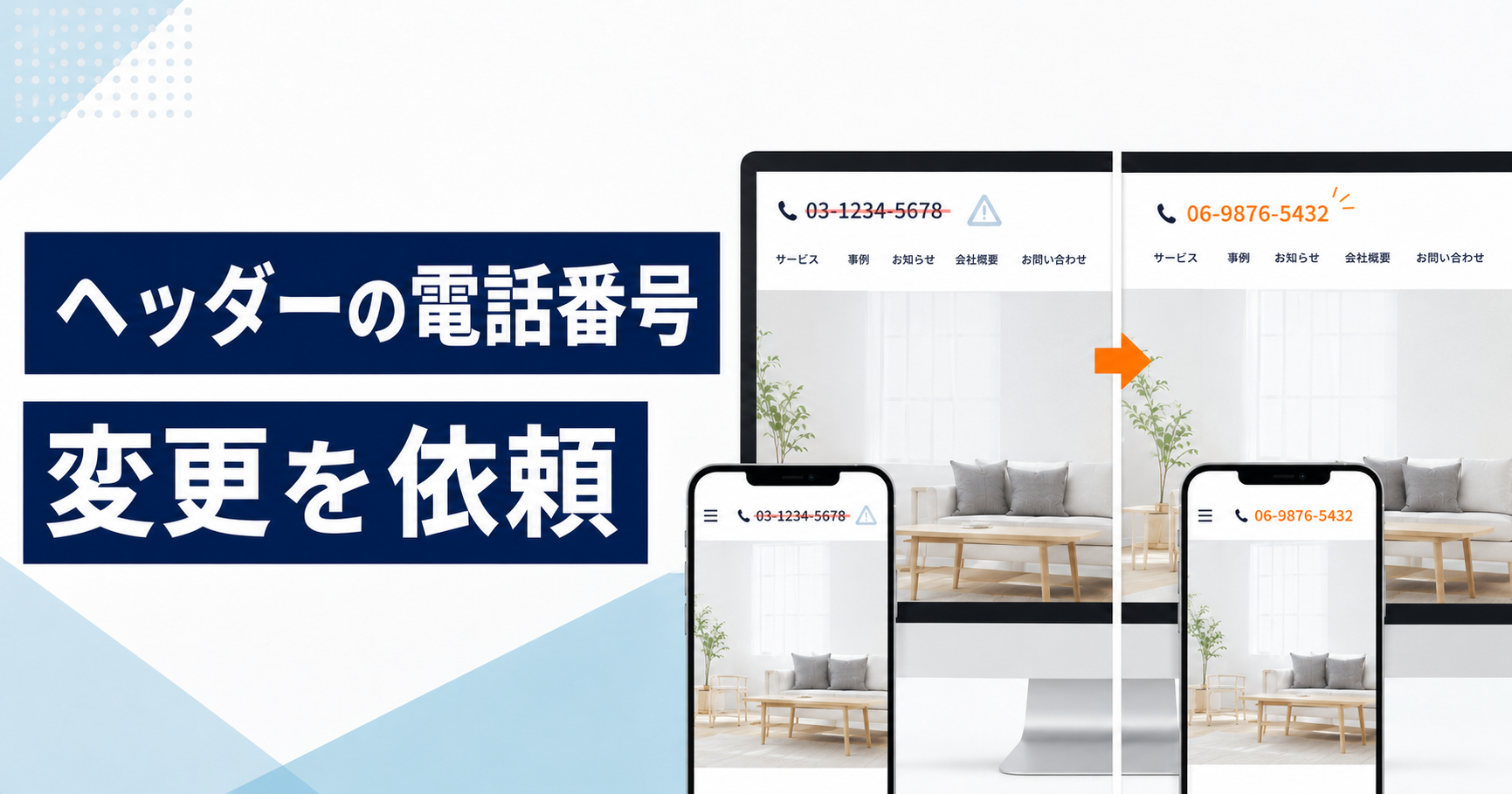
会社や店舗の電話番号が変わり、WordPressの固定ページは直した。ところが、サイト上部には古い番号が残ったまま。管理画面で「電話番号」を検索しても、それらしい入力欄が見つからない。
ヘッダーの連絡先は、本文とは別の場所で管理されていることがあります。テーマの設定画面、ウィジェット、ナビゲーション、画像、あるいはテーマファイル。どこに入っているかは、サイトの作り方次第です。
もう一つ気をつけたいのが、画面に見える番号と、スマホでタップしたときの発信先が別々に設定されているケースです。見た目だけ新しい番号に変わっていても、タップすると旧番号へ発信してしまうことがあります。
この記事では、修正箇所を見つける方法と、外部へ変更を頼む際の伝え方をまとめます。
画面の数字を直しただけでは終わらない
電話番号には、少なくとも2つの情報があります。
一つは、画面に表示される「03-1234-5678」のような文字。もう一つは、スマホで押したときに使われる「tel:0312345678」という発信用のリンクです。
この2つは同じ場所で設定されていることもあれば、別々のこともあります。
つまり、公開画面の数字が新しくなっただけでは確認不足です。スマホで実際にタップし、発信画面に新しい番号が出るところまで見ます。
電話番号が画像として作られている場合は、さらに話が変わります。管理画面のテキスト検索では見つかりません。新しい番号入りの画像を用意して差し替え、画像の代替テキストやリンク先も確認する必要があります。
| 電話番号の見え方 | 修正する可能性がある場所 | 変更後の確認 |
|---|---|---|
| 通常の文字 | テーマ設定、ウィジェット、ナビゲーション | 表示番号と発信リンク |
| ボタン | メニュー、固定ページ、テーマ独自のCTA設定 | ボタン内の番号とリンク先 |
| 電話番号入り画像 | メディア、ヘッダー画像、テンプレート | 画像、代替テキスト、リンク先 |
| PCとスマホで表示が違う | 端末別設定、CSS、テンプレート | 両方の画面とタップ動作 |
ヘッダー以外にも旧番号が残りやすい
依頼内容を「ヘッダーの電話番号変更」だけに絞ること自体は問題ありません。ただし、会社情報として番号が変わったなら、サイト内の別の場所にも旧番号がないか一度は探したほうが安全です。
よく残るのは次の場所です。
- フッター
- 会社概要
- お問い合わせページ
- 店舗案内やアクセスページ
- サイドバー
- スマホ用の固定ボタン
- PDFの会社案内や料金表
- 画像に埋め込まれた電話番号
トップページだけ見て終えると、下層ページやスマホ表示に旧番号が残ります。WordPress内を検索しても、テーマ設定や画像の中までは拾えない場合があります。主要ページを実際に開いて確認するほうが確実です。
サイト外も同じです。Googleビジネスプロフィール、SNSのプロフィール、地図サービス、予約サイト、広告のリンク先などで電話番号を公開しているなら、WordPressとは別に変更します。Webサイトの修正を頼んだからといって、外部サービスまで自動で更新されるわけではありません。
管理画面に編集欄が見つからない理由
固定ページを開いてもヘッダーの番号が出てこないのは、珍しいことではありません。ヘッダーは全ページで共通表示されるため、本文とは別の仕組みで管理されているからです。
候補になる場所はいくつかあります。
- 「外観」のカスタマイズ画面
- テーマ独自の設定画面
- ヘッダー用のウィジェット
- ナビゲーションメニューのカスタムリンク
- サイトエディターのテンプレートパーツ
- 子テーマのテンプレートやfunctions.php
- 追加CSSやカスタムHTML
どこを触るかは、使用中のテーマと過去の制作方法で変わります。検索で見つけた別テーマの手順をそのまま試しても、同じ項目が出てくるとは限りません。
親テーマのファイルを直接書き換える方法も見かけますが、更新時に変更が失われることがあります。
変更依頼では「旧番号」と「新番号」をはっきり書く
電話番号の修正は短い依頼です。それでも、「新しい番号に変更してください」だけでは確認が増えます。
依頼文には、旧番号と新番号を両方書きます。旧番号があれば、サイト内検索やファイル確認で修正対象を探す手がかりになるからです。
たとえば、次の程度で十分です。
WordPressサイトの電話番号変更をお願いします。旧番号は「03-0000-1111」、新番号は「03-2222-3333」です。PCのヘッダーとスマホ右上の電話ボタンに旧番号が残っています。フッターにも同じ番号があれば、あわせて見積もりへ入れてください。スマホでタップした際の発信先も新番号へ変更をお願いします。希望日は○月○日です。
受付時間も変わるなら、一緒に書きます。複数店舗があるサイトでは、どの店舗の番号かも必要です。「東京店だけ変更」「全店舗共通番号へ変更」のように対象を明記します。
依頼前にそろえるものは、サイトURL、旧番号、新番号、変更したい場所、希望日。編集場所が分からなくても、旧番号が見えている画面のスクリーンショットがあればわかりやすいです。
「番号の差し替え」と「旧番号の全点検」は分けて頼む
電話番号の変更は、どこまで探して直すかを先に決めておきます。場所が分かっている1か所だけを差し替える依頼と、サイト全体から旧番号を探す依頼では、作業の範囲が違うからです。
確認箇所が増えるのは、次のようなケースです。
- 旧番号がサイト内の複数箇所にある
- 電話番号が画像になっている
- PCとスマホで別のコードが使われている
- テーマファイルの確認が必要
- 電話番号の変更と一緒にレイアウトも直す
- どこに旧番号があるか分からず、調査から必要
ヘッダーだけ直せばよいなら、「PCとスマホのヘッダーのみ」と範囲を指定します。サイト全体も確認してほしいなら、「旧番号をサイト内で検索し、見つかった箇所を一覧にしてから変更」と頼むほうが分かりやすくなります。
PDF、画像、外部の予約サイトまで含めるかも別にします。すべてを曖昧にまとめるより、WordPress内、ダウンロード資料、外部サービスの3つに分けたほうが、修正漏れを追いやすくなります。
公開後はPCで眺めるだけでなく、スマホから電話をかける
修正後に行う確認は単純です。ただし、目視だけでは足りません。
まずPCでヘッダーとフッターを開き、新番号になっているかを見る。次にスマホで同じページを開き、電話番号または電話アイコンをタップする。発信確認画面に新番号が表示されれば、見た目とリンク先の両方を確認できます。
さらに、サイト内で旧番号を検索します。ハイフンありとハイフンなしの両方で探すと、表記の違う番号も見つけやすくなります。
確認する順番は、次のようにすると漏れにくくなります。
- PCのヘッダーとフッター
- スマホのヘッダーと固定ボタン
- 電話リンクの発信先
- 会社概要とお問い合わせページ
- サイト内に残る旧番号
- Googleビジネスプロフィールなどの外部サービス
外部サービスの更新は、WordPressの修正範囲とは別です。誰がどこまで変更するのかを、公開前に切り分けておきます。
まとめ
WordPressのヘッダーにある電話番号を変更するときは、画面に見える数字だけでなく、スマホ用の発信リンクも直します。番号が画像になっている場合や、PCとスマホで別々に設定されている場合は、修正箇所が一つとは限りません。
外部へ頼むなら、サイトURL、旧番号、新番号、変更したい場所、希望日を伝えます。旧番号が分かれば、ほかのページに残っていないか探す手がかりにもなります。