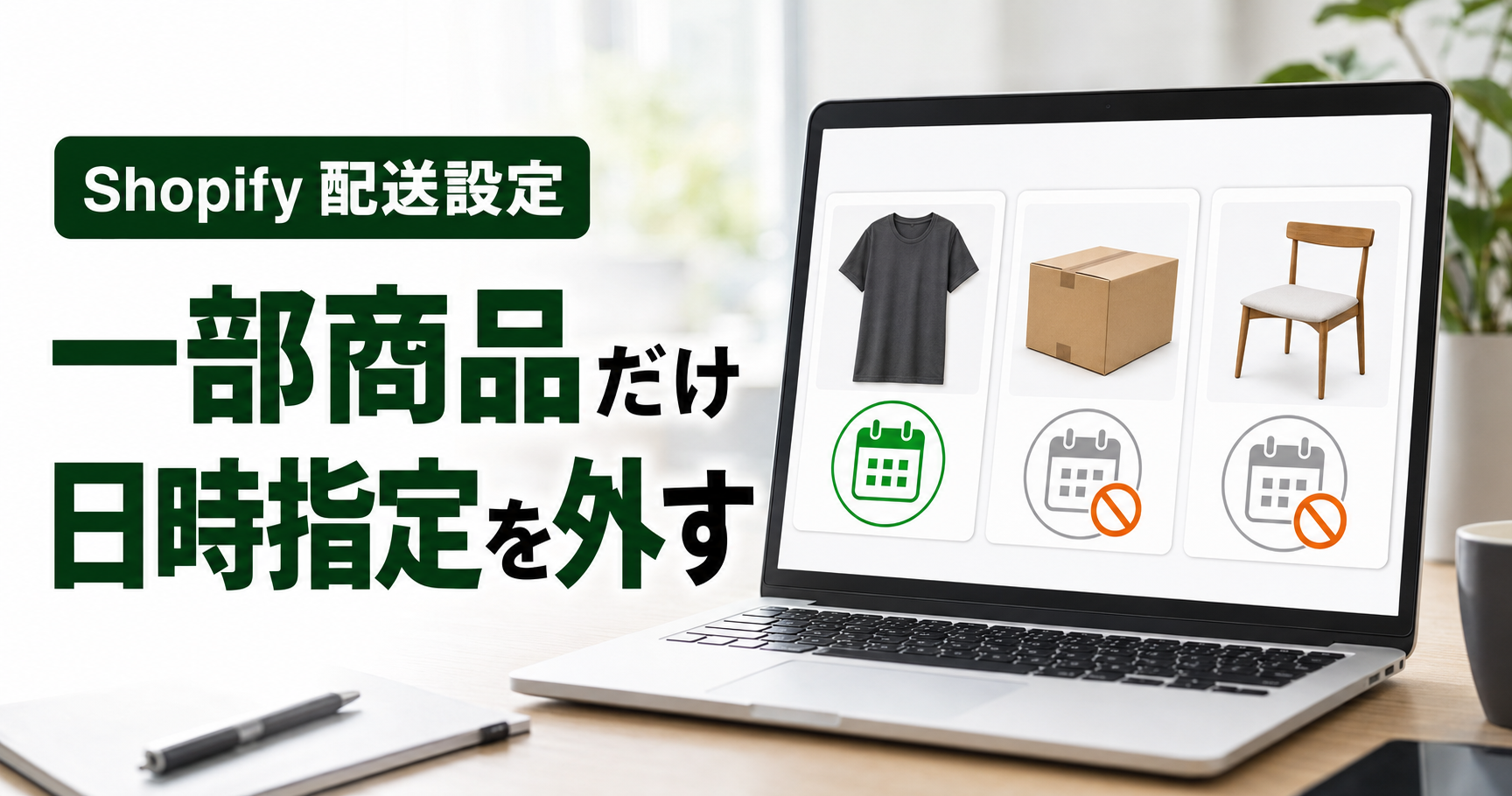
在庫のある商品は最短2日で発送できる。しかし、予約商品は入荷まで2週間かかり、メーカー直送品は店舗側で配達日を決められない。
このような商品が同じShopifyストアにある場合、すべての商品に同じ配送日時指定を出すと、守れない日付を選ばれることがあります。
必要なのは、日時指定欄を付けるだけの設定ではありません。商品の種類とカートの中身に合わせて、表示する日付や入力欄を変える仕組みです。
商品を3つのグループに分ける
最初に、ストアの商品を発送方法で分けます。
| 商品グループ | 日時指定の扱い | 例 |
|---|---|---|
| 通常商品 | 日付と時間帯を表示する | 自社倉庫からすぐに発送できる商品 |
| 発送に時間がかかる商品 | 選べる最短日を遅らせる | 受注生産品、取り寄せ商品 |
| 日時指定できない商品 | 入力欄を表示しない | メーカー直送品、メール便、予約商品 |
予約商品をすべて「日時指定不可」にするとは限りません。発売日以降なら指定できる商品もあるため、販売方法に合わせて決めます。
同じメーカー直送品でも、メーカー側で日時指定を受け付けているなら、通常商品とは別の選択可能日を設定できます。
先に各商品の発送条件を一覧にすると、どこまで設定を分ける必要があるかが見えてきます。
配送プロファイルと日時指定は別の設定
Shopifyの配送プロファイルでは、商品ごとに送料や配送エリアを分けられます。
たとえば、大型家具だけ別の送料にする、冷凍品だけ配送対象地域を変えるといった設定です。
ただし、配送プロファイルを分けただけで、ストア上の配送日時入力欄まで自動的に切り替わるとは限りません。
次の二つは分けて考えます。
- 送料と配送対象地域を決める設定
- お客様に配送希望日や時間帯を選んでもらう設定
送料は正しく分かれていても、日時指定欄が全商品に表示されたままということがあります。反対に、カレンダーは出ていても、注文後の配送データへ希望日が正しく残らないこともあります。
配送プロファイルを変更する前に、それが送料の問題なのか、日時指定欄の問題なのかを整理します。
商品タグで配送条件を分ける
一部の商品だけ表示を変える方法として、商品タグを使う形があります。
例として、次のように分けます。
delivery-normal:通常配送delivery-late:発送まで日数がかかるdelivery-none:日時指定できないmaker-direct:メーカー直送preorder:予約販売
タグ名は、あとから別のスタッフが見ても意味が分かる名前にします。「A」「対象外2」のような名前では、商品が増えたときに判断できません。
Shopify公式でも、商品タグは短く、目的が分かりやすい形式にするよう案内されています。特殊な記号は避け、同じ付け方を続けられる名前にします。Shopify公式ヘルプ
アプリが商品タグによる出し分けに対応していれば、タグごとに次の設定を変えられます。
- 日時指定欄を表示するか
- 最短で選べる日
- 選択できる期間
- 選択できない曜日
- 時間帯
- 画面に表示する注意書き
商品タグを使わないアプリでは、商品ID、コレクション、配送方法などで分ける場合もあります。
アプリ設定とテーマ修正のどちらを使うか
一部商品だけ日時指定を変える方法は、主にアプリ設定とテーマ修正に分かれます。
| 方法 | 向いているケース | 注意点 |
|---|---|---|
| アプリの設定だけで分ける | 商品タグや商品別ルールに対応している | 利用中のアプリに必要な機能があるか確認する |
| アプリとテーマを調整する | 表示場所や注意文を細かく変えたい | テーマ更新後の動作確認が必要 |
| テーマへ独自機能を追加する | 既存アプリでは運用に合わない | 注文データへの保存まで作る必要がある |
| 備考欄で希望日を聞く | 注文数が少なく手作業で対応できる | 選べない日も入力され、確認作業が増える |
商品数や注文数が多い店で、備考欄だけを使う方法は管理しにくくなります。
お客様が自由に日付を書くため、休業日や発送できない日を指定されるからです。注文後に個別連絡が必要になり、日時指定欄を設置する意味が薄れます。
すでに配送日時指定アプリを使っているなら、先に商品別ルールの有無を見ます。必要な機能がなければ、アプリの変更かテーマ側の調整を考えます。
通常商品だけが入ったカート
通常商品だけなら、通常の配送日時指定を表示します。
決める項目は次のとおりです。
- 注文日から何日後を最短にするか
- 何日先まで選べるか
- 休業日をどう扱うか
- 注文締切時間を何時にするか
- 配送会社の時間帯に合わせるか
- 地域による配送日数の差をどうするか
午後3時までの注文は翌営業日発送、午後3時以降は翌々営業日発送という店なら、締切時間を過ぎたときに最短日を一日延ばします。
土日祝日を発送しない場合は、単純に「注文日から2日後」とするだけでは足りません。金曜日の夜に注文された場合も考えます。
日数のかかる商品だけが入ったカート
受注生産品や取り寄せ商品では、通常商品より最短日を遅らせます。
たとえば通常商品が3日後から指定可能、受注生産品が14日後から指定可能なら、商品ごとに同じカレンダーを見せることはできません。
選び方は次の二つです。
- 受注生産品にも14日後以降のカレンダーを表示する
- 正確な発送日が読めないため、日時指定欄を表示しない
製作日数がほぼ決まっている商品なら、遅い日付から選ばせる方法が使えます。
完成時期が注文内容によって変わる場合は、無理に日付を出さず、「完成後に配送日を連絡します」と表示したほうがトラブルを減らせます。
メーカー直送品だけが入ったカート
メーカー側の出荷日や配送会社を店舗が管理できない場合は、日時指定欄を外します。
カレンダーを消すだけでは、お客様が「日時指定できない理由」を理解できません。カート内に短い説明を出します。
例:
「こちらの商品はメーカーから直接発送されるため、配送日時を指定できません。発送後に追跡番号をお知らせします。」
メーカー直送品が複数あり、メーカーごとに条件が違う場合は、同じタグでまとめないほうが管理しやすくなります。
- メーカーA:日時指定不可
- メーカーB:7日後から指定可能
- メーカーC:平日のみ発送
このように、実際の発送条件でグループを分けます。
通常商品と対象外商品が同じカートに入った場合
最も決めにくいのが、通常商品と予約商品などが同時に購入された場合です。
主な対応方法は三つあります。
カート全体の日時指定を外す
対象外商品が一つでも入ったら、日時指定欄を表示しない方法です。
別々に発送する予定がなく、すべての商品がそろってから送る店に向いています。
設定は分かりやすい一方、すぐ発送できる通常商品も待つことになります。その点はカート内で伝えます。
最も遅い商品に日付を合わせる
カート内の商品を調べ、最も発送まで時間のかかる商品を基準にします。
通常商品が3日後、取り寄せ商品が10日後なら、10日後以降から選べるようにします。
商品ごとの発送日数が決まっており、まとめて発送する店で使いやすい方法です。
商品を分けて発送する
通常商品はすぐ発送し、予約商品は入荷後に送ります。
この場合、配送日時指定も発送単位で分ける必要があります。カートに一つしか入力欄がないと、どちらの荷物に対する希望日か分かりません。
別送するなら、送料の計算、注文データの保存、案内メール、送り状作成まで含めて考えます。
カートページとカートドロワーの両方を見る
テーマによって、カートの表示方法が違います。
- 通常のカートページへ移動する
- 画面の横からカートドロワーが開く
- 商品追加後に小さなポップアップが出る
- 商品ページ内でそのまま購入手続きへ進む
カートページには日時指定欄があるのに、カートドロワーには表示されないことがあります。
反対に、最初は正しく表示されても、カートドロワー内で商品を削除したあとに表示が切り替わらないこともあります。
例として、メーカー直送品を削除したのに日時指定欄が戻らない、通常商品を削除したのにカレンダーが残るといった動きです。
ページを再読み込みしなくても、カートの中身に合わせて表示が変わるかを見ます。
注文データへ希望日が残るか
ストア画面でカレンダーが動いていても、注文管理画面に希望日が残らなければ出荷に使えません。
確認する場所は次のとおりです。
- Shopifyの注文管理画面
- 注文確認メール
- 注文データのCSV
- 送り状発行システム
- 倉庫や受注管理システム
- スタッフが見る出荷一覧
アプリによって、配送希望日の保存場所や項目名が違います。
Shopify上では見えているのに、CSVへ出すと空欄になる場合は、出力する列や外部システムとの対応が合っていないことがあります。
日時指定不可の商品では、希望日が空欄になるだけでなく、「メーカー直送」「別送」などの情報も注文データに残すと、出荷担当者が判断しやすくなります。
公開前に試すカートの組み合わせ
一つの商品だけを入れたテストでは足りません。少なくとも次の組み合わせで注文直前まで進みます。
- 通常商品のみ
- 予約商品のみ
- メーカー直送品のみ
- 通常商品と予約商品
- 通常商品とメーカー直送品
- 発送日数の違う商品を複数
- 日時指定不可の商品を削除した直後
- 通常商品を削除し、対象外商品だけになった状態
パソコンだけでなく、スマートフォンでも見ます。
カレンダーが画面外へはみ出さないか、注意書きが購入ボタンを隠していないか、日付を選ばずに注文できてしまわないかまで試します。
テスト注文を作れる状態なら、注文管理画面とCSVにも希望日が残るかを見ます。
テーマ更新後に表示が消えることがある
テーマファイルへ直接日時指定欄を追加した場合、テーマの更新や変更で表示が消えることがあります。
現在使っているテーマだけを直すと、新しいテーマへ切り替えた時点で修正内容は引き継がれません。
作業前にはテーマを複製し、変更したファイルと設定内容を残します。
また、アプリを削除したあとに古いコードだけがテーマ内へ残ると、空白やエラーの原因になります。アプリの入れ替え時は、古い表示や読み込み処理が残っていないかも見ます。
カスタマイズ前にまとめる内容
外部へ設定や修正を渡す場合は、「一部商品の日時指定を消したい」だけでなく、実際の発送方法を伝えます。
まとめる内容は次のとおりです。
- 使用中のテーマ名
- 使用中の配送日時指定アプリ
- 日時指定を表示する商品
- 日時指定を外す商品
- 商品を分けるタグやコレクション
- 商品ごとの発送日数
- 注文締切時間
- 休業日
- 混在カートの発送方法
- 希望日を保存する場所
- 連携している倉庫や受注管理システム
- パソコンとスマートフォンでの希望表示
混在カートをまとめて送るのか、別々に送るのかが決まっていないと、表示ルールを作れません。
先に運用を決め、その内容に合わせてアプリやテーマを設定します。
まとめ
Shopifyで一部の商品だけ配送日時指定を外すときは、対象商品のカレンダーを消すだけでは終わりません。
通常商品、発送に時間がかかる商品、日時指定できない商品に分け、混在したときの扱いまで決めます。
そのうえで、商品タグやアプリの設定を使い、必要ならテーマ側の表示も調整します。最後に、カート画面だけでなく、注文管理画面、CSV、送り状作成まで希望日が正しく渡るかを見ます。
お客様が選べる日付と、実際に出荷できる日付が一致している状態が完成です。