WordPressの管理画面に更新通知が並んでいても、「押したあとにサイトが壊れたら戻せない」と考えて放置している事業者は少なくありません。制作会社との保守契約が終わり、社内に詳しい担当者もいない場合、更新ボタンを押すだけの作業でも責任が重くなります。
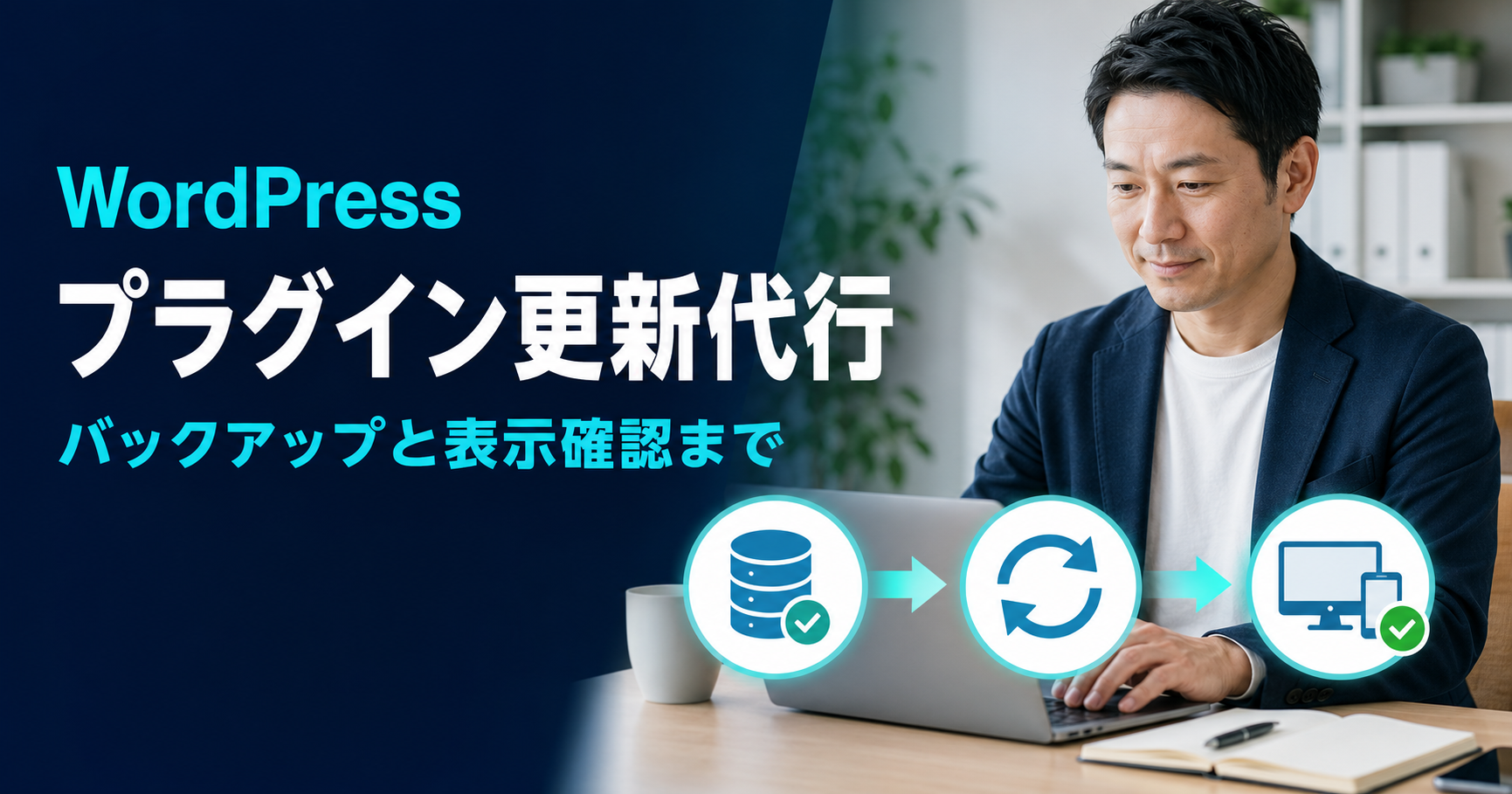
結論は、プラグイン更新だけを切り離して頼むのではなく、更新前のバックアップ、現在のPHP環境の確認、更新後の表示・フォーム確認までを一つの作業として依頼することです。毎月更新通知が出るサイトなら、都度発注よりも月額保守のほうが確認漏れと依頼の手間を減らせます。
更新通知を数か月放置している、バックアップの保存場所がわからない、他社が制作したサイトで誰にも相談できない場合は、いきなり自分で更新せず、現在の状態を見てもらってください。
「更新しない」と「すぐ全部更新する」の両方に問題がある
WordPress公式は、セキュリティと性能のためにプラグインを最新状態へ保つことを案内しています。同時に、更新前には現在のバックアップを確保するよう明記しています。WordPress公式「Manage Plugins」
つまり、更新を長期間止めることも、戻せる準備なしに一括更新することも適切ではありません。
| 運用方法 | 起こりやすい問題 | 必要な対策 |
|---|---|---|
| 更新通知を放置する | 修正済みの不具合や脆弱性が残る、古い環境との差が広がる | 定期的に更新対象と互換性を確認する |
| 通知が出るたびにすぐ押す | テーマや他プラグインとの競合、独自修正の上書きに気づけない | 更新前バックアップと更新後確認をセットにする |
| すべて自動更新にする | 担当者が異常に気づくまで時間が空く、重要機能の確認が残る | 自動更新メールだけでなく表示と機能を確認する |
| 保守担当者が管理する | 作業費はかかるが、更新履歴と復旧手段を揃えやすい | 対応範囲と確認項目を契約前に決める |
「更新で壊れるかもしれないから触らない」という判断は、短期間の保留には使えても、恒久的な運用方法にはなりません。更新対象が積み上がるほど、どの変更で不具合が起きたかを切り分けにくくなります。
プラグイン更新代行で最低限頼みたい5工程
更新代行の見積もりでは、「プラグインを最新版にする」だけでなく、次の5工程が含まれるか確認します。
1.現在の環境を記録する
WordPress本体、テーマ、プラグイン、PHPの各バージョンを確認し、更新前の状態を残します。使用目的が不明なプラグイン、長期間更新されていないプラグイン、独自カスタマイズされたテーマがある場合は、通常更新と同じ扱いにできません。
2.ファイルとデータベースをバックアップする
画像やテーマなどのファイルだけでは、投稿、固定ページ、設定、フォーム情報などを戻せません。反対にデータベースだけでも、テーマやアップロード画像を元に戻せません。復元を想定するなら両方が必要です。
3.更新する順番と対象を決める
複数の更新をまとめて実行すると、不具合が起きたときに原因を特定しにくくなります。WordPress本体、テーマ、主要プラグインの関係を見て、更新を分けるか、保留する対象があるかを判断します。
4.更新後の表示と機能を確認する
トップページが表示されるだけでは確認不足です。問い合わせ、予約、購入、会員ログインなど、そのサイトで売上や連絡に使う機能を実際に操作します。
5.異常時に戻すか修正する
表示崩れやエラーが見つかったら、原因を調べて修正するのか、バックアップへ戻して更新を保留するのかを決めます。「バックアップを取った」だけで、復元できる担当者がいなければ緊急時に使えません。
更新後に確認するページはサイトごとに違う
保守担当者へ「一通り見てください」と伝えるだけでは、確認範囲が曖昧です。事前に重要ページと機能を一覧にして渡します。
会社・店舗サイト
- トップページと主要サービスページ
- スマートフォンのメニュー
- 問い合わせフォームの入力、送信、受信
- GoogleマップやSNSへのリンク
- 営業時間、電話番号、予約ボタン
EC・予約サイト
- 商品一覧と商品詳細
- カート投入から決済直前まで
- 在庫表示、送料、クーポン
- 予約枠、日時選択、自動返信
- 管理者へ届く注文・予約通知
会員・講座サイト
- ログインとパスワード再発行
- 会員限定ページの閲覧制限
- 動画や教材の表示
- 決済後の権限付与
- 退会や契約変更の導線
サービスページには「更新後の表示チェック」が月額対応として記載されています。フォーム送信や決済などの機能確認まで必要なら、対象URLとテスト方法を見積もり時に伝え、表示チェックの範囲へ含められるか確認してください。
バックアップは「保存先」と「戻し方」まで決める
バックアップがあると思っていたのに、保存先が同じサーバーだけだった、古いデータが上書きされていた、復元方法を誰も知らなかったという状態では、更新時の保険として不十分です。
契約前に次の項目を確認します。
- ファイルとデータベースの両方を取得するか
- どこへ保存するか
- 何世代、どのくらいの期間を残すか
- 更新直前にも取得するか
- 復元作業は月額料金に含まれるか
- 契約終了後にバックアップを受け取れるか
- バックアップの取得失敗を誰が確認するか
WordPress公式の自動更新資料でも、問題が起きた場合に以前の状態へ戻せるよう、定期的な自動バックアップを用意することが勧められています。WordPress公式「Plugin and themes auto-updates」
月額サービスでは定期バックアップが含まれていますが、保存場所や世代数はサイトごとの環境で変わる可能性があります。購入前に具体的な方法を確認してください。
自動更新・スポット代行・月額保守を比較する
更新方法は、サイトの重要度と社内の対応力で選びます。費用だけで自動更新を選ぶと、異常発生後の確認担当がいないままになります。
| 方法 | 向いているサイト | メリット | 注意点 |
|---|---|---|---|
| 自分で自動更新 | 小規模で、異常時に自分で復元できる | 作業費を抑えやすい | 更新後の目視・機能確認は別途必要 |
| スポット更新代行 | 更新対象が明確で、今回だけ任せたい | 月額契約なしで頼める | 次の更新時に再発注が必要 |
| 月額保守 | 会社・店舗サイト、社内にWeb担当がいない | 更新、バックアップ、相談窓口をまとめやすい | 軽微修正と大規模改修の境界確認が必要 |
| 制作会社との保守契約 | 制作時の仕様が複雑で、開発元が継続対応できる | 独自仕様を把握している | 費用、契約期間、返信速度を比較する |
月に何度も更新作業が発生しなくても、質問先を確保したい、急なエラー時に最初の相談先が欲しい、テキストや画像の軽微な変更も頼みたいなら、月額保守と相性が良くなります。
更新、バックアップ、表示確認、軽微修正をまとめて依頼したい場合は、現在出ている更新件数とサイトURLを添えて事前相談できます。
月額10,000円で確認できる範囲
掲載されている基本料金は10,000円です。サービス説明では、次の内容が月額対応として案内されています。
- WordPress本体のバージョン管理
- テーマ・プラグインの更新管理
- PHPバージョン確認
- 更新後の表示チェック
- 定期バックアップ取得
- 表示崩れなどの軽微な修正
- 質問・相談し放題
ここで重要なのは、記事投稿、全面的なデザイン変更、表示速度改善など、すべての運用作業が10,000円に含まれるわけではない点です。
| 追加項目 | 掲載料金 | 内容 |
|---|---|---|
| 記事投稿代行 | +10,000円 | ChatGPTを使用した記事を最大4件投稿 |
| セキュリティ強化設定 | +10,000円 | 通常保守とは別の強化設定 |
| 表示速度改善 | +30,000円 | 速度上の問題を調査・改善 |
| ホームページ引っ越しサポート | +20,000円 | サーバー移転などの支援 |
大規模改修やデザイン全面変更は別見積もりです。緊急対応も状況によって追加費用が発生する場合があります。「軽微な修正」はテキスト修正や画像差し替えが目安とされているため、レイアウト変更や機能追加を予定しているなら、保守とは分けて見積もりを取ります。
PHPの確認がプラグイン更新と一緒に必要な理由
WordPressは本体だけで動いているわけではなく、サーバーのPHP、テーマ、複数のプラグインが組み合わさっています。WordPress本体の要件を満たしていても、古いテーマや独自プラグインが新しいPHPで正常に動くとは限りません。
WordPress公式の互換性資料でも、WordPress、PHP、MySQLまたはMariaDBのバージョン関係が適切な動作に重要だと説明されています。WordPress公式「WordPress Compatibility」
そのため、PHPの更新通知が出たときに、サーバー画面から先にPHPだけ変更するのは避けます。現在のWordPress本体、テーマ、主要プラグインの対応状況と、戻す方法を確認してから進めます。月額サービスにPHPバージョン確認が含まれていることは、単なるプラグイン更新代行との違いになります。
他社制作のWordPressを依頼するときの準備
このサービスは他社が制作したWordPressにも対応可能ですが、事前のサイト確認が必要です。制作会社が違っても、管理に必要な情報が揃っていれば相談できます。
最初に用意したい情報は次のとおりです。
- 対象サイトのURL
- WordPress管理者アカウント
- レンタルサーバーの会社名と管理画面情報
- FTPまたはファイル管理に必要な情報
- ドメインの契約先と更新担当者
- 有料テーマ・有料プラグインのライセンス状況
- 現在使っているバックアップ機能
- 過去に起きた更新トラブル
- 問い合わせ、予約、決済など止められない機能
- 希望する更新頻度と連絡方法
ログイン情報は公開の質問欄へ書かず、依頼先が案内する方法で共有します。管理情報が一部わからない場合は、判明しているサーバー会社名、請求メール、現在ログインできる画面を伝え、何が不足しているか確認してもらいます。
独自開発されたプラグイン、有料ライセンスが切れたテーマ、制作会社が本体ファイルへ直接加えた修正がある場合、通常の更新ができないことがあります。事前確認後に、保守開始前の修正費用が必要か、更新を保留して運用するかを判断します。
保守サービスを選ぶ前の質問8項目
月額料金が同じでも、確認範囲と緊急時の扱いは異なります。購入前に次の8項目を質問してください。
- 更新前にはファイルとデータベースの両方を保存しますか
- バックアップの保存先と保持期間はどうなりますか
- 更新後はどのページと機能を確認しますか
- 不具合が出た場合の復元・修正は料金に含まれますか
- 軽微な修正は月何回、どの程度まで頼めますか
- 緊急連絡の対応時間と追加料金はどうなりますか
- 更新内容や保留理由を報告してもらえますか
- 契約終了時にバックアップや管理情報を引き継げますか
質問・相談し放題でも、作業し放題と同じ意味ではありません。相談後に大規模な修正が必要と判明した場合は、別途見積もりになるのが通常です。どこまでが相談で、どこからが追加作業かを最初に揃えると、毎月依頼しやすくなります。
実績とレビューから確認できること
掲載時点でサービス評価は5.0(32件)、販売実績36件、出品者の総販売実績493件で、プラチナ認定者です。出品者は180件以上のホームページ制作に携わったと説明しています。
レビューには、複数月にわたる継続依頼、更新以外の表示メッセージに関する相談、迷惑メール対策への対応などが記載されています。月額保守を選ぶときは、一度の作業速度だけでなく、質問をうまく言語化できないときに内容を整理してもらえるか、翌月も継続しやすいかを見る材料になります。
お届け日数は要相談で、実績は約24日です。これは月額運用の取引期間として表示されているため、個別の更新が24日後になるという意味とは限りません。実際の更新頻度、依頼から着手までの目安、緊急時の連絡方法は購入前に確認してください。
よくある質問
自動更新を有効にしていれば月額保守は不要ですか?
自動更新は更新作業を減らせますが、更新後のページ表示、フォーム送信、予約や決済の確認までは代わりません。異常時に復元できる人が社内にいるなら自動更新でも運用できます。確認担当がいない場合は保守を検討します。
更新通知が20件以上あります。まとめて更新できますか?
すぐ一括更新せず、バックアップ、PHP環境、テーマとの関係、使われていないプラグインを確認します。更新数が多いほど、段階的な作業や事前修正が必要になる場合があります。
バックアップを一度も取っていません
更新前に現在のファイルとデータベースを保存します。ただし、すでにエラーや改ざんがある場合、その状態も含めて保存されます。保守開始前の診断や復旧が別途必要か確認してください。
制作会社が違っても依頼できますか?
他社制作サイトも対応可能と案内されています。ただし、独自仕様、ライセンス、管理情報を事前に確認したうえで、通常保守で対応できるか判断されます。
お知らせやブログ投稿も月額料金に含まれますか?
基本の月額内容と記事投稿代行は分かれています。記事投稿は最大4件で+10,000円のオプションです。支給原稿の簡単な投稿だけを希望する場合も、料金と回数を事前に確認してください。
サイトがすでに壊れている場合も月額保守で直せますか?
表示崩れなどの軽微修正は月額範囲に含まれますが、大きなエラー、感染、全面改修、緊急対応は追加費用になる可能性があります。症状と発生時期を添えて、保守開始前に見積もりを取ります。
更新ボタンを押す作業ではなく、戻せる運用を依頼する
WordPressのプラグイン更新代行で重要なのは、最新版にした数ではありません。更新前の状態を保存し、環境との互換性を確認し、更新後に重要ページと機能が動くことまで確かめる作業です。
毎回自分で判断するのが難しい場合は、現在の更新件数、バックアップ状況、重要機能を整理して月額保守を相談してください。サイトの状態を確認してもらえば、通常保守で開始できるか、先に修正が必要かを購入前に分けられます。