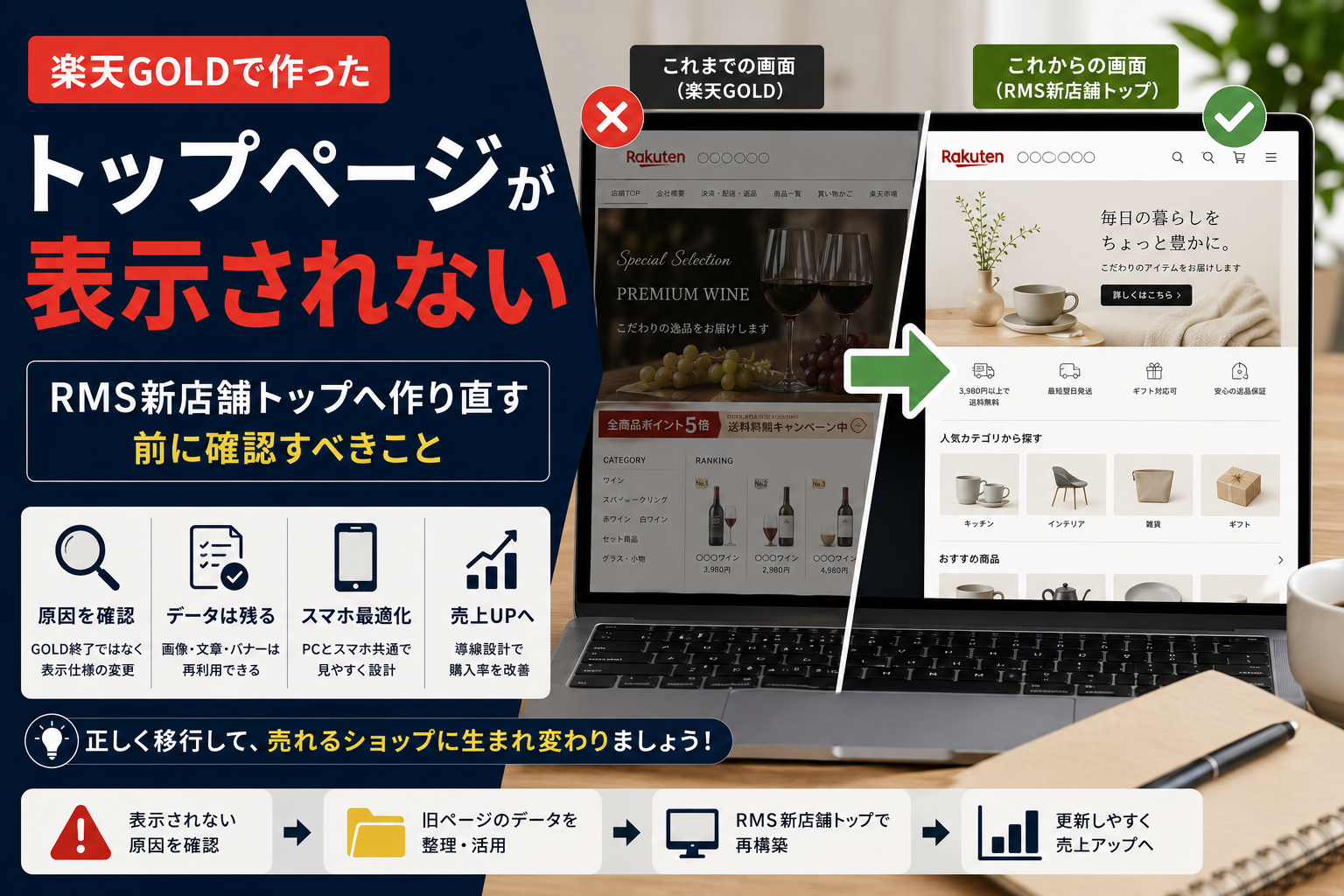
楽天GOLDで作った店舗トップページが表示されず、見覚えのない簡素なページへ変わっていることがあります。
これは、楽天GOLD内のデータがすべて消えたのではなく、店舗トップページの表示方法が変わったためです。以前のHTMLをそのままトップページとして戻すのではなく、RMSの新店舗トップページで作り直す必要があります。
ただし、旧ページの画像や文章まで捨てる必要はありません。残せる素材と作り直す部分を分けると、移行作業を減らせます。
楽天GOLDそのものが終了したわけではない
最初に整理したいのは、「楽天GOLDが使えない」のではなく、「楽天GOLDで作ったページを店舗トップとして表示する機能が終了した」という点です。
2026年1月までに、PC版を含む店舗トップページは新店舗トップページへ移行しました。現在は、スマートフォンとパソコンで共通のトップページをRMS上で管理する形が基本です。
楽天GOLDのサーバー領域は残っているため、次のデータまで一斉に消えたとは限りません。
- 商品ページで使っている画像
- 特集ページ
- セール用ページ
- カテゴリーページで読み込んでいる素材
- 共通パーツで使っているHTMLやCSS
- 過去に作ったバナー
トップページが表示されないからといって、楽天GOLD内のファイルをまとめて削除するのは避けます。商品ページや特集ページまで崩れるおそれがあります。
最初に現在の表示状態を調べる
作り直す前に、どのページが表示され、どのデータが残っているかを整理します。
パソコンとスマホの両方を見る
パソコンだけでなく、スマートフォンと楽天市場アプリでも店舗トップを開きます。
次の違いをメモしてください。
- パソコンだけ表示が変わっている
- スマホでも同じページが表示される
- 楽天市場アプリだけ表示が違う
- バナーは出るが商品一覧がない
- 店舗ロゴや看板画像だけ古い
- 商品ページやカテゴリーページは正常に見える
新店舗トップページはPCとスマホで共通の内容を使いますが、画面幅によって画像の見え方や並び方は変わります。片方だけを見て完成と判断すると、文字が小さい、画像が切れるといった問題が残ります。
旧トップページのURLを直接開く
楽天GOLDで作った旧ページのURLが分かる場合は、直接開いてみます。
直接開けるなら、HTMLや画像が消えたのではなく、店舗トップとして呼び出されなくなった状態です。
旧URLが分からない場合は、次の場所を探します。
- 過去の制作会社から届いたメール
- 社内の運営マニュアル
- 楽天GOLDのフォルダ
- バナーや画像のリンク先
- ブラウザのお気に入り
- 過去に保存したスクリーンショット
旧ページを開けたら、全体のスクリーンショットを残します。ページの長さがある場合は、上部、中央、下部に分けて保存してください。
旧トップページからそのまま移せるもの
新店舗トップページでは、旧ページのHTMLをそのまま貼り付けて再現するのではなく、RMSで用意されたパーツへ内容を入れ直します。
そのため、移行しやすいのは文章や画像などの中身です。
| 旧ページの内容 | 新トップでの扱い |
|---|---|
| 店舗ロゴ | 画像として再利用しやすい |
| 看板画像 | サイズを調整して再利用 |
| 商品バナー | リンク先を見直して再配置 |
| カテゴリー画像 | カテゴリーパーツへ配置 |
| 店舗紹介文 | テキストとして移す |
| 配送や営業日の案内 | 内容を更新して掲載 |
| ランキング画像 | 現在の商品情報に合わせて作り直す |
| HTMLで組んだレイアウト | RMSのパーツで再構成 |
| CSSやJavaScript | 原則としてそのまま移せない |
画像を再利用する場合も、掲載内容が古くないかを見ます。
特に次の表示は、そのまま移さないほうが安全です。
- 終了したキャンペーン
- 古い送料無料条件
- 以前の発送日数
- 販売終了商品
- 過去のランキング受賞
- 期限切れのクーポン
- 古い問い合わせ先
- 存在しないカテゴリーへのリンク
旧デザインを再現することより、現在の販売条件に合わせることを優先します。
新店舗トップページで変わること
新店舗トップページは、HTMLでページ全体を自由に組む方式ではありません。RMS上で画像、商品、カテゴリーなどのパーツを並べて作ります。
楽天の関連サービスでも、現在はPCとスマホで共通の新仕様トップページが前提となっています。
主な違いは次のとおりです。
| 比較項目 | 旧GOLDトップ | RMS新店舗トップ |
|---|---|---|
| 制作方法 | HTMLやCSSで構築 | パーツを選んで配置 |
| PCとスマホ | 別々に作る場合がある | 基本的に共通 |
| デザインの自由度 | 高い | RMSの仕様内 |
| 更新作業 | 制作者が必要になりやすい | 管理画面から変更しやすい |
| セール時の変更 | HTMLや画像の差し替え | パーツやバナーを入れ替える |
| 引き継ぎ | ファイル構成の理解が必要 | RMSの操作を覚えれば対応しやすい |
以前とまったく同じ見た目にはできないことがあります。
一方で、更新するたびにHTMLを直す必要がなくなるため、商品やバナーの入れ替えは行いやすくなります。
作り直す前に掲載内容を減らす
旧トップページには、長年追加してきたバナーや案内が大量に並んでいることがあります。
すべてを新ページへ移すと、情報が多いだけのページになります。
掲載内容を次の3つに分けてください。
常に掲載するもの
- 店舗の主力商品
- 商品カテゴリー
- 店舗の特徴
- 配送や返品に関する案内
- 問い合わせ先
- 初めて利用する人向けの案内
時期によって入れ替えるもの
- スーパーSALEのバナー
- お買い物マラソンの案内
- 季節商品
- 新商品
- 期間限定クーポン
- 予約販売
- 発送休業のお知らせ
トップページから外すもの
- 長すぎる会社紹介
- 古い受賞歴
- 販売終了商品の案内
- 内容が重複するバナー
- クリックされていない特集
- 商品ページに書けば足りる説明
トップページは会社案内をすべて載せる場所ではありません。商品を探し、目的のページへ進むための入口として組み直します。
RMS新店舗トップを作り直す順番
1.看板画像と店舗ロゴを決める
最初に表示される画像は、店舗の印象を左右します。
看板画像には、次の内容を詰め込みすぎないようにします。
- 店舗名
- 主な商品
- 店舗の特徴
- 開催中の企画
送料、営業日、クーポン、ランキングまで一枚に入れると、スマホでは読めません。
2.主力カテゴリーを並べる
トップページを訪れた人が、商品名を知らなくても探せるようにします。
たとえば食品店なら、次のように分けます。
- 肉
- 魚
- 惣菜
- スイーツ
- ギフト
- 送料無料商品
社内で使っている商品分類ではなく、購入者が探す言葉を使ってください。
3.売りたい商品への入口を作る
商品を大量に並べるより、目的を付けてまとめます。
- 初めての人に選ばれている商品
- 店舗の定番商品
- 今月の新商品
- ギフト向け商品
- まとめ買い商品
- セール対象商品
同じ商品を複数の場所に出す場合は、トップページが長くなりすぎないようにします。
4.安心材料を入れる
商品一覧だけでは、初めて訪れた人に店舗の違いが伝わりません。
商材に応じて、次の内容を短く載せます。
- 創業年
- 製造場所
- 素材や原料
- 梱包方法
- 発送方法
- ギフト対応
- 店舗の実績
詳しい説明は別ページへ置き、トップページには要点とリンクだけを載せます。
5.スマホで並び順を調整する
PCでは横に並ぶパーツも、スマホでは縦に並びます。
次の状態になっていないかを見ます。
- 同じようなバナーが何枚も続く
- 商品一覧へ着くまでスクロールが長い
- 画像内の文字が読めない
- カテゴリーの違いが分からない
- セール情報がページ下部に埋もれている
スマホで上から順番に見たとき、店舗説明より先に商品へ進める構成にします。
更新しやすいトップページにする方法
完成時の見た目だけを考えると、セールのたびに制作会社へ修正を頼む状態が続きます。
社内でも更新できるように、固定部分と入れ替える部分を分けて作ります。
固定する部分
- 店舗ロゴ
- 看板画像
- 主力カテゴリー
- 店舗の特徴
- 配送案内
- よくある質問へのリンク
定期的に変える部分
- セールバナー
- 新商品
- 季節商品
- クーポン
- 特集ページ
- 発送に関する臨時案内
更新用の画像は、次のような名前で保管します。
- sale-main-2026-09.jpg
- category-gift.jpg
- newitem-summer.jpg
- shipping-holiday-2026.jpg
「最終版2.jpg」「バナー修正版.jpg」のような名前では、担当者が変わったときに内容が分かりません。
元データ、書き出した画像、掲載場所を一つのフォルダにまとめます。
移行時に起きやすい失敗
旧ページを完全に再現しようとする
RMSと楽天GOLDでは作り方が違います。
旧ページと1ピクセル単位で同じ見た目を求めると、移行作業が増えるうえ、更新しにくいページになります。
残すべきなのは、ブランドの色、写真、カテゴリー、商品への流れです。
最大数までバナーを詰め込む
掲載できるからといって、上限まで画像を入れる必要はありません。
バナーが増えるほど、一枚ごとの役割が弱くなります。主力商品や開催中の企画が埋もれない量に絞ります。
PC画面だけで完成を判断する
新店舗トップページはPCとスマホで内容を共有します。
PCできれいに見えても、スマホでは画像内の文字が小さくなります。制作中はスマホ表示を基準にし、PCで余白や横幅を整えるほうが失敗を減らせます。
トップページだけ直して終わる
トップページから移動した先が古いままでは、店舗全体に統一感が出ません。
公開前に次のページも開きます。
- 商品ページ
- カテゴリーページ
- 特集ページ
- 会社概要
- 配送案内
- 返品案内
- 問い合わせページ
旧トップページのヘッダーやレフトナビを商品ページで読み込んでいる場合は、トップページの移行とは別に調整が必要です。
楽天トップページの再構築を依頼する場合
旧楽天GOLDのページをRMS新店舗トップへ移す作業は、画像を並べ直すだけではありません。掲載内容を整理し、スマホで見やすい順番に組み直し、今後の更新方法まで決める必要があります。
次のような状態なら、再構築を依頼したほうが進めやすくなります。
- 旧トップページのどの素材を残せるか分からない
- 楽天GOLD内の画像やHTMLの場所を把握できていない
- RMS新店舗トップのパーツ構成が分からない
- PCでは見られるが、スマホでは画像や文字が小さい
- 商品、カテゴリー、セールバナーの並び順を決められない
- 更新のたびに制作会社へ頼む状態を変えたい
- スーパーSALEやお買い物マラソンまでに公開したい
- 商品ページやカテゴリーページも古いデザインのまま残っている
依頼前には、現在の店舗URLだけでなく、旧ページの状態と、今後どのように運営したいかも伝えます。
最低限、次の内容をまとめてください。
- 現在の店舗トップページ
- 旧楽天GOLDトップページのURL
- 旧ページのスクリーンショット
- 主力商品と主なカテゴリー
- 残したい画像や文章
- 削除したい古い案内
- 定期的に入れ替えるセール情報
- 参考にしたい楽天店舗
- 次回イベントの予定
- 希望する公開日
- 納品後に自社で変更したい場所
見積もりでは、デザインだけでなく、RMSへの登録まで含まれるかを確かめます。
| 確認する内容 | 見るポイント |
|---|---|
| 掲載内容の整理 | 何を残し、何を削るか提案してもらえるか |
| バナー制作 | 新規制作か、旧画像の調整だけか |
| RMSへの登録 | 画像納品だけか、管理画面への設置まで行うか |
| PC・スマホ対応 | 両方の表示を確認するか |
| 修正範囲 | 並び替えや文章変更に対応するか |
| 元データ | 今後編集できるデータを受け取れるか |
| 操作説明 | バナーや商品の変更方法を教えてもらえるか |
| 公開後の修正 | 表示崩れやリンク間違いに対応するか |
特に確認したいのが、納品後に自社で更新できる状態になるかどうかです。
完成直後はきれいでも、セールバナーや季節商品を変更するたびに外注が必要では、運営の負担は減りません。固定する部分と、担当者が入れ替える部分を分けて作ってもらいます。
たとえば、店舗ロゴ、カテゴリー、店舗紹介は固定し、次の部分はRMS上で変更しやすい形にします。
- セールバナー
- クーポン案内
- 新商品
- 季節商品
- ランキング
- 発送休業のお知らせ
RMSへの登録まで依頼する場合は、作業に必要なスタッフ認証の範囲も聞いてください。作業が終わったら、不要になった権限を解除します。
旧ページをそのまま再現することより、今の商品構成に合い、担当者が更新できるトップページへ作り直すことが目的です。
まとめ
楽天GOLDで作ったトップページが表示されない場合、まず楽天GOLD内のデータが消えたのか、トップページとして呼び出されなくなっただけなのかを調べます。
現在の店舗トップページは、RMSの新店舗トップページで管理する形へ変わっています。旧ページのHTMLをそのまま戻すのではなく、画像、文章、カテゴリーを取り出し、RMSのパーツで組み直します。
旧デザインを完全に再現する必要はありません。
主力商品へ進みやすく、セールバナーを社内で入れ替えられる構成にしておけば、今後の更新作業も軽くなります。