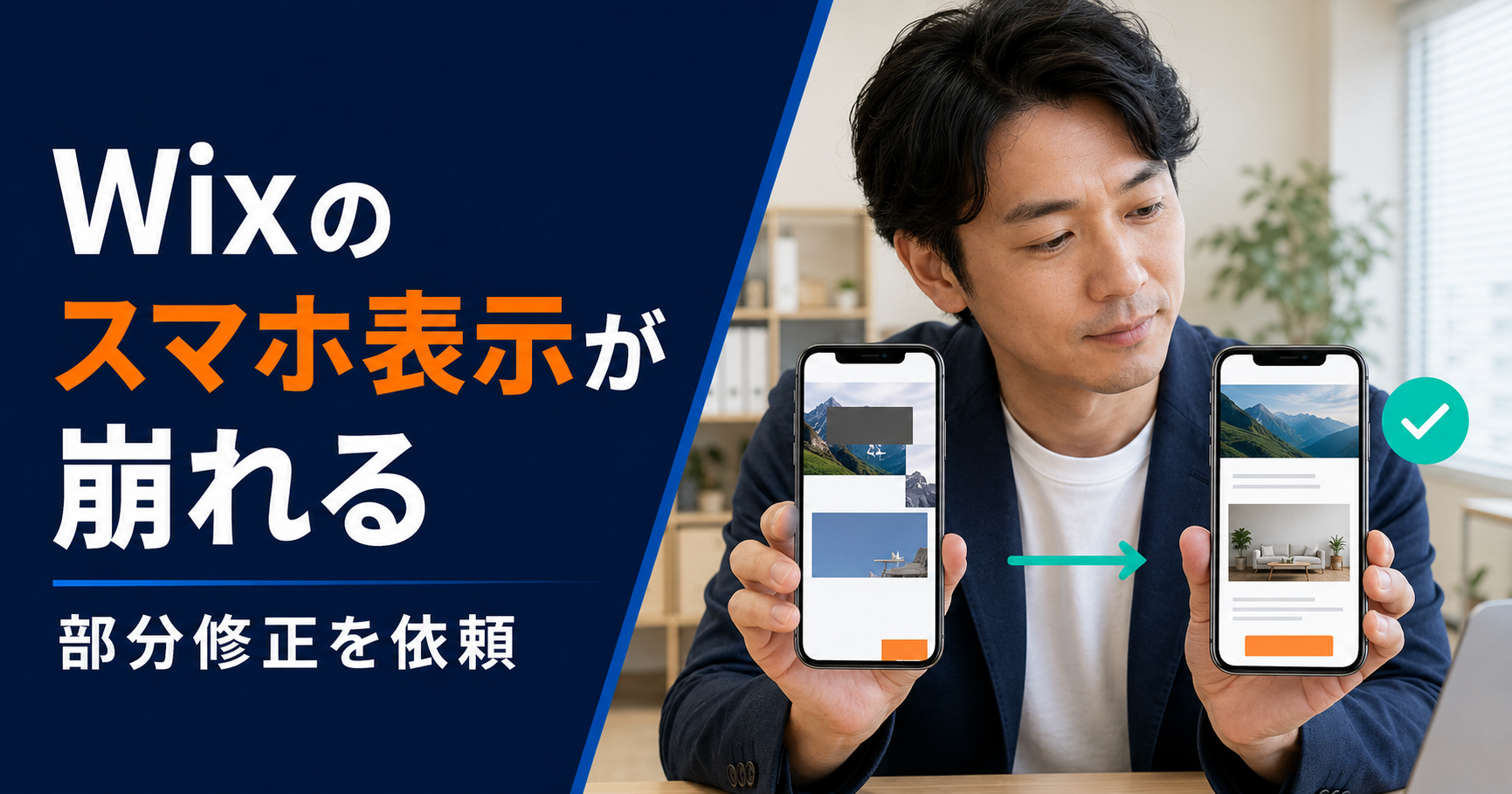
パソコンでは問題なく見えるのに、スマートフォンで開くと文字と画像が重なる。予約ボタンが端へはみ出し、メニューも押しにくい。
Wixで作ったサイトにこうした不具合が出ても、すぐに全面リニューアルを頼む必要はありません。デスクトップ版のデザインを残したまま、モバイル版の配置や表示設定だけを直せる場合があります。
重要なのは、自分で直す手順を延々と調べることではなく、部分修正で済むのか、構造から手を入れる必要があるのかを早めに切り分けることです。予約や問い合わせに影響しているなら、営業機会を逃す前にプロへ見てもらうほうが早く解決できます。
公開URLと崩れている画面のスクリーンショットがあれば、購入前に作業範囲と料金を相談できます。
スマホ表示の崩れは部分修正で直せることがある
修正依頼で最初に判断されるのは、問題が出ている範囲です。
トップページの画像1点だけがずれているのか、全ページのヘッダーやメニューが崩れているのか。同じ「スマホ表示の修正」でも、必要な作業はかなり違います。
| スマホで起きている症状 | 想定される確認箇所 |
|---|---|
| 文字と画像が重なる | パーツの位置、グループ化、文章量 |
| ボタンが画面外へ出る | 横幅、配置、コンテナとの関係 |
| 画像や文章が消える | モバイル版の非表示設定 |
| ページ途中に大きな空白がある | セクションの高さ、非表示パーツ |
| メニューを開けない | モバイルメニュー、重なっているパーツ |
| 公開画面だけ表示が違う | 公開状態、ブラウザ、キャッシュ |
| 一部の機種だけ崩れる | 端末幅、OS、ブラウザによる表示差 |
特定のパーツだけが原因なら、部分修正で収まりやすくなります。全ページに共通するメニューやヘッダー、予約機能に問題がある場合は、確認範囲が広がります。
見た目だけで判断できないケースもあります。ボタンが表示されていても、透明なパーツが上に重なっていればタップできません。修正を依頼するときは、「ずれている」だけでなく、「予約ボタンを押せない」「フォームへ進めない」と操作上の問題まで伝えます。
修正料金を左右する5つの要素
Wixのスマホ表示修正には、一律料金を付けにくい事情があります。主に次の5点で作業量が変わります。
崩れているページ数
1ページの一部分だけなら範囲を絞りやすくなります。複数ページで別々の崩れが起きている場合は、各ページの調整と確認が必要です。
共通パーツを含むか
ヘッダー、フッター、メニューなどの共通部分は、変更が複数ページへ及びます。1か所を直せば終わる場合もありますが、公開後の全ページ確認が増えます。
デスクトップ版から直す必要があるか
モバイル版の位置調整だけで解決できる問題と、元のデスクトップ版の作り方から変えなければ直らない問題があります。後者はスマホ側だけを触る作業より範囲が広くなります。
予約・ストア・外部アプリを使っているか
Wixブッキング、ネットショップ、問い合わせフォーム、外部サービスの埋め込みなどが絡む場合は、表示だけでなく実際の操作確認も必要です。
修正以外の作業を一緒に頼むか
文章や画像の差し替え、基本SEO設定、バナー制作、ページ追加まで頼めば、その分が見積もりへ加わります。
ページ数だけを伝えて料金を聞くより、「どこで、何が起きていて、直した後にどうしたいか」を見せたほうが、実際に近い見積もりを受け取れます。
見積もり前に送るもの
相談時に必要なのは、長い説明文ではありません。次の情報が揃っていれば、制作者がサイトを確認しやすくなります。
- 公開中のサイトURL
- 崩れているページのURL
- 問題が分かるスクリーンショット
- 使用したスマートフォンとブラウザ
- 本来の見せ方が分かる画像や参考ページ
- 最後に編集した場所と時期
- 希望する公開日
スクリーンショットは、問題部分を拡大した画像と、ページ全体の位置が分かる画像の2種類があると便利です。
「この画像を少し上へ」のような表現は、人によって受け取り方が変わります。「画像の下に予約ボタンを置く」「見出しを2行以内に収める」と、完成状態を具体的に書きます。
Wixには、WixエディタやWix Studioなど複数の編集環境があります。どれを使っているか分からない場合は、編集画面のスクリーンショットも添えます。
自分で直すか、修正を依頼するか
すべての崩れを外注する必要はありません。次のような軽い問題なら、モバイルエディタで自分で調整できることがあります。
- 直前に変更した場所が分かっている
- 1ページの文字サイズや余白だけを直したい
- 非表示になった画像を戻したい
- 公開を急いでいない
- 元の状態へ戻す方法を把握している
反対に、次の状態なら、作業を広げる前に修正依頼を検討します。
- どの操作から崩れたか分からない
- 複数ページに同じ問題が出ている
- パソコン版まで崩しそうで触れない
- 予約や問い合わせボタンを押せない
- 一度直しても別の端末で再発する
- 公開中の店舗・事業サイトである
全面リニューアルが必要なのは、スマホ版だけでなく、ページ構成やデザイン、文章、導線まで大きく変えたい場合です。現在のパソコン版に満足しているなら、まず部分修正の見積もりを取るほうが無駄を抑えられます。
ログイン情報を渡さずに作業を頼める
Wixの修正を依頼するとき、自分のメールアドレスとパスワードを制作者へ共有する必要はありません。
Wixには、外部の制作者を共同管理者として招待し、役割ごとに操作範囲を分ける機能があります。Wix公式の案内では、サイトダッシュボードの「役割・権限」から共同管理者を追加できると説明されています。
今回のサービスでも、出品者を「サイトデザイナー」として招待してから作業が始まります。
サイトデザイナーは、サイトの編集や各種設定、アプリの管理ができる一方、連絡先などの機密情報にはアクセスできない役割です。作業が終われば共同管理者から削除できます。
予約やストアなど、通常のサイトデザイナー権限では確認できない場所を触る場合は、必要な権限だけを追加します。最初から共同所有者のような強い権限を渡す必要はありません。
公開URLと修正箇所を送れば、サイトデザイナーとして招待する前に見積もりを相談できます。
作業前に編集履歴を残す
修正作業へ入る前に、現在の状態へ戻せる準備をしておきます。
Wixにはサイト編集履歴があり、過去に保存・公開したバージョンを確認できます。Wix公式のサイト編集履歴では、過去バージョンの復元や、履歴へ分かりやすい名前を付ける方法が案内されています。
依頼前の状態を保存し、「スマホ表示修正前」などの名前を付けておけば、修正前後を比較しやすくなります。
ただし、サイト履歴を戻しても、Wixストア、ブログ、ブッキングなど一部アプリのデータは元に戻りません。予約や注文が入るサイトでは、デザインの履歴と業務データを分けて扱います。
Wixではなぜスマホだけ崩れるのか
Wixエディタは、デスクトップ版の内容を使ってモバイル版を作成します。変更の反映には次の特徴があります。
- デスクトップ版の変更はモバイル版にも影響する
- モバイル版で行った配置調整はデスクトップ版へ影響しない
Wix公式のモバイルエディタ解説でも、デスクトップ版とモバイル版は別々のサイトではなく、同じサイトの異なる表示モードとされています。
一度モバイル版を整えても、その後にデスクトップ版へ文章や画像を追加すると、スマホ側の並びへ影響することがあります。
また、モバイル版から消えたパーツが削除されたとは限りません。Wixはモバイル向けに適していないパーツを自動的に非表示にすることがあります。モバイルレイアウトに関する公式ヘルプによると、「モバイル上で非表示」パネルから隠れているパーツを確認できます。
再表示しただけでは、元の位置へきれいに戻らないこともあります。ページ下部へ移動したり、別のパーツと重なったりするため、再表示後の配置調整までが修正作業です。
掲載価格と追加オプション
掲載時点の購入画面は6,000円(税抜)です。サービス説明には、画像・文章の差し替え、スマホ表示、基本SEO設定、レイアウト調整などの部分修正を4,000円から受け付けると記載されています。
表示価格と説明内の最低価格が異なるため、直接購入するのではなく、先に無料見積もりを取ります。
| 相談できる内容 | 料金の扱い |
|---|---|
| 画像・文章の差し替え | 作業量に応じて見積もり |
| スマホ表示・レイアウト調整 | 作業量に応じて見積もり |
| 基本SEO設定 | 対象ページや内容に応じて見積もり |
| ヘッダー・ロゴ・バナー制作 | +8,000円 |
| 文章作成補助 | +8,000円 |
| 制作実績への掲載不可 | +2,000円 |
| 構造化データ3ページ | +15,000円 |
| 構造化データ1ページ追加 | +8,000円 |
修正追加用のオプションも複数用意されています。最終料金は、崩れている場所と希望内容を確認したうえで決まります。
納品までは修正無制限とされていますが、完成後にデザインをゼロから変更する場合は追加料金の対象です。「ボタン位置の微調整」と「サイト全体の方向変更」は同じ修正ではありません。
Wix歴10年の出品者へ頼めること
このサービスでは、スマホ表示の調整以外も相談できます。
- 画像や文章の差し替え
- レスポンシブ・モバイル表示の修正
- 基本的なSEO設定
- レイアウト調整
- ページやコンテンツの追加
- 既存Wixサイトのカスタマイズ
- ヘッダー、ロゴ、バナーの画像制作
- ヒアリングやメモをもとにした文章作成補助
掲載時点で評価5.0(24件)、サービス販売実績28件、出品者の総販売実績68件です。プラチナ認定を受け、初回返答時間は実績1時間以内と表示されています。
購入者レビューには、Wixサイトのモバイル版調整からSEO設定まで頼んだ例や、既存LPのモバイル最適化を短期間で整えてもらった例があります。自分でWixサイトを作った初心者からは、初歩的な質問にも丁寧に対応してもらえた点が評価されています。
公開評価だけで決めず、見積もり時の返答も確認します。どの部分を直すのか、追加料金が発生しそうなのはどこか、納品前に何を確認するのかが具体的なら、依頼後の認識違いを減らせます。
相談から納品までの流れ
このサービスは、見積もり相談後に購入する形式です。
- 公開URLと修正希望箇所を送る
- 作業内容と料金の見積もりを受け取る
- 内容へ納得してから購入する
- 必要な画像や文章を用意する
- 出品者をサイトデザイナーとして招待する
- 修正後のサイトを確認する
- 必要な調整を行って公開・納品となる
サービス説明では、素材提供後7日前後で完成とされています。掲載されているお届け日数の実績は約14日です。修正範囲や確認の往復によって変わるため、公開希望日がある場合は見積もり時に伝えます。
購入後のキャンセルはできず、14日以上連絡がない場合は、制作途中でも納品扱いになることがあります。確認依頼が届いたら、問題の有無だけでも早めに返します。
納品前に確認する項目
編集画面が整っただけで完了とは限りません。公開URLを実際のスマートフォンで開き、操作まで確認します。
- 画面が横方向へ動かないか
- 文字と画像が重なっていないか
- メニューを開閉できるか
- 電話番号をタップできるか
- 予約・購入・問い合わせボタンが反応するか
- フォームを最後まで送信できるか
- 画像内の人物や商品が不自然に切れていないか
- ページ途中に大きな空白がないか
- 固定ボタンが文章を隠していないか
- 文字が小さすぎないか
すべてのスマートフォンを用意する必要はありません。依頼者と制作者が異なる端末や画面幅で確認すれば、1台だけのチェックより見落としを減らせます。
スマホ表示を無効にし、デスクトップ版をそのまま表示させる方法は根本的な解決になりません。Wix公式ヘルプでも、モバイル表示を無効にすると、表示速度やSEOへ影響する可能性があると案内されています。
よくある質問
パソコン版を変えずにスマホ版だけ直せますか?
文字サイズ、余白、配置、表示・非表示などは、デスクトップ版へ影響させず調整できます。元のページ構造に原因がある場合は、デスクトップ版から直すことがあります。
Wixのパスワードを渡す必要がありますか?
必要ありません。「役割・権限」から出品者をサイトデザイナーとして招待します。作業後は共同管理者から削除できます。
4,000円で修正してもらえますか?
サービス説明では部分修正4,000円からとされていますが、掲載時点の購入画面は6,000円(税抜)です。作業量で変わるため、URLとスクリーンショットを送って見積もりを取ります。
修正中はサイトを非公開にしますか?
小さな調整なら、公開したまま進められる場合があります。構造を大きく変更する場合は、途中状態を見せない進め方を制作者と相談します。
Wix Studioのサイトも依頼できますか?
サービスページの手法にはWixと記載されています。Wix Studioは編集方法が異なるため、サイトURLと編集画面を見せ、対応可能か購入前に確認します。
基本SEO設定には何が含まれますか?
サービス説明だけでは、すべての作業範囲を確定できません。タイトルやディスクリプションの設定なのか、構造化データまで必要なのかを分けて見積もりを頼みます。
スマホ表示以外の古い文章や画像も直せますか?
画像・文章の差し替えも対応内容に含まれています。スマホ修正と一緒に頼みたい箇所をまとめて送り、合計金額を確認します。
自力で直せないスマホ崩れは、全面改修の前に見積もる
Wixのスマホ表示が崩れても、現在のサイトを捨てて作り直す必要はありません。
最初に、崩れているページ、使用端末、本来の見せ方をまとめます。公開URLとスクリーンショットを見せれば、モバイル版の部分修正で済むのか、デスクトップ版から直す必要があるのかを判断してもらえます。
依頼時はパスワードを共有せず、サイトデザイナーとして招待します。作業前の編集履歴を残し、納品前には実際のスマートフォンでボタンやフォームまで確認します。
予約や問い合わせに影響が出ている、自分で触るほど崩れが広がるという場合は、症状を抱えたまま更新を続けず、まず部分修正の見積もりを取ってください。