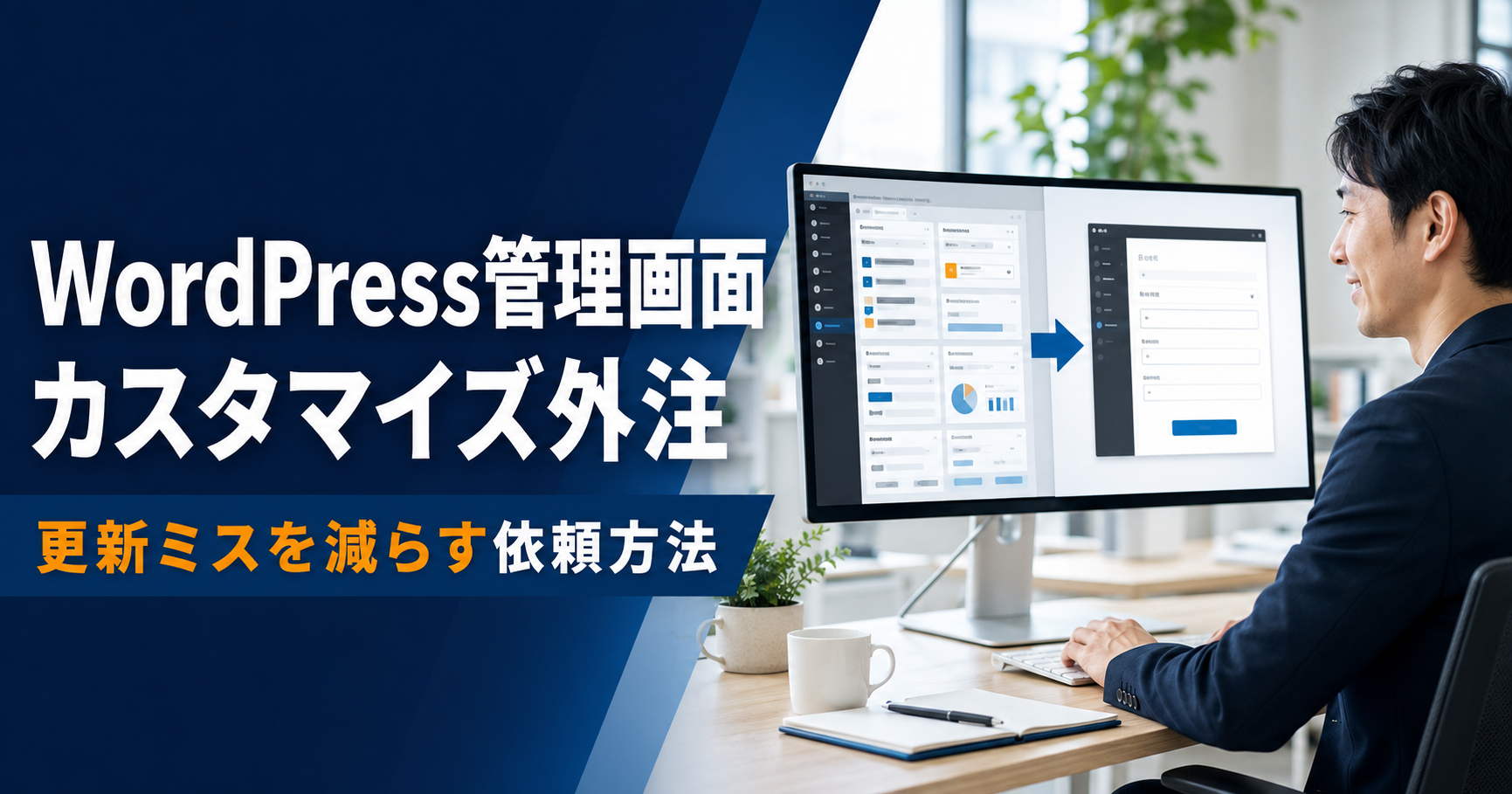
WordPressサイトの表側に問題がなくても、管理画面が使いにくいと日々の更新作業で時間を失います。
営業時間を直すだけなのに編集場所が分からない、担当者がブロックを削除してレイアウトを崩す、使わない設定まで表示されて操作を間違える。このような問題は、操作マニュアルを作るだけでは解消できないことがあります。
対策になるのが、WordPressの管理画面を実際の更新業務に合わせてカスタマイズする方法です。必要な入力欄だけを用意し、触る必要のない機能を隠すことで、専門知識のない担当者でも更新しやすくなります。
この記事では、WordPress管理画面のカスタマイズを外注するときの依頼内容、費用を左右する条件、見積もりで伝える情報、納品時の確認項目を整理します。
管理画面のどこを変更すべきか決まっていない場合でも、現在困っている操作とサイトURLを伝えれば、必要な作業を見積もってもらえます。購入後の認識違いを防ぐため、最初に見積もり相談を利用してください。
WordPress管理画面のカスタマイズを外注すると何が変わるのか
管理画面のカスタマイズは、背景色やロゴを変更するだけの作業ではありません。更新担当者が入力する情報、操作できる機能、公開ページへの反映方法まで整理できます。
| カスタマイズ箇所 | 変更例 | 解決できる問題 |
|---|---|---|
| 管理メニュー | 不要な項目を隠す、並び順を変える | 設定場所を間違える |
| 投稿・固定ページ編集画面 | 専用の入力欄を追加する | 毎回レイアウトを手作業する |
| ユーザー権限 | 担当者ごとに操作範囲を制限する | テーマやプラグインを誤って変更する |
| 投稿一覧 | 必要な情報や絞り込み項目を追加する | 更新対象を探すのに時間がかかる |
| ダッシュボード | 更新手順や注意事項を表示する | 担当者ごとに作業方法が変わる |
| 入力チェック | 必須項目や入力形式を設定する | 情報が欠けたまま公開する |
たとえば、店舗サイトのお知らせを更新する担当者に「外観」「プラグイン」「設定」まで見せる必要はありません。お知らせの投稿、画像の登録、公開日の設定だけを使える状態にすれば、操作ミスの範囲を小さくできます。
外注できる管理画面カスタマイズの具体例
使わない管理メニューを非表示にする
WordPressの管理画面には、投稿、固定ページ、コメント、外観、プラグイン、ユーザー、ツール、設定などのメニューが並びます。
更新担当者が使用するのが投稿とメディアだけなら、それ以外の項目は業務の妨げになります。ユーザー権限に応じて不要なメニューを隠すことで、担当者が操作場所を探す時間と誤操作を減らせます。
ただし、メニューを隠す処理と権限を制限する処理は同じではありません。画面から見えなくするだけで十分なのか、URLへ直接アクセスした場合も操作できない状態にするのかを依頼時に決めます。
メニュー名と並び順を業務に合わせる
「投稿」を「お知らせ」、「カスタム投稿」を「施工事例」など、社内で使っている呼び方へ変更できます。
メニューを実際の更新順に並べれば、WordPressに慣れていない担当者でも操作しやすくなります。複数人で更新するサイトでは、マニュアル内の名称と管理画面の名称をそろえることも重要です。
専用の入力欄を追加する
商品ページを更新するたびに、本文内へ価格、型番、在庫状況、購入ボタンを手作業で配置している場合は、専用の入力欄へ分ける方法があります。
入力欄を分けると、担当者は決められた場所へ情報を入れるだけで済みます。HTMLやブロックの構造を直接触らないため、ページごとのデザイン差も抑えられます。
専用欄にできる情報の例は次のとおりです。
- 商品価格
- 営業時間
- 開催日
- 所在地
- 担当者名
- 予約URL
- ダウンロード資料
- 公開終了日
- 表示順
- おすすめ表示の有無
入力した情報を公開ページのどこへ表示するかまで含めて依頼する必要があります。
更新内容ごとに投稿画面を分ける
「お知らせ」「商品」「導入事例」「スタッフ紹介」をすべて通常の投稿で管理すると、カテゴリーや入力項目が複雑になります。
内容ごとに管理メニューと投稿画面を分ければ、担当者が誤ったカテゴリーへ登録する問題を防げます。必要に応じて、それぞれの一覧画面へ専用の検索項目や並べ替え機能を追加することも可能です。
必須項目や入力ルールを設定する
タイトルや画像、公開日など、欠けると困る情報を必須項目として扱う方法があります。
電話番号を半角数字に限定する、URLが未入力なら警告する、画像が設定されていない投稿を確認しやすくするなど、実際に起きているミスを基準に設計します。
すべての入力欄を必須にすると更新しにくくなるため、「未入力のまま公開されると困る項目」だけを選ぶのがポイントです。
担当者ごとに操作範囲を変える
社内担当者、外部ライター、店舗スタッフなど、WordPressを操作する人によって必要な権限は異なります。
外部ライターには下書き作成まで許可し、公開は社内担当者だけが行う、店舗スタッフは自店舗の情報だけを編集する、といった運用が候補になります。
権限設定はサイト全体へ影響するため、現在のユーザー構成と作業分担を伝えてから実装方法を決めます。
ダッシュボードに更新手順を表示する
更新マニュアルを別ファイルで配布しても、保管場所が分からなくなることがあります。
管理画面へログインした直後のダッシュボードに、更新手順、画像サイズ、公開前の確認項目、問い合わせ先を表示すれば、担当者がその場で確認できます。
詳しいマニュアルへのリンクだけを設置し、画面内の説明を短くする方法もあります。
投稿一覧へ必要な情報を追加する
投稿一覧に公開日、担当者、商品番号、公開終了日などを表示すると、編集画面を一件ずつ開かなくても内容を確認できます。
登録件数が多いサイトでは、条件による絞り込みや並べ替えも有効です。管理画面の見た目を変えるだけでなく、更新対象を探す工程そのものを短縮できます。
標準設定・プラグイン・コード修正の違い
管理画面の変更内容によっては、WordPressの標準機能や既存プラグインだけで対応できます。すべてを個別開発する必要はありません。
| 対応方法 | 向いている内容 | メリット | 注意点 |
|---|---|---|---|
| WordPress標準設定 | 表示項目やユーザー権限の基本調整 | 追加費用を抑えやすい | 細かな条件設定には限界がある |
| 既存プラグイン | メニュー整理、入力欄追加、権限調整 | 比較的短時間で導入できる | 他のプラグインやテーマとの相性確認が必要 |
| 子テーマによる修正 | 利用中テーマと結びついた変更 | 現在のサイトへ合わせやすい | テーマ変更時に引き継げない場合がある |
| 独自プラグイン | テーマに依存させたくない管理機能 | テーマ変更後も残しやすい | 実装範囲によって費用が上がる |
| 継続保守 | 修正や機能追加が毎月発生するサイト | 相談先を固定できる | 一度だけの修正には割高になりやすい |
判断基準は、変更内容が一時的なものか、今後も長く使う機能かです。
「担当者にコメント欄を表示しない」といった小さな変更と、「商品情報を専用画面から登録して公開ページへ自動反映する」という機能追加では、必要な作業が異なります。見積もり相談では、実現したい結果を伝えたうえで実装方法の提案を受けます。
管理画面カスタマイズを外注したほうがよいケース
次の項目に当てはまる場合は、自力で設定を繰り返すより、必要な部分だけ外注するほうが効率的です。
- 同じ入力ミスが何度も発生している
- 更新担当者が複数いる
- 担当者の入れ替わりが多い
- マニュアルを作っても操作方法が統一されない
- 商品や事例を同じ形式で大量に登録する
- テーマやプラグインの設定を担当者に触らせたくない
- 既存プラグインでは希望する条件を設定できない
- functions.phpやPHPを自分で編集するのが不安
- 管理画面の変更と公開ページの表示を連動させたい
- 制作会社との保守契約が終了している
一方、表示オプションの切り替えやユーザー追加など、WordPressの標準機能で完了する作業なら、自社で対応できる可能性があります。
重要なのは、技術的な難易度だけで判断しないことです。担当者が毎月同じ操作に時間を取られているなら、小さなカスタマイズでも外注する効果があります。
このサービスでは、管理画面機能やカスタマイザー機能の追加を含むWordPressの修正・カスタマイズを相談できます。複数の修正候補がある場合は、すべてを列挙したうえで優先順位を伝えると、予算に合わせて依頼範囲を決めやすくなります。
管理画面カスタマイズの費用を左右する条件
サービスページ上の基本価格は3,000円ですが、すべてのカスタマイズが3,000円で完了するという意味ではありません。作業内容に応じて、500円から20,000円までの追加オプションが設定されています。
最終的な金額は、見積もり相談で確認します。特に費用へ影響しやすいのは次の条件です。
対象となる画面数
一つのメニューを隠す作業と、商品、事例、スタッフ紹介の三つの編集画面を作り直す作業では工数が異なります。
「管理画面を使いやすくしたい」だけでなく、変更したい画面のURLやスクリーンショットを用意してください。
公開ページとの連動
管理画面へ入力欄を追加するだけなのか、入力した内容を公開ページの指定位置へ表示するのかで作業範囲が変わります。
一覧ページへの反映、検索条件への追加、表示順の変更まで必要なら、見積もり時にまとめて伝えます。
ユーザー権限ごとの条件
すべての利用者へ同じ変更を適用するより、「管理者には表示するが編集者には表示しない」といった条件があるほうが確認項目は多くなります。
現在利用しているユーザー権限と、それぞれの担当業務を整理しておくとスムーズです。
テーマやプラグインとの関係
テーマ独自の編集機能や、会員機能、予約機能、EC機能を提供するプラグインが関係している場合は、既存機能との競合確認が必要です。
テーマ名と使用中の主要プラグイン名を最初に伝えてください。
既存データの修正
新しい入力欄を作るだけでなく、過去の記事や商品情報を新しい形式へ移す場合は、データ件数によって費用が変わります。
「新規投稿から使えればよいのか」「既存の100件にも適用したいのか」を分けて伝える必要があります。
テスト環境とバックアップ
公開中のサイトへ直接変更するのか、複製したテスト環境で確認してから反映するのかも重要です。
不具合が発生した場合の復元方法を含め、バックアップを誰が担当するか確認します。
見積もり相談で伝える情報
最初の相談では、最低限、サイトURLが必要です。依頼内容を正確に確認してもらうため、次の形式でまとめると認識違いを減らせます。
【サイトURL】
https://example.com/【困っていること】
店舗スタッフが投稿画面で不要なブロックを削除し、レイアウトが崩れることがある【変更したい画面】
「店舗情報」の編集画面【希望する状態】
店舗名、住所、電話番号、営業時間、写真だけを専用欄へ入力できるようにしたい【利用者】
管理者1名、店舗スタッフ5名【権限の希望】
店舗スタッフにはテーマ、プラグイン、設定を操作させたくない【利用中のテーマ】
テーマ名と子テーマの有無【関係するプラグイン】
分かる範囲で記載【既存データ】
過去の店舗情報20件にも反映したい【希望時期】
○月○日まで【優先順位】
- 入力欄の整理
- 権限制限
- 投稿一覧の改善
「いい感じに使いやすくしてほしい」だけでは、必要な作業を特定できません。現在の操作手順と、変更後に担当者がどのような順番で作業したいかを具体的に伝えます。
このサービスは映像・音声での対応を行っていないため、画面のスクリーンショットへ番号や矢印を付け、文章で修正内容を記載する方法が適しています。
ログイン情報やFTP情報は最初の問い合わせへ書かず、依頼内容と金額が決まってから、出品者の案内に従って共有してください。
作業開始前に確認すること
どのファイルや設定を変更するか
テンプレートやfunctions.phpの変更が必要な場合は、FTPアクセス情報を求められることがあります。
親テーマを直接編集するのか、子テーマや独自プラグインへ処理を分けるのかによって、今後の更新時に受ける影響が変わります。納品後にテーマを更新しても変更内容が残るか確認してください。
バックアップと復元方法
作業前のバックアップがあるか、問題が起きたときにどの時点へ戻せるかを決めます。
データベースとファイルの両方が復元対象です。バックアップを依頼者と出品者のどちらが用意するのかも明確にします。
作業中に変更してよい範囲
サービスの案内では、依頼中も通常の記事投稿は可能とされています。ただし、WordPressの設定変更やテーマ変更は避ける必要があります。
作業中に別の担当者がプラグインを追加したりテーマを変更したりすると、調査時と環境が変わります。社内の更新担当者にも作業期間を共有してください。
修正後の対応範囲
納品確認後に不具合が見つかった場合の連絡期限、依頼内容に含まれる修正、追加料金になる変更を確認します。
「依頼した機能が動かない」のか、「納品後に別の機能も追加したくなった」のかで扱いが異なります。
見積もりから納品までの流れ
- サイトURLと依頼内容を送る
- 必要な画面や現在の操作方法を確認してもらう
- 作業範囲、金額、納期の見積もりを受け取る
- 見積もり内容を確認して購入する
- 必要な管理画面情報やFTP情報を共有する
- 修正後の画面と公開ページを確認する
- 問題がなければ納品を承認する
サービスページに掲載されている実績上のお届け日数は約5日ですが、機能追加の内容や確認の往復によって変わります。公開予定日が決まっている場合は、見積もりの段階で期限を伝えてください。
完了予定日は作業完了の報告予定日であり、依頼者側の確認や追加修正を含めた取引終了日とは限りません。社内確認に必要な日数も見込んで依頼します。
納品時に確認するチェックリスト
管理者アカウントだけで確認すると、編集者や投稿者に不要なメニューが表示されている問題を見落とします。実際に使用する権限ごとに操作してください。
| 確認項目 | 確認内容 |
|---|---|
| メニュー表示 | 権限ごとに必要な項目だけが表示されるか |
| 新規登録 | 必要な情報を迷わず入力できるか |
| 既存記事 | 過去の記事を問題なく編集できるか |
| 必須項目 | 未入力時に意図した案内が出るか |
| 公開ページ | 入力内容が正しい位置へ反映されるか |
| PC表示 | レイアウトやリンクに問題がないか |
| スマートフォン表示 | 文字切れや表示崩れがないか |
| 一覧画面 | 必要な情報を確認・検索できるか |
| ユーザー権限 | 操作させたくない設定へアクセスできないか |
| 既存機能 | フォーム、検索、予約などが正常に動くか |
| 更新への影響 | テーマやプラグイン更新時の注意点が共有されているか |
| 復元方法 | 問題発生時の戻し方が分かるか |
可能なら、普段WordPressを操作している担当者本人にも確認してもらいます。開発者には分かりやすい画面でも、実際の担当者が入力場所を迷うことがあるためです。
外注時に避けたい失敗
変更内容を画面単位で分けていない
複数の修正を一文にまとめると、どこまで見積もりへ含まれているか分かりにくくなります。
「投稿画面」「投稿一覧」「ユーザー権限」「公開ページ」のように分け、各項目へ番号を付けてください。
現在の操作方法だけを説明する
現在の問題だけでなく、変更後に誰が何を入力し、どこへ反映させたいかを伝える必要があります。
実装方法を指定するより、業務上のゴールを説明したほうが適切な方法を提案してもらえます。
テーマ更新後の状態を確認していない
親テーマのファイルへ直接変更を加えると、テーマ更新時に修正内容が上書きされることがあります。
今回の変更がどこへ保存されるのか、テーマ変更時に引き継げるのかを納品前に確認します。
機能を追加しすぎる
使いやすくする目的で入力欄や確認画面を増やしすぎると、かえって更新作業が複雑になります。
まずは頻繁に起きているミスと、毎回時間がかかっている操作から改善してください。利用頻度の低い機能は後回しにします。
複数の担当者が同時に設定を変える
外注作業中に社内担当者がテーマやプラグインを変更すると、修正内容が競合することがあります。
作業期間中に変更できる範囲を決め、サイトへ触る担当者全員へ共有します。
このサービスが管理画面カスタマイズに合う理由
サービス内容には、テーマの修正だけでなく、カスタマイザー機能や管理画面機能の追加も対応例として記載されています。
出品者の掲載情報では、WordPress経験10年、HTML・CSS経験10年、JavaScript経験9年、PHP経験9年です。管理画面と公開ページを連動させる修正もまとめて相談しやすい構成になっています。
また、掲載時点で販売実績1,003件、評価5.0、評価件数846件です。小さな修正から複数箇所のカスタマイズまで、購入前に無料の見積もり相談を利用できます。
ただし、画像、イラスト、文章などの素材は依頼者側で用意する必要があります。指定がない場合はダミー素材になるため、公開時に使う素材がある場合は作業前に共有してください。
WordPress管理画面カスタマイズのよくある質問
小さなメニュー変更だけでも依頼できますか
ちょっとした修正もサービスの対象として案内されています。変更箇所が小さくても、テーマやユーザー権限との関係によって作業内容が変わるため、購入前に見積もりを依頼してください。
FTP情報は必ず必要ですか
WordPressの設定だけで対応できる作業では、必要にならない場合があります。テンプレートやfunctions.phpの変更を伴う作業では、FTPアクセス情報が必要と案内されています。
作業中も記事を投稿できますか
通常の記事投稿は可能です。ただし、依頼中のWordPress設定やテーマ変更は避ける必要があります。作業箇所に関係する操作を行う場合は、先に確認してください。
複数箇所をまとめて依頼できますか
複数の修正も相談できます。変更箇所を番号付きで一覧にし、絶対に必要な修正と予算次第で追加したい修正へ分けると、見積もりを調整しやすくなります。
管理画面のどこを直せばよいか分かりません
現在困っている操作を時系列で伝えてください。「新しい商品を登録するとき、価格欄の場所が毎回変わる」「店舗スタッフが設定画面を触ってしまう」など、実際に起きた問題から必要な変更を整理できます。
購入後にキャンセルできますか
サービス案内では、購入後の取り消しはできないとされています。サイトURLと依頼内容を伝え、作業範囲と金額に納得してから購入してください。
まとめ
WordPress管理画面の使いにくさは、担当者の経験だけが原因ではありません。更新業務に不要なメニューが多い、入力項目が整理されていない、担当者ごとの権限が分かれていないなど、管理画面の構造そのものに原因があるケースがあります。
外注前に整理する項目は次の五つです。
- 誰が管理画面を使用するのか
- どの作業でミスや手戻りが起きているのか
- どの画面を変更したいのか
- 入力内容を公開ページのどこへ反映するのか
- 既存データにも変更を適用するのか
最初から大規模な機能追加を依頼する必要はありません。頻繁に起きているミスや、毎回時間がかかっている操作から優先して改善することで、費用を抑えながら更新しやすい環境を作れます。
サイトURL、変更したい画面、現在困っている操作、希望する状態をまとめ、まずは無料の見積もり相談で対応範囲と金額を確認してください。