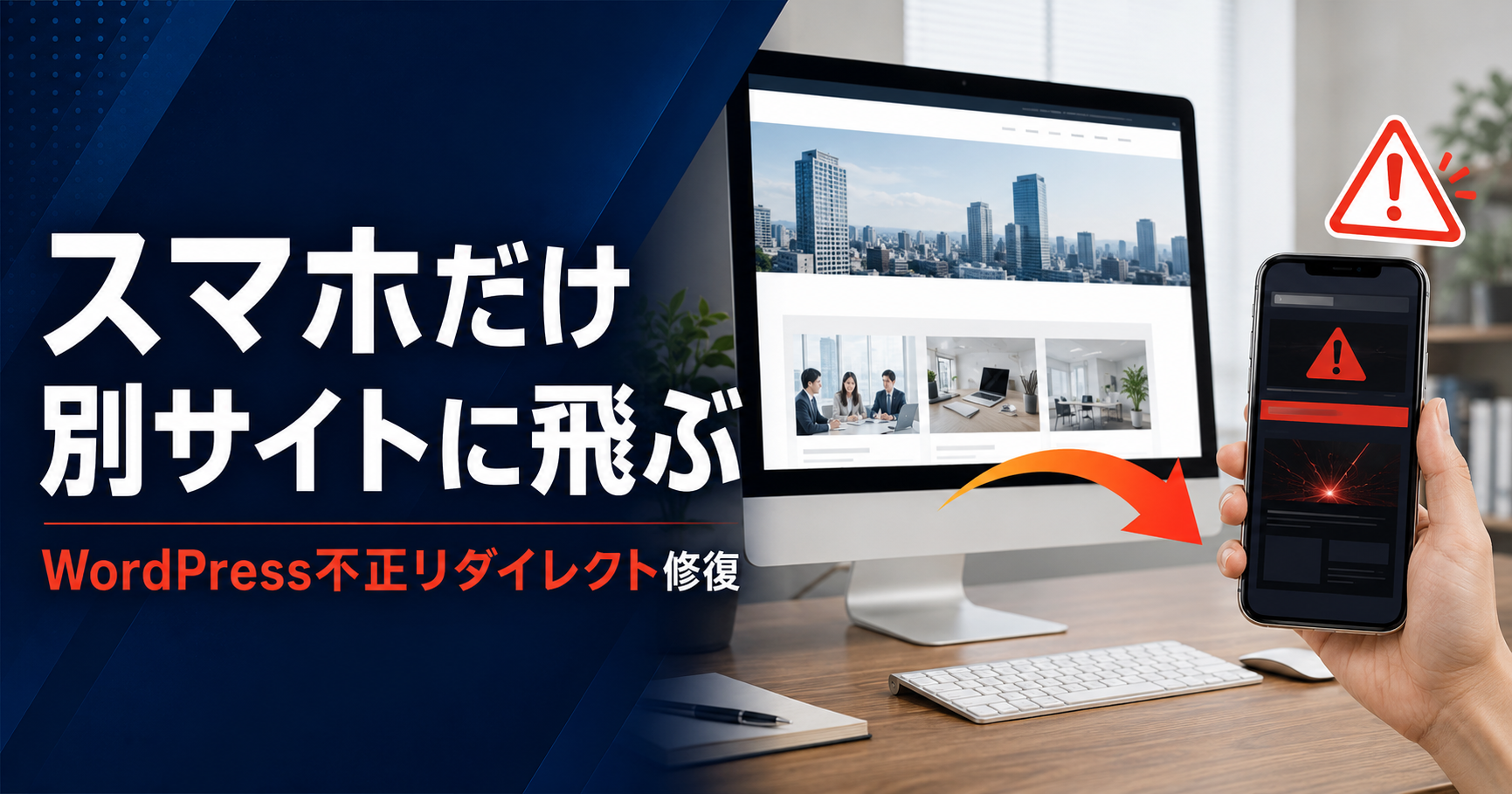
パソコンでWordPressサイトを確認すると正常なのに、スマートフォンで開いた訪問者から「知らない広告サイトへ飛ばされた」と連絡が来ることがあります。
自分のスマートフォンでは再現せず、数回に一度だけ発生する場合もあります。これは単純なスマホ表示崩れではなく、端末、アクセス元、初回訪問などの条件に反応する不正リダイレクトの可能性があります。
ただし、別サイトへ移動する症状がすべてマルウェア感染とは限りません。WordPressのURL設定、リダイレクト系プラグイン、CDN、ブラウザ側の問題でも似た症状が起きます。
この記事では、スマートフォンだけ別サイトへ飛ぶ原因の切り分け、復旧前に残す情報、見積もりで確認する作業範囲、納品後の確認項目を整理します。
サイトを繰り返し開いて原因を探す前に、発生した端末、時刻、アクセス方法、転送先URLを記録してください。情報がそろっているほど、出品者が症状を再現しやすくなります。
WordPressがスマホだけ別サイトに飛ぶ理由
不正リダイレクトは、すべての訪問者を毎回転送するとは限りません。サイト運営者に気づかれにくくするため、特定の条件を満たしたアクセスだけに処理が実行されることがあります。
条件として使われる例は次のとおりです。
- スマートフォンからのアクセス
- Google検索結果からのアクセス
- 初めてサイトを開いた訪問者
- 特定のブラウザやOS
- 特定の国や地域
- モバイル回線からのアクセス
- Cookieが保存されていない状態
- 数回に一度のランダムなタイミング
- 特定の記事やリンクを開いたとき
運営者がパソコンからURLを直接入力して確認しても、訪問者と条件が違えば症状は出ません。
Googleも、セキュリティ警告は閲覧条件によって再現できない場合があるため、Search Consoleの「セキュリティの問題」を確認元として使うよう案内しています。Google Search Consoleのセキュリティ問題レポートでは、影響を受けたURLの例や検出内容を確認できます。
マルウェア感染と通常の設定ミスを切り分ける
スマートフォンで別サイトへ飛んだからといって、すぐにWordPress内のファイルを削除するのは危険です。まずは転送先と発生条件から、問題の種類を切り分けます。
| 発生状況 | 考えられる原因 | 最初に確認すること |
|---|---|---|
| 無関係な海外サイトや広告へ飛ぶ | 不正コード、改ざん、悪質な広告 | 転送先URL、Search Console、サーバー通知 |
| Google検索から開いたときだけ飛ぶ | 検索流入を条件にした不正処理 | 検索キーワード、検索結果のURL、発生時刻 |
| スマートフォンだけ飛ぶ | 端末判定を使ったコード、モバイル用設定 | OS、ブラウザ、Wi-Fiとモバイル回線の違い |
| 自分のスマートフォンだけで発生する | ブラウザ、端末、アプリ、ネットワーク側の問題 | 別端末・別回線で再現するか |
| 自社の別ページへ飛ぶ | WordPress URL設定、転送設定、プラグイン | 転送先が正規の自社URLか |
| httpからhttpsへ移動する | SSLやCDNの正規リダイレクト | 最終的に正しいURLが表示されるか |
| 特定のボタンだけ別サイトへ飛ぶ | リンク改ざん、広告タグ、外部スクリプト | 対象ページとクリックした場所 |
| 初回だけ発生する | Cookieやセッションを使った条件分岐 | シークレットモードで再現するか |
| 数回に一度だけ発生する | ランダム実行される不正コード | 発生回数と確認した総回数 |
転送先が自社と無関係な通販、投資、オンラインカジノ、アダルト、偽警告などのページなら、通常のWordPress設定とは考えにくい状態です。
一方、一台のスマートフォンだけで発生し、別端末や別回線では一度も再現しない場合は、端末やブラウザ側の調査も必要です。
症状を発見した直後に残す情報
WordPress公式は、侵害が疑われる場合の最初の行動として、症状、発見時刻、直前に行った変更を記録するよう案内しています。この記録は、自力で復旧する場合だけでなく、専門家へ依頼するときの調査資料になります。WordPress公式のハッキング対応案内でも、発生状況の文書化が推奨されています。
最低限、次の情報を残してください。
発生した日時
日付だけでなく、時刻とタイムゾーンも記録します。
サーバーのアクセスログと照合するときは、発生時刻が重要です。「昨日の夜」ではなく「7月17日21時15分ごろ」のように残します。
使用した端末
次の情報を分かる範囲で記録します。
- iPhoneまたはAndroid
- 端末名
- OSのバージョン
- 使用ブラウザ
- ブラウザのバージョン
- Wi-Fiまたはモバイル回線
- 通常モードまたはシークレットモード
端末名が分からない場合は、「iPhoneのSafari」「AndroidのChrome」だけでも構いません。
サイトを開いた方法
URLを直接入力したのか、Google検索結果、SNS、広告、メール、ブックマークから開いたのかを記録します。
検索結果からだけ症状が出る場合は、検索した言葉と、検索結果に表示されたページURLも残してください。
転送元と転送先
次の二つを分けて記録します。
- 最初に開こうとした自社ページ
- 最終的に表示された外部ページ
転送先を何度も開く必要はありません。ブラウザのアドレス欄に表示されたURLを、安全に確認できる範囲で記録します。
発生頻度
「必ず発生する」「初回だけ」「10回中2回」「特定の記事だけ」など、確認できた範囲で記録します。
再現のために危険なページへ何度もアクセスする必要はありません。訪問者から報告を受けた場合は、その人の端末とアクセス方法を聞いてください。
直前に行った変更
症状が出る前に次の作業をしていないか確認します。
- WordPress本体の更新
- PHPのバージョン変更
- プラグインの追加や更新
- テーマの更新
- SSL設定の変更
- CDNやキャッシュ設定の変更
- サーバー移転
- URLの変更
- 外部広告や計測タグの追加
- 制作会社や担当者によるファイル修正
変更日時が分かれば、原因候補を絞りやすくなります。
スクリーンショットだけでなく画面録画も残す
不正リダイレクトは短時間で画面が切り替わるため、転送前のURLをスクリーンショットだけで残せない場合があります。
スマートフォンの画面録画を開始してから、次の流れを記録すると状況が伝わりやすくなります。
- ブラウザを開く
- Google検索や元のリンクを表示する
- 自社サイトを開く
- 別サイトへ移動する瞬間を記録する
- 最終的なアドレス欄を表示する
動画に個人情報、通知、別タブの内容が映っていないか確認してから共有してください。
見積もり相談では「マルウェアを消してください」だけでなく、どの条件で何が起きたかを伝えます。症状が再現できない場合でも、画面録画、転送先URL、発生時刻があれば調査の手掛かりになります。
復旧前にしてはいけないこと
怪しいファイルを手当たり次第に削除する
見覚えのないPHPファイルがあっても、使用中のテーマやプラグインに必要なファイルかもしれません。
ファイル名だけで判断して削除すると、サイト全体が表示されなくなることがあります。削除前にバックアップを取り、正規ファイルとの比較が必要です。
WordPressやプラグインを一斉更新する
更新は再発防止に必要ですが、感染状態のまま複数の更新を行うと、変更前後の差が分かりにくくなります。
互換性の問題まで発生すると、不正リダイレクトと更新エラーを同時に調査することになります。復旧担当者へ、更新する順番を確認してください。
正常か分からないバックアップを上書きする
バックアップが残っていても、その時点ですでに改ざんされている場合があります。
復元日だけでなく、最初に症状が確認された日、バックアップ作成日、WordPressやプラグインの更新履歴を比較します。
キャッシュを消して直ったと判断する
ブラウザやサーバーのキャッシュを削除した直後に症状が出なくても、完全に復旧したとは限りません。
初回訪問、検索経由、スマートフォンなどの条件がそろっていないだけの可能性があります。複数の条件で再確認してください。
転送を止めるコードだけを削除する
不正なリダイレクト部分を削除しても、侵入に使われたアカウントやバックドアが残っていれば再発します。
症状を止める作業と、侵入経路や残存ファイルを確認する作業を分けずに依頼する必要があります。
復旧作業に含まれているか確認する項目
マルウェア復旧の見積もりでは、「別サイトへ飛ばなくなれば完了」なのか、「感染箇所の調査と再発防止まで含む」のかを確認します。
| 確認項目 | 作業内容 |
|---|---|
| 症状の再現 | 端末、流入元、初回訪問などの条件を確認する |
| バックアップ | 作業前のファイルとデータベースを保存する |
| 改ざん箇所の調査 | 不正なコード、ファイル、データベースを確認する |
| 不正ファイルの除去 | 正規ファイルと比較して不要な処理を削除する |
| 不審なユーザー確認 | 覚えのない管理者アカウントがないか確認する |
| アクセス情報の変更 | WordPress、サーバー、FTP、データベースの認証情報を変更する |
| 正常表示の確認 | PC・スマホ・複数の流入経路で検証する |
| 既存機能の確認 | フォーム、決済、予約、会員機能などを確認する |
| 更新対応 | 復旧後にWordPress、テーマ、プラグインを更新する |
| Search Console対応 | セキュリティ警告がある場合に修正と再審査を行う |
| 再発防止 | 不要プラグイン削除、権限見直し、バックアップ設定などを行う |
すべての作業が一つの見積もりへ含まれるとは限りません。必要な範囲を確認してから購入してください。
感染状態でもバックアップを残す理由
「感染しているなら保存しても意味がない」と考えて削除するのは危険です。
WordPress公式は、清掃作業へ進む前に、感染している状態でも環境のスナップショットを残すよう案内しています。作業に失敗した場合の復元だけでなく、どのファイルが変更されていたかを確認する資料になるためです。WordPress公式の復旧手順では、ファイルとデータベースの定期バックアップも推奨されています。
バックアップは次の二種類を確認します。
- WordPress本体、テーマ、プラグイン、画像などのファイル
- 投稿、固定ページ、設定、ユーザー情報などのデータベース
片方だけではサイト全体を復元できません。
パスワード変更は一か所だけでは足りない
WordPressの管理者パスワードだけを変更しても、FTPやサーバー管理画面の情報が漏れていれば再侵入される可能性があります。
見直す対象は次のとおりです。
- WordPress管理者
- その他のWordPressユーザー
- レンタルサーバー
- FTPまたはSFTP
- データベース
- ドメイン管理
- CDN
- Search Console
- 関連するメールアカウント
WordPress公式も、WordPress管理画面だけでなく、FTP・SFTP、サーバー管理画面、データベースを含むアクセス情報の変更を案内しています。清掃前に一度変更し、サイトが正常になったことを確認してから再度変更する流れが示されています。
パスワードは他サービスから使い回さず、長く複雑なものへ変更します。管理者アカウントには二段階認証の導入も検討してください。
見積もり金額を左右する条件
サービスページの表示価格は3,000円ですが、復旧内容によって金額が変わります。購入前の見積もり相談が必須です。
主に次の条件で作業量が変わります。
WordPressへログインできるか
管理画面へ入れる場合と、サイトも管理画面も開けない場合では調査方法が異なります。
管理画面へ入れなくても、サーバー管理画面やFTPへ接続できれば調査できる場合があります。
バックアップが残っているか
正常だった時点のバックアップがあれば、現在のファイルとの差を比較できます。
バックアップがない場合は、正規のWordPress本体、テーマ、プラグインとの比較や、サーバー内の全体調査が必要になります。
感染範囲
一つのテーマファイルだけでなく、複数のディレクトリ、データベース、同じサーバー内の別サイトへ感染が広がっていると作業量が増えます。
同じレンタルサーバーで複数のWordPressサイトを運営している場合は、その数も伝えてください。
サイト独自の機能
会員サイト、ECサイト、予約サイト、独自プラグインを使用している場合、正規の処理と不正コードを区別する必要があります。
復旧後には、ログイン、決済、予約、メール送信などの動作確認も必要です。
検索結果やブラウザの警告
Google Search Consoleにセキュリティ問題が表示されている場合は、サイトの修復後に再審査が必要になることがあります。
Googleは、サイト全体の問題を修正してテストした後、セキュリティ問題レポートから審査をリクエストするよう案内しています。審査には数日から数週間かかる場合があります。
サーバーの種類
このサービスは、基本的にレンタルサーバー上のWordPressを対象としています。
VPSやクラウドサーバーは対象外と案内されているため、契約しているサーバーの種類を見積もり前に確認してください。
見積もり相談で送る内容
最初の相談では、次の形式で情報をまとめます。
【サイトURL】
https://example.com/【発生している症状】
Google検索からスマートフォンで開くと、無関係な広告サイトへ転送される【初めて確認した日時】
7月17日21時15分ごろ【使用端末】
iPhone/Safari【通信環境】
モバイル回線で発生、Wi-Fiでは未確認【発生頻度】
初回アクセス時のみ。再読み込み後は正常に表示される【転送元ページ】
自社サイトの記事URL【転送先】
分かる範囲でURLを記載【直前に行った作業】
3日前にプラグインを更新【Search Consoleの警告】
あり・なし・未確認【利用中のサーバー】
レンタルサーバー名【管理画面へのログイン】
可能・不可能【バックアップ】
取得日と保存場所【希望する対応】
不正リダイレクトの停止、感染箇所の確認、再発防止【希望時期】
可能な限り早く【予算目安】
○円程度
サービスでは、WordPressのログイン情報、サーバー情報、FTP情報が必要と案内されています。FTP情報が分からない場合は、出品者から案内を受けられます。
認証情報は公開ページや第三者が閲覧できる場所へ書かず、取引に必要な範囲で共有します。作業後は、共有したパスワードをすべて変更してください。
レンタルサーバーと復旧業者のどちらへ相談するか
相談先によって確認できる範囲が異なります。
| 相談先 | 確認しやすい範囲 | 対応外になりやすい範囲 |
|---|---|---|
| レンタルサーバー会社 | サーバー障害、利用制限、バックアップ、アクセスログ | WordPress内部の個別ファイル修正 |
| WordPress復旧サービス | テーマ、プラグイン、データベース、不正コード | サーバー基盤そのものの障害 |
| 一般的な制作会社 | デザイン、機能、更新作業 | 緊急のマルウェア解析 |
| セキュリティ専門会社 | 詳細調査、侵入経路、組織的な事故対応 | 小規模サイトでは費用が合わない場合がある |
WordPress公式も、共有サーバーでは同じ環境内の別サイトへ影響している場合があるため、ホスティング会社への確認を案内しています。
サーバー会社へは「障害や利用制限が発生していないか」「利用できるバックアップがあるか」を確認し、WordPress内部の復旧は専門サービスへ相談する流れが現実的です。
掲載情報では、初回返答時間は1時間以内、実績上のお届け日数は1日以内です。在宅時には緊急エラーへの即対応も案内されています。ただし、作業内容と受付時の状況によって変わるため、購入前に対応可能時間と納期を確認してください。
復旧サービスを選ぶときの確認項目
症状を確認してから見積もるか
「マルウェアだから一律料金」と決めるのではなく、サイトの状態、アクセス情報、サーバー環境を確認してから金額を提示する相手を選びます。
基本料金で対応する範囲と、追加料金になる作業を確認してください。
不正リダイレクト以外も調査するか
転送コードを削除するだけでなく、次の項目を調査するか確認します。
- 不審な管理者ユーザー
- 不要なPHPファイル
- 改ざんされたテーマやプラグイン
- データベース内の不正コード
- サーバー内の別サイト
- 残っているバックドア
- Search Consoleのセキュリティ警告
復旧後の確認範囲
パソコンからトップページが表示できるだけでは不十分です。
スマートフォン、Google検索経由、初回訪問、Wi-Fi、モバイル回線など、症状が発生した条件で確認する必要があります。
作業内容の説明があるか
変更または削除した箇所、更新した項目、今後必要な対策を確認します。
利用中のテーマやプラグインへ影響がある場合は、今後の更新方法も聞いてください。
復旧後の確認チェックリスト
| 確認項目 | 確認内容 |
|---|---|
| スマートフォン | 症状が出た端末とブラウザで正常に開けるか |
| 別端末 | iPhone・Androidなど別環境でも問題がないか |
| 通信環境 | Wi-Fiとモバイル回線の両方で確認したか |
| Google検索 | 検索結果から開いても転送されないか |
| 直接アクセス | URLを直接開いて正常に表示されるか |
| 初回訪問 | Cookieのない状態でも正常か |
| 複数ページ | トップページ以外も正常か |
| 管理画面 | ログインと更新作業ができるか |
| フォーム | 問い合わせを送信できるか |
| EC・予約 | 決済や予約機能が正常に動くか |
| ユーザー | 不審な管理者が残っていないか |
| Search Console | セキュリティ問題が残っていないか |
| パスワード | すべての関連アカウントを変更したか |
| バックアップ | 復旧後の正常な状態を保存したか |
Googleから警告を受けている場合は、サイト内の問題をすべて修正してから審査をリクエストします。一部のページだけ直しても、サイト全体の問題が残っていれば解除されません。
再発防止で最低限行うこと
WordPress公式のセキュリティ案内では、WordPress本体、テーマ、プラグインを最新状態に保ち、更新が続いている製品を選ぶことが重視されています。WordPress公式セキュリティガイドでは、セキュリティを一度の設定ではなく、監視と定期的な保守を含む継続作業として扱っています。
復旧後は次の項目を確認します。
- WordPress本体を更新する
- 使用中のテーマを更新する
- 使用中のプラグインを更新する
- 使っていないプラグインとテーマを削除する
- 信頼できない配布元のテーマやプラグインを使用しない
- 管理者アカウントを必要最小限にする
- 長く固有のパスワードへ変更する
- 二段階認証を設定する
- FTPではなくSFTPを使用できるか確認する
- ファイルとデータベースの定期バックアップを設定する
- Search Consoleの通知を受け取れる状態にする
- サイトとサーバーのログを定期的に確認する
- 管理に使用しているパソコンもマルウェアスキャンする
すべてを一度に追加するのではなく、侵入原因として疑われる箇所と、復旧担当者から指摘された項目から対応します。
よくある質問
パソコンで正常なら放置しても大丈夫ですか
放置は避けてください。
端末やアクセス元を判定する不正処理の場合、運営者のパソコンでは正常でも、スマートフォンの訪問者だけが被害を受けます。訪問者から一件でも報告があれば、発生条件を記録して調査します。
セキュリティプラグインを入れれば直りますか
スキャンで不審なファイルが見つかることはありますが、プラグインを追加するだけで完全に復旧するとは限りません。
管理画面へログインできない、データベースやサーバー設定も改ざんされている、バックドアが残っているといったケースでは、ファイルと環境の確認が必要です。
バックアップから戻せば解決しますか
正常だった時点のバックアップなら復旧に利用できます。ただし、復元後も侵入に使われた古いプラグインや漏れたパスワードが残っていれば再発します。
復元、更新、認証情報の変更、再確認までを一組として考えてください。
管理画面に入れなくても依頼できますか
サーバー管理画面やFTPへ接続できれば、調査できる場合があります。
このサービスでは、WordPress、サーバー、FTPの情報が必要と案内されています。分からない情報がある場合は、見積もり相談で現在分かる範囲を伝えてください。
費用はいくらですか
表示価格は3,000円ですが、感染範囲、ログイン状況、バックアップの有無、必要な復旧内容によって変わります。追加オプションとして1,000円から10,000円までの項目が用意されています。
購入前に見積もり相談を行い、作業範囲と総額を確認してください。
Googleの警告はすぐに消えますか
サイトを修正しただけでは、警告がすぐに解除されない場合があります。
Search Consoleのセキュリティ問題をすべて修正し、確認後に審査をリクエストします。Googleの案内では、審査に数日から数週間かかる場合があります。
まとめ
WordPressがスマートフォンからだけ別サイトへ飛ぶ場合、端末、検索流入、Cookie、訪問回数などを条件にした不正リダイレクトが疑われます。
復旧を急ぐ場合でも、先に次の情報を残してください。
- 発生日時
- 端末とブラウザ
- Wi-Fiまたはモバイル回線
- サイトを開いた経路
- 転送元と転送先のURL
- 発生頻度
- 直前の更新や設定変更
- Search Consoleやサーバーからの通知
- バックアップの有無
復旧作業は、転送を止めるだけで終わらせず、不正ファイル、管理者アカウント、アクセス情報、更新状態、Search Consoleまで確認する必要があります。
このサービスはレンタルサーバー上のWordPress復旧を対象とし、マルウェア、ログイン不能、表示エラーなどを相談できます。症状を記録し、対応範囲、費用、納期を見積もりで確認してから購入してください。