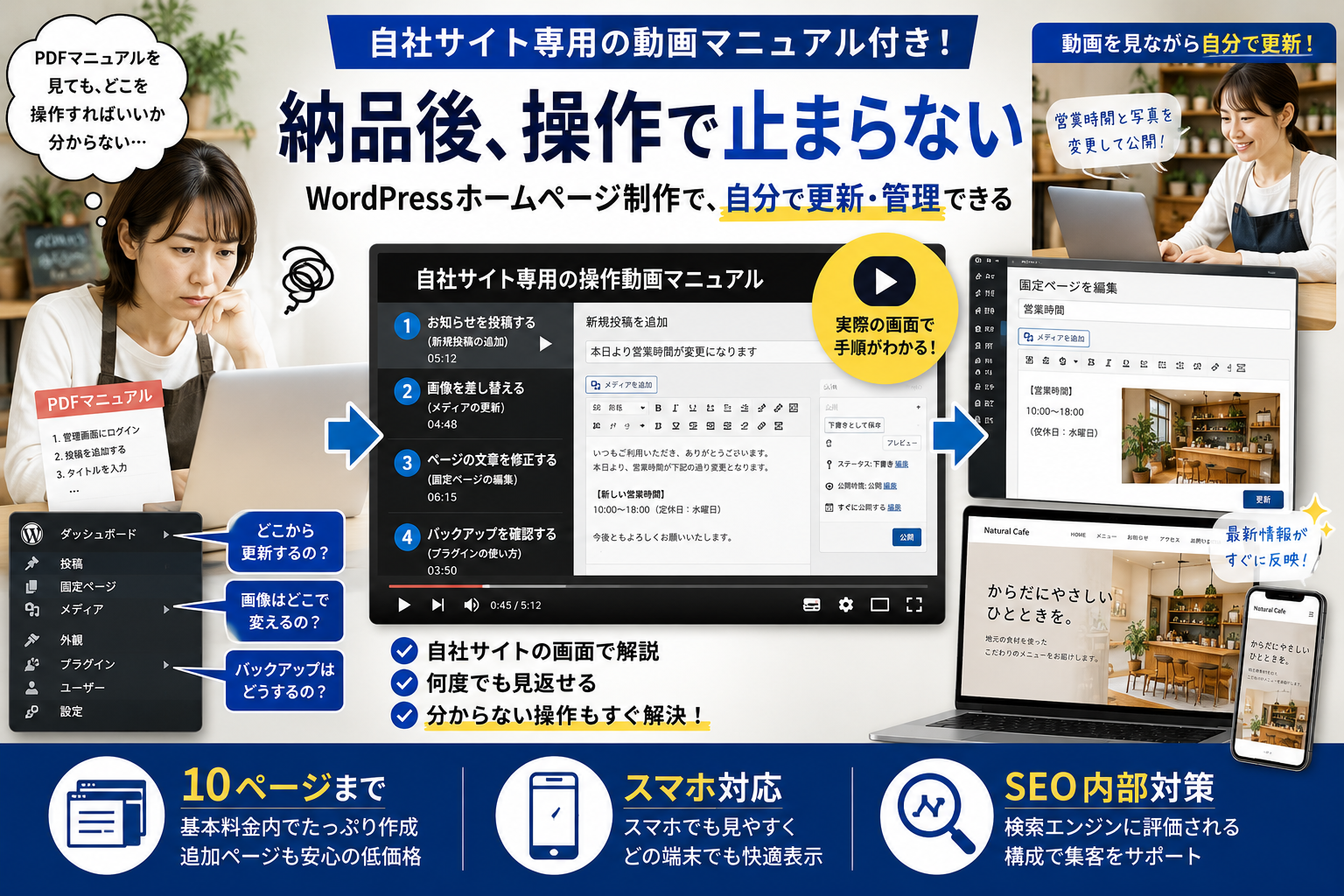
WordPressでホームページを作っても、納品後に操作方法が分からなければ更新できません。
制作中は担当者が文章や画像を設定してくれますが、公開後には自社で次のような変更が発生します。
- 営業時間を変更する
- お知らせを投稿する
- 商品やサービスの写真を差し替える
- 料金を書き換える
- スタッフ情報を追加する
- 定休日を変更する
- 古い情報を削除する
一般的なWordPressの解説動画だけでは、自社サイトのどこを操作すればよいか分からない場合があります。
納品後も自分で更新するなら、自社サイトの管理画面に合わせた動画マニュアル付きのホームページ制作を選ぶ方法があります。
WordPressの更新方法はサイトごとに異なる
WordPressには、投稿、固定ページ、メディア、メニューなどの基本機能があります。
ただし、実際の更新方法はすべてのサイトで同じではありません。
違いが生まれる主な理由は次のとおりです。
- 使用しているテーマが異なる
- 導入しているプラグインが異なる
- ページの作り方が異なる
- 独自の入力欄が設定されている
- 更新してよい場所が制限されている
- 画像サイズのルールが異なる
- バックアップ方法が異なる
インターネットで「WordPress 画像変更」と検索しても、自社の管理画面と説明画面が一致しないことがあります。
メニュー名やボタンの位置が違えば、操作に慣れていない人は作業を止めてしまいます。
PDFマニュアルと動画マニュアルの違い
納品時の操作説明には、PDF、オンライン打ち合わせ、動画などがあります。
| 説明方法 | メリット | 注意点 |
|---|---|---|
| PDFマニュアル | 印刷でき、手順を一覧で確認できる | 画面遷移やクリック位置が分かりにくい |
| オンライン説明 | その場で質問できる | 後日、操作手順を忘れることがある |
| 一般公開の解説動画 | 無料で多数見つかる | 自社サイトの設定と一致しない |
| 自社サイト専用動画 | 実際の管理画面で操作手順を確認できる | 動画に含まれる操作範囲を確認する必要がある |
動画マニュアルの利点は、操作の順番をそのまま再生できることです。
「どのメニューを開くか」「どの入力欄を書き換えるか」「どこを押して公開するか」を画面で確認できます。
動画マニュアル付き制作が向いているケース
次の条件に当てはまる場合は、納品後の動画説明が役立ちます。
- WordPressを初めて使う
- パソコン操作に自信がない
- 制作会社へ毎回修正を頼みたくない
- お知らせやブログを自分で投稿したい
- 複数の社員が更新を担当する
- 担当者変更に備えたい
- オンライン説明だけでは忘れそう
- 自社サイト専用の手順を残したい
一方、公開後の更新をすべて制作会社へ任せる場合は、詳細な操作動画が不要なこともあります。
自社でどこまで更新するかを決めてから依頼条件を選びます。
動画に入れてもらいたい操作内容
「動画マニュアル付き」と書かれていても、説明内容はサービスごとに異なります。
購入前に、必要な操作が含まれるか確認してください。
お知らせやブログの投稿
更新頻度が高い作業です。
動画では次の流れを確認します。
- 管理画面へログインする
- 新しい投稿を追加する
- タイトルを入力する
- 本文を入力する
- 画像を設定する
- カテゴリーを選ぶ
- 公開前にプレビューする
- 公開する
下書き保存や公開日時の設定も使う場合は、説明に含めてもらいます。
既存文章の変更
営業時間、料金、住所などは固定ページに掲載されていることがあります。
確認したい内容は次のとおりです。
- 編集するページの探し方
- 文章を変更する場所
- 改行や見出しの設定
- 変更前に戻す方法
- 更新ボタンの位置
- 公開画面で確認する方法
間違ったページを変更しないよう、編集してよい範囲も確認します。
画像の差し替え
画像は、サイズや縦横比を無視して登録すると表示が崩れます。
動画に次の説明があると更新しやすくなります。
- 推奨画像サイズ
- 使用できるファイル形式
- ファイル名の付け方
- 画像をアップロードする方法
- 既存画像を差し替える方法
- 代替テキストの入力
- スマートフォン表示の確認
高解像度の写真をそのまま登録すると、ページの表示が遅くなる場合があります。
メニューやリンクの変更
サービス追加やページ削除に伴い、メニューを変更することがあります。
ただし、メニュー操作はサイト全体へ影響します。
自社で変更する予定がない場合は、無理に操作せず制作担当者へ依頼する方法もあります。
バックアップと更新
WordPressでは、本体、テーマ、プラグインの更新通知が表示されます。
すべての更新ボタンをすぐに押してよいとは限りません。
動画または納品時の説明で、次の点を確認します。
- 自動バックアップの有無
- バックアップの保存場所
- 更新前に確認すること
- 自分で更新してよい項目
- 制作者へ相談すべき項目
- 不具合が起きたときの連絡先
動画マニュアルがあっても触らない方がよい場所
自分で更新できるサイトでも、すべての設定を変更する必要はありません。
次の項目は、変更前に制作者へ相談した方が安全です。
- テーマの変更
- プラグインの削除
- PHPの設定
- データベース
- サーバー設定
- SSL設定
- ページ全体のレイアウト変更
- 問い合わせフォームの送信設定
- 独自コード
- 管理者アカウントの削除
日常的な更新と専門的な管理を分けて考えます。
自社では文章、画像、お知らせを更新し、サイト全体へ影響する作業は制作者へ相談する形が現実的です。
10ページまで基本料金内なら何を作るか
紹介するサービスでは、10ページまで基本料金内で制作されます。
ページ数を有効に使うには、事業に必要な情報を分けて配置します。
小規模店舗の構成例
- トップページ
- 店舗紹介
- サービス・メニュー
- 料金
- スタッフ紹介
- 利用の流れ
- よくある質問
- お客様の声
- アクセス
- お問い合わせ
会社サイトの構成例
- トップページ
- 会社概要
- 事業内容
- サービス詳細
- 選ばれる理由
- 実績
- 料金
- よくある質問
- お知らせ
- お問い合わせ
すべての会社に10ページ必要なわけではありません。
内容の薄いページを増やすより、利用者が判断に使う情報を優先します。
コミコミ価格で確認するべき範囲
コミコミ価格という表現があっても、すべての機能が無条件で含まれるわけではありません。
購入前に、基本料金の範囲を確認します。
紹介サービスで基本パックとして案内されている主な内容は次のとおりです。
- 10ページまでの制作
- スマートフォン対応
- SEO内部対策
- トップページのメイン画像制作
- 問い合わせフォーム1つ
- 画像やYouTube動画の埋め込み
- 表の作成
- Googleマップの埋め込み
- SNSリンクや投稿の埋め込み
- 納品後の維持管理マニュアル動画
一方、次の内容は追加費用になる可能性があります。
- 11ページ目以降
- 問い合わせフォームの追加
- サイトリニューアル
- 基本範囲を超える機能
- 特殊なシステム
- 大規模なカスタマイズ
必要なページと機能を一覧にして、見積もり時に確認してください。
ヒアリングシートへ書く内容
紹介サービスでは、Word形式のヒアリングシートへ順番に記入する方式が案内されています。
制作をスムーズに進めるには、次の情報を準備します。
基本情報
- 会社名または店舗名
- 住所
- 電話番号
- 営業時間
- 定休日
- 対応地域
- 問い合わせ方法
サービス情報
- 提供内容
- 対象者
- 料金
- 利用の流れ
- 所要時間
- 他社との違い
- よくある質問
デザインの希望
- 希望する色
- 参考サイト
- 避けたい色や表現
- 使用したい写真
- 伝えたい印象
- メイン画像へ入れたい言葉
「おしゃれにしたい」だけでなく、具体的な参考サイトと好みの箇所を伝えます。
サーバーとドメインは依頼者側で準備する
WordPressでホームページを公開するには、レンタルサーバーと独自ドメインが必要です。
紹介サービスでは、個人情報を使う契約のため、依頼者自身が登録する形になっています。
契約方法が分からない場合は、図解マニュアルを見ながら登録を進めます。
準備前に確認したい項目は次のとおりです。
- 推奨されるサーバー
- 必要な契約プラン
- 独自ドメインの候補
- 契約名義
- 登録メールアドレス
- 支払い方法
- 自動更新設定
- WordPressを利用できる環境か
すでにサーバーを契約している場合は、新規契約が必要とは限りません。
現在のサーバーでWordPressを利用できるか確認してもらいます。
自社サイト専用の動画マニュアルが付く制作サービス
紹介するサービスは、WordPressで最大10ページまでのホームページを制作し、納品後に依頼者のサイトに合わせた維持管理マニュアル動画を提供します。
一般的なWordPress解説ではなく、完成したサイトの管理方法を動画化する点が特徴です。
そのほかにも、次の内容が案内されています。
- スマートフォン対応
- SEO内部対策
- トップページ用メイン画像の制作
- 修正無制限
- 問い合わせフォーム
- Googleマップ
- YouTube動画
- SNS連携
- 表の作成
- ビデオチャット打ち合わせ
見積もり相談では、作りたいページ、必要な機能、納品後に自分で更新したい箇所を伝えてください。
見積もり相談で確認する質問
購入前に、次の内容を質問します。
- 動画マニュアルにはどの操作が含まれるか
- 動画は自社サイトの管理画面で作成されるか
- お知らせ投稿の方法は含まれるか
- 文章や画像の変更方法は含まれるか
- バックアップの確認方法は含まれるか
- 動画は納品後も繰り返し見られるか
- 10ページの数え方はどうなるか
- 問い合わせフォームは何項目まで作れるか
- SEO内部対策には何が含まれるか
- 自分で触らない方がよい設定はどこか
- 困った場合のサポートはあるか
動画が付くことだけで判断せず、自社で行う予定の更新作業が説明対象か確認します。
見積もり相談で送るメッセージ例
「店舗ホームページの新規制作を検討しています。
納品後は、営業時間、料金、写真、お知らせを自分で更新したいため、自社サイトの管理画面を使った動画マニュアルを希望しています。
希望ページは、トップ、店舗紹介、メニュー、料金、スタッフ、利用の流れ、FAQ、お客様の声、アクセス、お問い合わせです。
ロゴと店舗写真は用意できます。サーバーとドメインは未契約です。
基本料金に含まれる制作範囲、動画マニュアルの内容、追加費用が発生する条件、必要な準備物をご案内ください。」
自分で変更したい場所を具体的に書くことで、動画に必要な説明を入れてもらいやすくなります。
ホームページ制作は納品後の操作まで含めて選ぶ
ホームページは、公開した時点で情報が固定されるものではありません。
営業時間、料金、写真、サービス内容などは、事業に合わせて変更する必要があります。
納品後に更新方法が分からなければ、小さな修正のたびに制作会社へ連絡することになります。
制作サービスを比較するときは、デザインやページ数だけでなく、次の点まで確認してください。
- 誰が更新するか
- 何を自社で変更するか
- 操作説明はどの形式か
- 自社サイト専用の説明があるか
- バックアップ方法が分かるか
- 困ったときに相談できるか
WordPressを自社で運営する予定なら、完成後の管理画面を使った動画マニュアルまで含む制作サービスを選ぶことで、納品後の更新を始めやすくなります。